Ezek a hibaelhárítási lépések az egyszerűbbektől a haladóbbakig terjednek.
Kérjük, kövesse a lépéseket sorrendben, és minden lépés után ellenőrizze, hogy az eszköz működik-e.
Ha problémája van a Bluetooth-hoz való csatlakozással Windows 11 rendszeren
- Lépjen a Bluetooth és eszközök > Eszközök > Eszközbeállítások > Bluetooth-eszközök felderítése menüpontra.
- Módosítsa a beállítást Alapértelmezett értékről Speciális értékre.
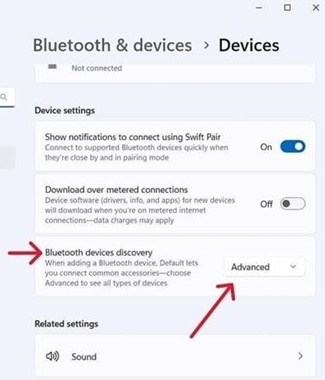
- Ez lehetővé teszi, hogy Logitech-eszköze látható legyen a Bluetooth-listában.
Győződjön meg arról, hogy a Windows legújabb verzióját használja
A Microsoft rendszeresen javítja a Bluetooth-eszközök Windows általi kezelését. Ellenőrizze, hogy telepítette-e a legújabb frissítéseket.
- Kattintson a Start gombra, majd lépjen a Beállítások > Windows Update menüpontra, és válassza a Frissítések keresése lehetőséget. A Windows frissítésével kapcsolatos további részletekért tekintse meg a Microsoft oldalát. Ha a rendszer kéri, a Bluetooth-hoz, Wi-Fi-hez vagy rádióhoz kapcsolódó opcionális frissítéseket is válassza ki.
Győződjön meg arról, hogy a legújabb Bluetooth-illesztőprogramokat használja
A számítógépgyártók rendszeresen javítják a Bluetooth-eszközök kezelését. Telepítse a számítógép gyártójától származó legújabb Bluetooth-illesztőprogramokat:
-
Lenovo számítógépek
- Kattintson a Start gombra, majd lépjen a Lenovo Vantage (korábban Lenovo Companion) alkalmazásba, és válassza a Rendszerfrissítés lehetőséget. Ezután válassza a Frissítések keresése lehetőséget.
- Ha elérhető frissítés, kattintson a Kijelölt telepítése lehetőségre. Az opcionális frissítések nem szükségesek, de ajánlottak. A Lenovo számítógép frissítésével kapcsolatos további részletekért kattintson ide.
-
HP számítógépek
- Kattintson a Start > Összes alkalmazás lehetőségre, majd lépjen a HP Support Assistant alkalmazásba, vagy keressen rá a support assistant kifejezésre. Ha nincs telepítve, a HP webhelyéről innen telepítheti.
- Az Eszközök ablakban válassza ki HP számítógépét, majd kattintson a Frissítések lehetőségre. Az opcionális frissítések nem szükségesek, de ajánlottak. A HP számítógép frissítésével kapcsolatos további részletekért kattintson ide.
-
Dell számítógépek
- Kattintson a Start gombra, majd lépjen a Dell Command | Update alkalmazásba, és válassza az Ellenőrzés lehetőséget. A Dell támogatási oldalára innen is ellátogathat, és új frissítéseket kereshet a rendszerén.
- Ha elérhető frissítés, válassza a Telepítés lehetőséget. Az opcionális frissítések nem szükségesek, de ajánlottak.
-
Egyéb számítógépek
A rendszer frissítésének módjáról a számítógép gyártójának webhelyén, a terméktámogatási oldalon tájékozódhat.
Győződjön meg arról, hogy a Bluetooth be van kapcsolva a számítógépen
Kattintson a Start gombra, majd válassza a Beállítások > Bluetooth és eszközök lehetőséget. Győződjön meg arról, hogy a Bluetooth BE van kapcsolva. Ha Bluetooth-kapcsolóval rendelkező laptopot használ, győződjön meg arról, hogy a kapcsoló be van kapcsolva.

Indítsa újra a Bluetooth-t a számítógépen
- Lépjen a Bluetooth-beállítások panelre:
Kattintson a Start > Beállítások > Bluetooth és eszközök lehetőségre. - Kattintson a Bluetooth-kapcsolóra a Bluetooth kikapcsolásához.

- Várjon néhány másodpercet, majd kattintson a Bluetooth-kapcsolóra a Bluetooth bekapcsolásához.
- Ellenőrizze, hogy működik-e a Logitech Bluetooth-eszköz. Ha nem, folytassa a következő lépésekkel.
Távolítsa el Logitech-eszközét az eszközlistáról, majd próbálja újra párosítani
- Lépjen a Bluetooth-beállítások panelre:
Kattintson a Start > Beállítások > Bluetooth és eszközök lehetőségre. - Keresse meg eszközét, kattintson a jobb sarokban található menüikonra,

majd válassza az Eszköz eltávolítása lehetőséget.

-
A következő kérdésnél kattintson az Igen gombra.

- Párosítsa újra eszközét az itt ismertetett eljárást követve.
Futtassa a Windows Bluetooth-hibaelhárítóját
Kattintson a Start gombra, majd válassza a Beállítások > Hibaelhárítás > Egyéb hibaelhárítók lehetőséget. Az Egyéb szakaszban keresse meg a Bluetooth lehetőséget, kattintson a Futtatás gombra, majd kövesse a képernyőn megjelenő utasításokat.
Haladó: Próbálja meg módosítani a Bluetooth-paramétereket
- Az Eszközkezelőben módosítsa a Bluetooth vezeték nélküli adapter energiagazdálkodási beállításait:
- A tálca keresőmezőjébe írja be az Eszközkezelő kifejezést, majd válassza ki a menüből.
- Az Eszközkezelőben bontsa ki a Bluetooth elemet, kattintson jobb gombbal a Bluetooth vezeték nélküli adapterre (például „Dell Wireless XYZ adapter” vagy „Intel(R) Wireless Bluetooth”), majd kattintson a Tulajdonságok lehetőségre.
- A Tulajdonságok ablakban kattintson az Energiagazdálkodás lapra, és törölje a jelet a A számítógép kikapcsolhatja az eszközt az energia megtakarítása érdekében jelölőnégyzetből.
- Kattintson az OK gombra.
- A módosítás alkalmazásához indítsa újra a számítógépet.
Fontos figyelmeztetés: A Logitech már nem támogatja a Firmware Update Tool alkalmazást, és frissítéseket sem ad ki hozzá. Erősen javasoljuk a Logi Options+ használatát atámogatott Logitech-eszközeihez Szívesen segítünk Önnek az átmenet során.
Fontos figyelmeztetés: A Logitech már nem támogatja a Preference Manager alkalmazást, és frissítéseket sem ad ki hozzá. Erősen javasoljuk a Logi Options+ használatát atámogatott Logitech-eszközeihez Szívesen segítünk Önnek az átmenet során.
Fontos figyelmeztetés: A Logitech már nem támogatja a Control Center alkalmazást, és frissítéseket sem ad ki hozzá. Erősen javasoljuk a Logi Options+ használatát atámogatott Logitech-eszközeihez Szívesen segítünk Önnek az átmenet során.
Fontos figyelmeztetés: A Logitech már nem támogatja a Connection Utility alkalmazást, és frissítéseket sem ad ki hozzá. Erősen javasoljuk a Logi Options+ használatát atámogatott Logitech-eszközeihez Szívesen segítünk Önnek az átmenet során.
Fontos figyelmeztetés: A Logitech már nem támogatja a Unifying szoftvert, és frissítéseket sem ad ki hozzá. Erősen javasoljuk a Logi Options+ használatát atámogatott Logitech-eszközeihez Szívesen segítünk Önnek az átmenet során.
Fontos figyelmeztetés: A Logitech már nem támogatja és nem tartja karban a SetPoint szoftvert. Erősen javasoljuk a Logi Options+ használatát atámogatott Logitech-eszközeihez Szívesen segítünk Önnek az átmenet során.
Gyakori kérdések
Ehhez a szakaszhoz nincsenek elérhető termékek
Nincs letöltés ehhez a termékhez
Ehhez a verzióhoz nincsenek letöltések.
Compatible Product
