Pengantar Flow
Logitech Flow memungkinkan Anda menggunakan dan mengontrol beberapa komputer dengan lancar.
Anda dapat beralih ke komputer lain hanya dengan menggerakkan kursor ke tepi layar. Anda juga dapat dengan mudah memindahkan teks, gambar, atau file antar komputer — cukup salin di satu komputer lalu tempelkan di komputer lainnya.
Anda bahkan dapat menggunakan Flow antara Windows dan macOS.
Menyiapkan Flow
Menyiapkan Logitech Flow cepat dan mudah. Untuk menyiapkan Flow:
- Unduh dan Instal Logi Options+ — Unduh dan instal Logi Options+ di komputer Anda.
- Pasangkan mouse ke komputer — Logitech Flow menggunakan teknologi Logitech Easy-Switch™ untuk beralih antar komputer. Anda perlu memasangkan mouse melalui receiver USB atau Bluetooth pada saluran yang berbeda (1, 2, dan 3) ke komputer Anda. Anda dapat menemukan petunjuk untuk memasangkan mouse ke komputer di sini. Anda dapat menggunakan dua atau tiga komputer berbeda dalam konfigurasi Logitech Flow.
- Hubungkan komputer ke jaringan yang sama — Pastikan semua komputer Anda terhubung ke jaringan nirkabel atau berkabel yang sama. Di lingkungan kantor, tempat port jaringan mungkin diblokir, Anda mungkin perlu berbicara dengan administrator jaringan jika Logitech Flow tidak dapat membuat koneksi.
- Siapkan Logitech Flow — Saat menyiapkan Logitech Flow, komputer Anda akan menemukan komputer lain di jaringan yang dipasangkan ke mouse yang sama. Tunggu hingga proses koneksi berlangsung agar Anda dapat mulai menggunakan Logitech Flow. Jika komputer lain tidak dapat ditemukan di jaringan Anda, Anda mungkin perlu mengaktifkan Logitech Flow di komputer lain — pastikan Anda memiliki koneksi internet aktif agar koneksi awal dapat dibuat.
Jika Anda mengalami masalah selama proses penyiapan, lihat bagian pemecahan masalah di bawah.
Menggunakan Flow
Setelah menyiapkan Logitech Flow, Anda dapat beralih antar komputer secara otomatis hanya dengan menggerakkan kursor mouse ke tepi layar. Untuk mengubah perilaku Flow sesuai kebutuhan Anda, Anda dapat menyesuaikannya dari tab Flow di aplikasi.

Mengaktifkan/Menonaktifkan Flow
Anda dapat mengaktifkan atau menonaktifkan Flow kapan saja. Pengaturan komputer dan preferensi Anda tidak akan hilang. Ini ideal jika Anda ingin menonaktifkan Logitech Flow untuk sementara.
Mengelola komputer
Anda dapat mengatur ulang penyiapan komputer agar sesuai dengan tata letak desktop dengan menyeret dan melepaskannya ke posisi yang diinginkan.

Logitech Flow mendukung dua atau tiga komputer, tergantung pada jumlah perangkat Easy-Switch yang didukung mouse Anda. Anda dapat menambahkan komputer lain dengan mengeklik tombol Tambah Komputer. Pastikan untuk mengikuti proses penyiapan di setiap komputer sebelum mengeklik tombol tambah komputer.
Klik tombol opsi lainnya untuk setiap komputer guna menonaktifkan atau menghapusnya.

- Nonaktifkan — menonaktifkan komputer untuk sementara hingga Anda mengaktifkannya kembali. Ini ideal jika Anda tidak ingin beralih ke komputer ini secara otomatis untuk sementara.
- Hapus — menghapus komputer secara permanen dari Logitech Flow. Anda tidak akan dapat beralih ke komputer tersebut secara otomatis. Mouse Anda akan tetap dipasangkan ke komputer, sehingga Anda masih dapat menggunakan tombol Easy-Switch™ pada mouse untuk beralih ke komputer tersebut.
Beralih antar komputer
- Pindah ke tepi — beralih antar komputer hanya dengan mencapai tepi layar.
- Tahan Ctrl dan pindah ke tepi — beralih antar komputer dengan menahan tombol Ctrl pada keyboard dan menggerakkan kursor mouse ke tepi layar.
Salin dan Tempel
Dengan fitur salin dan tempel yang diaktifkan, Anda dapat menyalin teks, gambar, dan file dari satu komputer lalu menempelkannya di komputer lain. Cukup salin konten yang diinginkan di satu komputer, beralih ke komputer lain menggunakan Logitech Flow, lalu tempelkan konten tersebut. Pemindahan konten dan file bergantung pada kecepatan jaringan Anda. Gambar atau file berukuran besar mungkin memerlukan waktu beberapa menit untuk dipindahkan.
Catatan: Jenis file tertentu yang dapat dibuka di satu sistem mungkin tidak didukung di sistem lain jika aplikasi yang mendukungnya tidak terinstal.
Catatan: Menyeret file dari satu komputer untuk menjatuhkannya di komputer lain tidak didukung oleh Logitech Flow.
Dengan keyboard Logitech yang kompatibel, Anda dapat memperoleh pengalaman Logitech Flow terbaik. Jika Anda memiliki keyboard yang mendukung Logitech Flow, Anda dapat menautkannya ke mouse agar keyboard mengikuti mouse saat Anda beralih ke komputer lain. Keyboard Anda akan tersedia dalam daftar tarik-turun jika dipasangkan ke komputer Logitech Flow Anda.
Catatan: Pastikan keyboard Anda telah dipasangkan dan tercantum sebagai perangkat. Jika tidak tercantum, coba beralih antar komputer dan luncurkan kembali aplikasi.
Keyboard yang mendukung Logitech Flow: Anda dapat menemukan daftar keyboard yang mendukung Logitech Flow di sini.
Saya menerima pesan yang menyatakan bahwa Logitech Flow tidak dapat menemukan atau membuat koneksi ke komputer lain. Apa yang dapat saya lakukan?
Logitech Flow bergantung pada jaringan Anda untuk konfigurasi awal dan penggunaan rutin. Ikuti langkah-langkah di bawah ini untuk mulai menggunakan Logitech Flow:
- Pastikan mouse Anda muncul di Logi Options+ pada semua komputer. Berikut adalah contoh mouse yang muncul di Logi Options+.
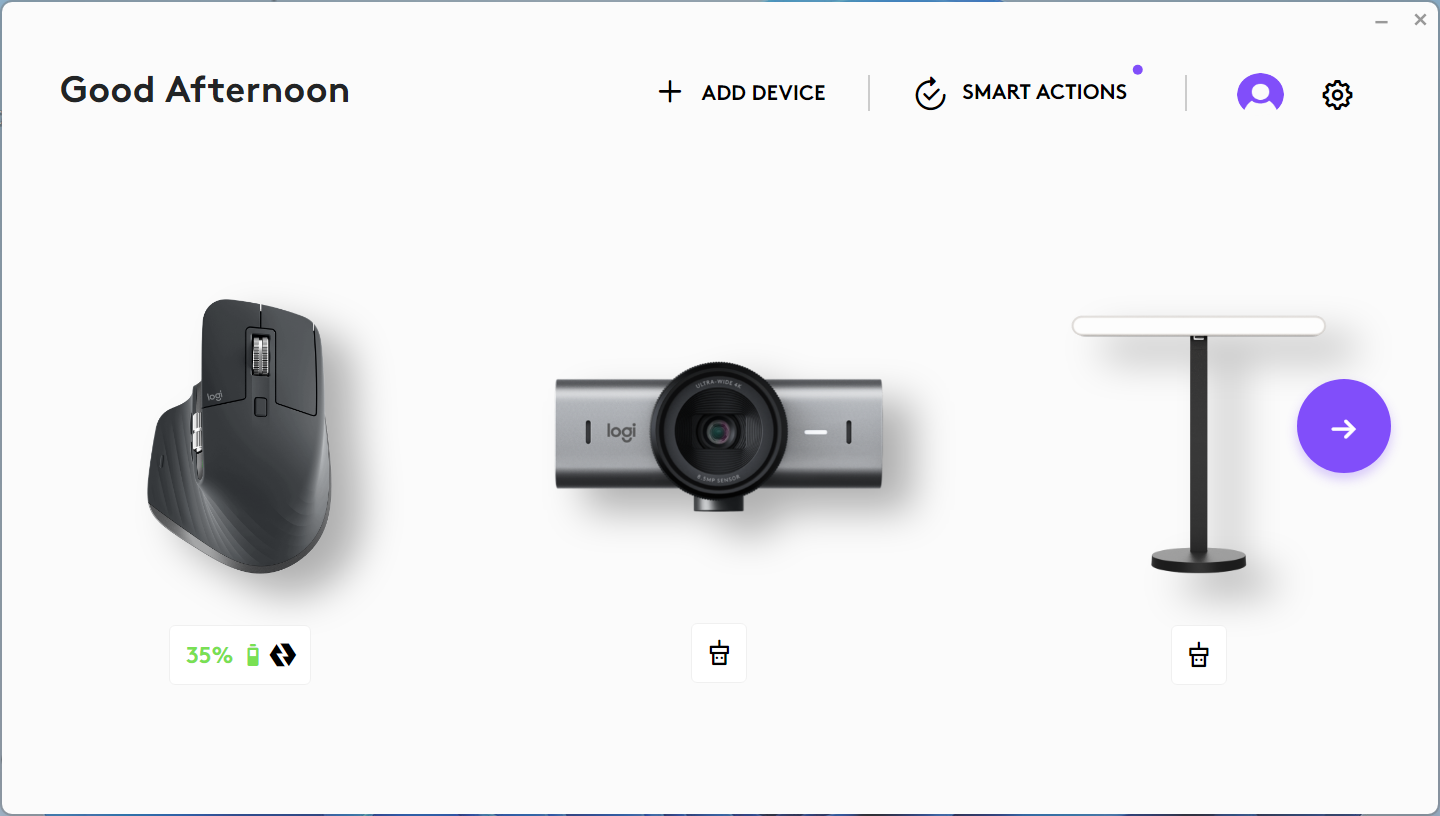
- Pastikan komputer Anda terhubung ke jaringan yang sama. Jika komputer Anda tidak terhubung ke jaringan yang sama, fitur Flow tidak akan berfungsi.
- Pastikan saluran komunikasi Logi Options+ tidak diblokir oleh firewall atau aplikasi antivirus apa pun.
- Pastikan nomor port yang benar terbuka. Fitur Flow memerlukan nomor port TCP dan UDP agar terbuka untuk komunikasi serta URL agar diizinkan melewati firewall. Jika Anda menggunakan fitur Flow dalam jaringan perusahaan, silakan hubungi departemen TI Anda dan berikan mereka tautan “nomor port” agar dapat mengizinkannya.
- Pastikan Anda memiliki koneksi internet yang berfungsi. Jika mencoba menggunakan fitur Flow melalui hotspot ponsel, tanyakan kepada penyedia seluler Anda untuk memastikan nomor port yang tepat tersedia melalui jaringan mereka.
- Pastikan Anda telah mengaktifkan Flow di semua komputer. Anda cukup membuka Logi Options+ di setiap komputer, membuka pengaturan Mouse, lalu menyiapkan Flow di masing-masing komputer.
Catatan: Logitech Flow menggunakan jaringan untuk menautkan beberapa komputer (hingga tiga komputer) dan memungkinkan komputer tersebut berbagi mouse dan keyboard. Untuk melakukannya, Flow menggunakan port UDP tetap (59870) untuk mendengarkan dan menemukan komputer lain yang berada di subnet yang sama dan dapat saling melakukan ping menggunakan siaran UDP. Silakan lihat halaman nomor port kami untuk informasi selengkapnya.
Bagaimana cara memasangkan mouse ke komputer lain?
Untuk mempelajari cara memasangkan mouse ke komputer lain, kunjungi halaman dukungan Logitech untuk menemukan informasi koneksi khusus bagi perangkat Anda.
Saya terus beralih ke komputer lain secara tidak sengaja saat mencapai tepi
Aktifkan opsi Tahan Ctrl dan pindah ke tepi di Logi Options+. Dengan demikian, Anda memiliki kontrol lebih besar dan hanya akan beralih saat tombol Ctrl pada keyboard ditekan dan Anda mencapai tepi yang ditentukan.
Saat komputer saya masuk mode tidur atau berada di layar login, Logitech Flow tidak berfungsi. Mengapa hal itu terjadi?
Logitech Flow bergantung pada koneksi jaringan Anda untuk menemukan komputer lain secara otomatis selama penyiapan, beralih antar komputer, dan memindahkan konten di antaranya. Bergantung pada pengaturan komputer, koneksi jaringan mungkin dinonaktifkan saat komputer berada dalam mode tidur dan Flow mungkin tidak berjalan. Untuk menggunakan Flow, pastikan komputer Anda aktif, Anda telah login, dan koneksi jaringan telah tersambung.
Saya memindahkan file tertentu, tetapi tidak dapat membukanya di komputer lain. Mengapa?
Logitech Flow dapat memindahkan teks, gambar, dan file antar komputer menggunakan clipboard. Artinya, Anda dapat menyalin konten dari satu mesin, beralih ke komputer lain, lalu menempelkan file tersebut. Jika Anda tidak memiliki aplikasi yang dapat membuka file itu, sistem operasi Anda mungkin tidak mengenalinya.
Saya memiliki keyboard yang dipasangkan ke kedua komputer, tetapi keyboard saya tidak muncul sebagai opsi dalam daftar tarik-turun. Apa yang harus saya lakukan?
Jika masalah masih berlanjut, coba mulai ulang kedua komputer dan aktifkan Keyboard Link di Logi Options+.
- Pastikan Anda memiliki keyboard yang mendukung Logitech Flow.
- Pastikan keyboard muncul di Logi Options+ pada semua komputer Anda. Coba beralih antar komputer menggunakan tombol Easy-Switch dan mulai ulang Logi Options+ untuk memastikan keyboard terhubung. Jika masalah masih berlanjut, coba mulai ulang kedua komputer.
Mengapa tombol Easy-Switch berkedip pada keyboard saya saat saya beralih antar komputer?
Saat keyboard beralih dari satu saluran ke saluran lain, keyboard harus terputus lalu tersambung kembali ke sistem lain. Selama proses ini, lampu akan berkedip lalu berhenti setelah tersambung. Setelah perangkat Anda terhubung ke Logi Options+, koneksi keyboard akan berfungsi. Namun, jika Anda kembali ke perangkat lain sebelum keyboard aktif, Flow tidak akan berfungsi.
Pemberitahuan Penting: Alat Pembaruan Firmware tidak lagi didukung atau dikelola oleh Logitech. Kami sangat merekomendasikan penggunaan Logi Options+ untuk perangkat Logitech yang didukung. Kami siap membantu Anda selama masa transisi ini.
Pemberitahuan Penting: Manajer Preferensi Logitech tidak lagi didukung atau dikelola oleh Logitech. Kami sangat merekomendasikan penggunaan Logi Options+ untuk perangkat Logitech yang didukung. Kami siap membantu Anda selama masa transisi ini.
Pemberitahuan Penting: Logitech Control Center tidak lagi didukung atau dikelola oleh Logitech. Kami sangat merekomendasikan penggunaan Logi Options+ untuk perangkat Logitech yang didukung. Kami siap membantu Anda selama masa transisi ini.
Pemberitahuan Penting: Utilitas Koneksi Logitech tidak lagi didukung atau dikelola oleh Logitech. Kami sangat merekomendasikan penggunaan Logi Options+ untuk perangkat Logitech yang didukung. Kami siap membantu Anda selama masa transisi ini.
Pemberitahuan Penting: Perangkat Lunak Unifying tidak lagi didukung atau dipelihara oleh Logitech. Kami sangat merekomendasikan penggunaan Logi Options+ untuk perangkat Logitech yang didukung. Kami siap membantu Anda selama masa transisi ini.
Pemberitahuan Penting: Perangkat lunak SetPoint tidak lagi didukung atau dipelihara oleh Logitech. Kami sangat merekomendasikan penggunaan Logi Options+ untuk perangkat Logitech yang didukung. Kami siap membantu Anda selama masa transisi ini.
Frequently Asked Questions
Tidak ada produk yang tersedia untuk bagian ini
Tidak ada Unduhan untuk Produk ini
Tidak ada Unduhan untuk Versi ini.
Compatible Product
