- Pastikan mikrofon diposisikan sedekat mungkin dengan mulut Anda dengan menggerakkan boom mikrofon ke atas dan ke bawah.
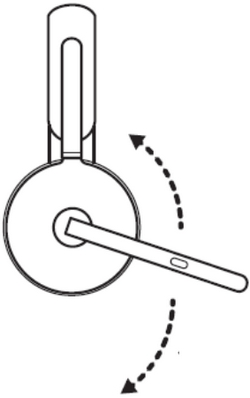
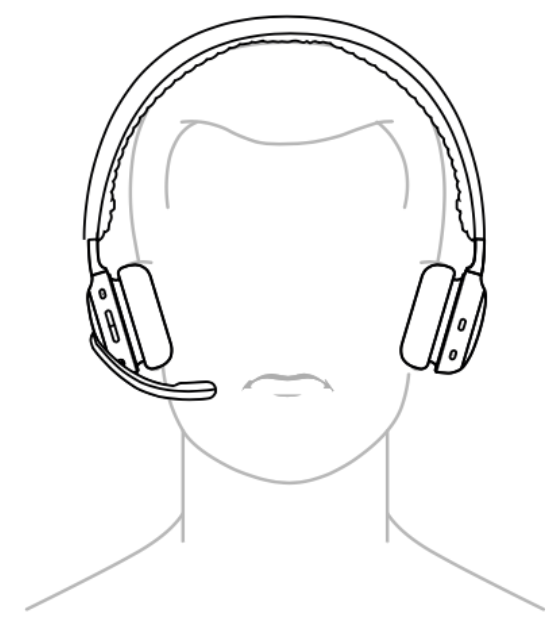
- Pastikan mikrofon tidak terhalang.
- Pastikan headset Anda dipilih sebagai perangkat Rekaman default (Windows) atau perangkat Input (Mac) dan level mikrofon diatur ke maksimum. Ini caranya:
Windows- Buka Suara — klik kanan menu mulai Windows, klik Sistem, lalu klik Suara.
- Klik Suara dan pastikan headset Anda dipilih di menu drop-down di bawah Input.
- Pastikan level mikrofon diatur ke 100 — di panel pengaturan Suara, di bawah Input, klik Properti perangkat.
- Di pop-up Properti Mikrofon Headset, klik tab Level dan pastikan level diatur ke 100 (maksimum).
- Buka Pengaturan Sistem — klik menu Apple di kiri atas layar Anda, lalu klik Pengaturan Sistem.
- Klik Suara di panel sisi kiri, lalu klik Input.
- Pastikan headset Anda dipilih dengan mengkliknya di daftar perangkat
- Sesuaikan volume Input ke kanan untuk meningkatkan level Input.
- Jika headset terhubung ke laptop dengan Bluetooth, pastikan untuk memilih perangkat yang tepat di pengaturan mikrofon dan audio.
Beberapa laptop mungkin meminta Anda untuk memilih *nama headset* Hands-Free untuk pengaturan mikrofon dan speaker untuk panggilan.
Pemberitahuan Penting: Alat Pembaruan Firmware tidak lagi didukung atau dikelola oleh Logitech. Kami sangat merekomendasikan penggunaan Logi Options+ untuk perangkat Logitech yang didukung. Kami siap membantu Anda selama masa transisi ini.
Pemberitahuan Penting: Manajer Preferensi Logitech tidak lagi didukung atau dikelola oleh Logitech. Kami sangat merekomendasikan penggunaan Logi Options+ untuk perangkat Logitech yang didukung. Kami siap membantu Anda selama masa transisi ini.
Pemberitahuan Penting: Logitech Control Center tidak lagi didukung atau dikelola oleh Logitech. Kami sangat merekomendasikan penggunaan Logi Options+ untuk perangkat Logitech yang didukung. Kami siap membantu Anda selama masa transisi ini.
Pemberitahuan Penting: Utilitas Koneksi Logitech tidak lagi didukung atau dikelola oleh Logitech. Kami sangat merekomendasikan penggunaan Logi Options+ untuk perangkat Logitech yang didukung. Kami siap membantu Anda selama masa transisi ini.
Pemberitahuan Penting: Perangkat Lunak Unifying tidak lagi didukung atau dipelihara oleh Logitech. Kami sangat merekomendasikan penggunaan Logi Options+ untuk perangkat Logitech yang didukung. Kami siap membantu Anda selama masa transisi ini.
Pemberitahuan Penting: Perangkat lunak SetPoint tidak lagi didukung atau dipelihara oleh Logitech. Kami sangat merekomendasikan penggunaan Logi Options+ untuk perangkat Logitech yang didukung. Kami siap membantu Anda selama masa transisi ini.
Frequently Asked Questions
Tidak ada produk yang tersedia untuk bagian ini
Tidak ada Unduhan untuk Produk ini
Tidak ada Unduhan untuk Versi ini.
Compatible Product
