Mulai dengan Wave Keys
Anda dapat menghubungkan Wave Keys dengan perangkat Anda menggunakan Bluetooth atau receiver Logi Bolt.

Untuk menghubungkan perangkat Anda menggunakan Bluetooth:
- Tarik keluar tab yang terletak di bagian belakang keyboard. Keyboard Anda secara otomatis akan menyala.
- Di perangkat Anda, buka pengaturan Bluetooth dan pilih Wave Keys dari daftar.
- Unduh aplikasi Logi Options+ untuk meningkatkan pengalaman menggunakan keyboard baru Anda.
Untuk menghubungkan perangkat Anda menggunakan Logi Bolt:
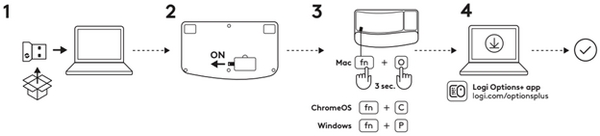
- Ambil receiver Logi Bolt dari kemasan kemudian pasangkan ke perangkat Anda.
Anda dapat menemukan receiver di samping baki kemasan. - Tarik keluar tab yang terletak di bagian belakang keyboard. Keyboard Anda secara otomatis akan menyala.
- Untuk memicu tata letak untuk OS spesifik Anda:
- Jika Anda pengguna Mac , tekan tombol FN + O selama tiga detik untuk memicu tata letak Mac dan dukungan keyboard.
- Jika Anda adalah pengguna Chrome , tekan tombol FN + C selama tiga detik untuk memicu tata letak Chrome dan dukungan keyboard.
- Jika Anda adalah pengguna Windows , tekan tombol FN + P selama tiga detik untuk memicu tata letak Windows dan dukungan keyboard.
- Unduh aplikasi Logi Options+ untuk meningkatkan pengalaman menggunakan keyboard baru Anda.
Ikhtisar Produk
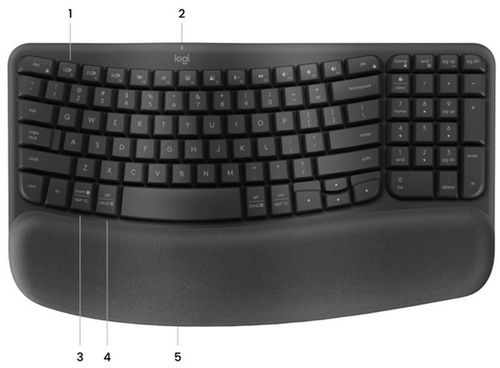
- Tombol Easy-Switch
- LED status baterai dan switch ON/OFF
- Tata letak universal
- Tata letak Mac
- Kompartemen baterai
Tombol fungsi
Fungsi tombol berikut ditetapkan secara default. Tekan tombol FN + Esc untuk mengubah tombol media kembali ke tombol fungsi normal.
Untuk menyesuaikan tuts, unduh dan instal aplikasi Logi Options+.

| Tombol Fungsi | Deskripsi |
| F4 | Melihat Tugas |
| F5 | Dikte 1 |
| F6 | Emoji |
| F7 | Screen Capture |
| F8 | Mikrofon Bisu 2 |
| F9 | Play/Pause |
| F10 | Mematikan Suara |
| F11 | Volume Down |
| F12 | Volume Up |
| Beranda | Beranda |
| End | End |
| Pg Up | Page Up |
| Pg Dn | Page Down |
1 Ditetapkan secara default untuk Windows; memerlukan instalasi aplikasi Logi Options+ untuk macOS.
2 Memerlukan aplikasi Logi Options+ untuk semua sistem operasi kecuali ChromeOS.
Multi-OS keyboard
Wave Keys didesain agar kompatibel dengan beberapa sistem operasi: Windows, macOS, ChromeOS, iOS, iPadOS, Android, dan Linux.
Untuk pengguna Windows, Android, dan Linux:
Karakter khusus berada di sisi kanan tombol.
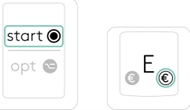
Sisi atas tombol: Tata letak Windows
Sisi bawah tombol: tata letak macOS
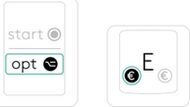
Untuk pengguna macOS, iOS, atau iPadOS:
Karakter khusus ada di sisi kiri tombol.
Tambahkan perangkat baru dengan memilih (Logi M196) dari daftar perangkat Anda.
Keyboard Anda akan menginformasikan saat baterai sudah hampir habis.
- Ketika LED baterai menyala merah, daya tahan baterai yang tersisa adalah 5% atau lebih rendah.
Instal aplikasi Logi Options+
Unduh aplikasi Logi Options+ untuk menemukan semua fungsi Wave Keys dan menyesuaikan pintasan yang disesuaikan dengan kebutuhan spesifik Anda.
Aplikasi Logi Options+ kompatibel dengan Windows dan Mac.
Cara mengkustomisasi Wave Keys dengan aplikasi Logitech Options+
- Download dan instal aplikasi Logitech Options+. Klik di sini untuk mengunduh.
- Sebuah jendela installer akan muncul di layar Anda. Klik Install Options+.
-
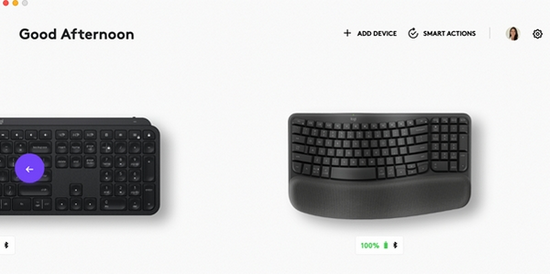
Setelah aplikasi Logitech Options+ terinstal, sebuah jendela akan terbuka dan Anda akan bisa melihat gambar Wave Keys. Klik pada gambar.
-
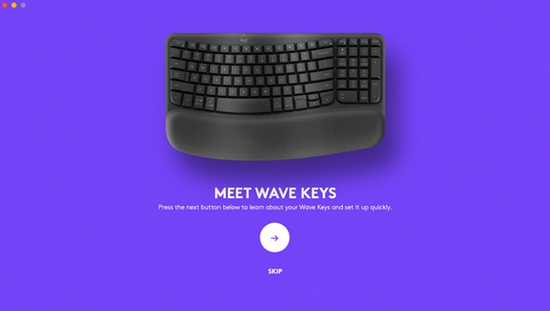
Anda akan dibawa ke proses orientasi yang menunjukkan berbagai fitur Wave Keys dan cara mengkustomisasi keyboard Anda.
-
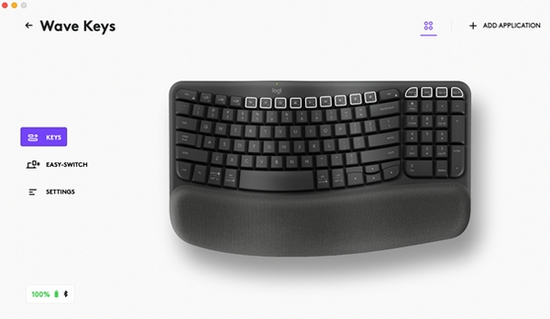
Setelah orientasi selesai, Anda dapat memulai mengkustomisasi. Untuk melakukannya, klik tombol yang ingin Anda kustomisasi.
-
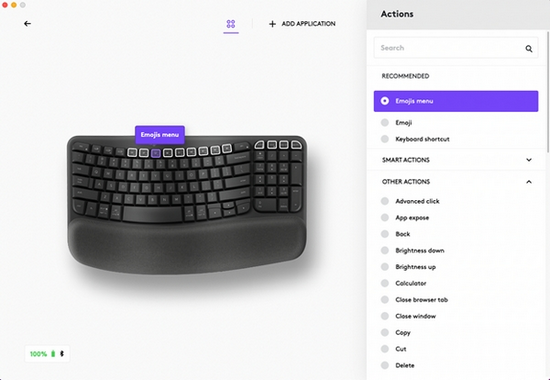
Di bawah Tindakan di sebelah kanan, klik fungsi yang ingin Anda tetapkan untuk tombol tersebut.
Memulai dengan mengangkat Mouse Vertikal
Waktunya memanjakan dirimu!
Terima kasih atas pembelian mouse vertikal Lift yang baru. Untuk memberikan gambaran tentang produk ini, kami telah mempersiapkan beberapa tips & tricks berguna di bawah. Kami harap Anda mendapatkan pengalaman luar biasa dengan mouse ergonomis ini.
Download Logitech Options+ untuk membuka seluruh potensi mouse vertikal LIFT Anda.
Menghubungkan mouse ke perangkat Anda
Anda dapat memasangkan mouse LIFT ke perangkat Anda melalui koneksi Bluetooth Low Energy atau melalui receiver Logi Bolt kami yang baru. (Logi Bolt adalah protokol wireless terobosan yang dibuat untuk memenuhi ekspektasi keamanan perusahaan yang terus meningkat. Pelajari selengkapnya tentangnya di sini.)
 Menghubungkan dengan menggunakan Bluetooth
- Pastikan battery pull tab sudah dilepas dan LIFT sudah dinyalakan.
- Tekanlah tombol Easy-Switch lalu pilih channel yang ingin Anda pairing-kan. (Pastikan LED berkedip cepat. Jika belum berkedip, tekan dan tahan tombol selama 3 detik).
- Bukalah pengaturan Bluetooth di komputer Anda:
- Di MacOS: Buka System preferences > Bluetooth > Add LIFT.
- Di Windows: Pilih Start > Settings > Devices > Add Bluetooth device > Add LIFT.
- Terhubung.
 Hubungkan menggunakan penerima USB Logi Bolt
- Buka kompartemen baterai dan keluarkan receiver Logi Bolt.
- Pasangkan receiver Logi Bolt ke sebuah port USB-A di komputer Anda.
- Lepaskan pull tab dan pastikan LIFT sudah dinyalakan.
- Tekanlah tombol Easy-Switch lalu pilih channel yang ingin Anda pairing-kan.
- Terhubung.
Sekilas tentang LIFT
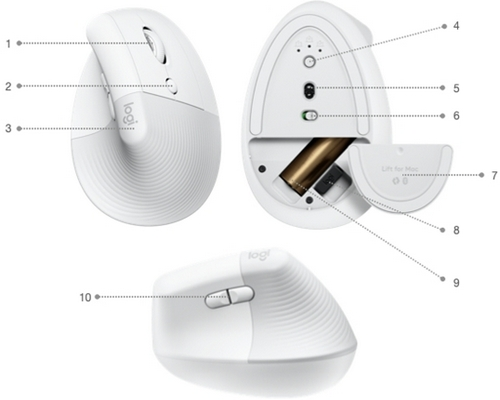
- SmartWheel
- Tombol mengganti kecepatan kursor (menyesuaikan kecepatan kursor)
- Pegangan karet bertekstur
- Tombol Easy-Switch dan Connect (pairing dengan maksimum tiga perangkat berbeda)
- Sensor presisi tinggi
- Tombol On/Off
- Pintu baterai magnetik
- Receiver Logi Bolt
- Baterai AA
- Tombol maju/mundur
RINGKASAN FITUR
 Bentuk vertikal yang ergonomis
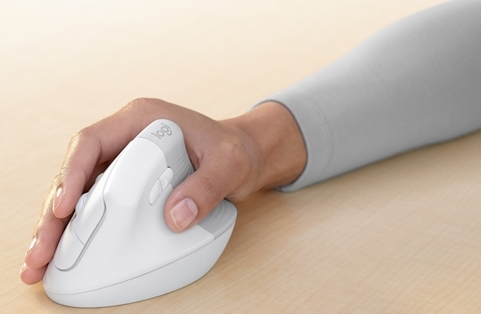
Mouse vertikal LIFT didesain untuk membantu Anda bekerja lebih baik. Desain vertikal mengangkat tangan, pergelangan tangan, dan lengan Anda ke postur yang lebih alami melalui sudut vertikal 57 derajat yang unik.
Panel karet bertekstur memberikan rasa nyaman yang lembut sementara menghadirkan genggaman yang baik. Cobalah menjaga agar pergelangan tangan Anda tetap lurus dan tangan Anda di posisi alami saat menggunakan mouse ini, untuk mendapatkan pengalaman terbaik.
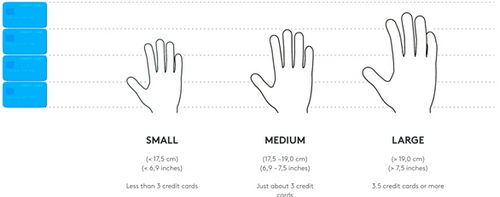
LIFT didesain khusus untuk orang-orang yang mencari mouse berukuran kecil-hingga-medium. Jika tidak tahu ukuran tangan Anda, kami dapat membantu. Lihat di bawah untuk mengetahui ukuran tangan Anda:
Logitech SmartWheel
 |
LIFT dilengkapi SmartWheel scrolling yang menghadirkan presisi atau kecepatan begitu Anda membutuhkannya. Wheel magnetiknya memungkinkan Anda berganti-ganti antara kedua gaya scrolling ini dengan mulus cukup dengan jentikan jemari Anda. Scroll baris-demi-baris (ratchet). Dapatkan presisi baris-demi-baris ketika Anda perlu fokus pada hal-hal detail. Scroll perlahan-lahan, Anda akan merasakan setiap langkah pada rodanya. Ideal untuk membaca atau navigasi item dan daftar secara akurat. Scroll cepat (inertia), scroll lebih cepat untuk perputaran dengan friksi minimal. Mode ini akan memungkinkan Anda scroll lebih cepat tanpa susah payah melalui halaman web dan dokumen yang panjang. |
Scroll horizontal
 |
Anda dapat scroll secara horizontal dengan mouse Anda. Hal ini dilakukan dengan kombinasi dua tombol: Tekan dan tahan salah satu tombol samping kemudian scroll dengan wheel secara bersamaan. CATATAN: Scroll horizontal aktif (ON) secara default. Anda dapat mengkustomisasi fitur ini di tab Point & Scroll di software Logitech. Untuk informasi yang lebih terperinci tentang scroll Horizontal, klik di sini. |
Tombol Maju/Mundur
 |
Tombol maju dan mundur meningkatkan kemampuan navigasi dan menyederhanakan task. Software Logitech memungkinkan Anda menetapkan sejumlah fungsi berguna lainnya pada tombol, termasuk undo/redo, navigasi OS, volume up/down, dan masih lebih banyak lagi. |
 Sensor presisi tinggi dan kenop kecepatan kursor
 |
LIFT dilengkapi sensor presisi tinggi terbaik dengan DPI 4000 yang dapat disesuaikan dan switch DPI instan. Switch DPI
Dengan Logitech Options, Anda akan menerima pemberitahuan di layar ketika berganti antara kecepatan kursor 1 dan kecepatan kursor 2. Anda pun bisa sepenuhnya mengkustomisasi kecepatan sesuai kebutuhan. Tekan dan tahan switch kecepatan kursor sampai terlihat overlay, kemudian gerakkan mouse ke kiri atau kanan untuk menyesuaikan kecepatan. |
 Sakelar Mudah
LIFT dapat terhubung hingga maksimal tiga perangkat dan berganti-ganti secara mulus di antaranya dengan menekan sebuah tombol.
Tombol Easy-Switch terletak di bagian bawah mouse.
 Manajemen Daya
- LIFT ditenagai oleh sebuah baterai AA.
- Daya tahan baterai: Maksimal 24 bulan
 Logitech Options+
LIFT didukung oleh Logitech Options+. Logi Options+ Beta adalah aplikasi generasi berikutnya yang memungkinkanmu untuk mengelola dan mengkustomisasi mouse dan keyboard yang didukung sehingga semuanya bekerja mulus dalam mencapai tujuanmu. Memadukan fitur terbaik di Options dengan antarmuka baru yang mudah digunakan, Options+ Beta didesain untuk mentransformasi tugas sehari-harimu.
Lihatlah semua kemungkinan Logitech Options+ di sini.
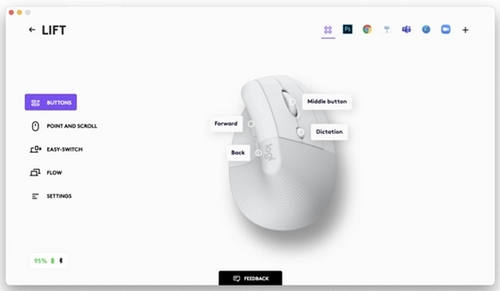
Alur antara dua komputer
Anda dapat bekerja di beberapa komputer dengan sebuah mouse.
Dengan Logitech Flow, Anda dapat menggunakan kursor mouse untuk berpindah dari satu komputer ke komputer lainnya. Anda bahkan bisa menyalin dan rekat antara komputer, dan jika Anda memiliki Logitech Keyboard yang kompatibel, keyboard akan mengikuti mouse dan berganti komputer pada saat yang sama.
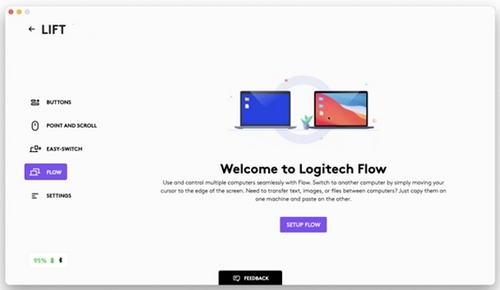
Anda harus menginstal software Logitechdi kedua komputer dan mengikuti petunjuk ini.
Pemberitahuan Penting: Alat Pembaruan Firmware tidak lagi didukung atau dikelola oleh Logitech. Kami sangat merekomendasikan penggunaan Logi Options+ untuk perangkat Logitech yang didukung. Kami siap membantu Anda selama masa transisi ini.
Pemberitahuan Penting: Manajer Preferensi Logitech tidak lagi didukung atau dikelola oleh Logitech. Kami sangat merekomendasikan penggunaan Logi Options+ untuk perangkat Logitech yang didukung. Kami siap membantu Anda selama masa transisi ini.
Pemberitahuan Penting: Logitech Control Center tidak lagi didukung atau dikelola oleh Logitech. Kami sangat merekomendasikan penggunaan Logi Options+ untuk perangkat Logitech yang didukung. Kami siap membantu Anda selama masa transisi ini.
Pemberitahuan Penting: Utilitas Koneksi Logitech tidak lagi didukung atau dikelola oleh Logitech. Kami sangat merekomendasikan penggunaan Logi Options+ untuk perangkat Logitech yang didukung. Kami siap membantu Anda selama masa transisi ini.
Pemberitahuan Penting: Perangkat Lunak Unifying tidak lagi didukung atau dipelihara oleh Logitech. Kami sangat merekomendasikan penggunaan Logi Options+ untuk perangkat Logitech yang didukung. Kami siap membantu Anda selama masa transisi ini.
Pemberitahuan Penting: Perangkat lunak SetPoint tidak lagi didukung atau dipelihara oleh Logitech. Kami sangat merekomendasikan penggunaan Logi Options+ untuk perangkat Logitech yang didukung. Kami siap membantu Anda selama masa transisi ini.
Frequently Asked Questions
Tidak ada produk yang tersedia untuk bagian ini
Tidak ada Unduhan untuk Produk ini
Tidak ada Unduhan untuk Versi ini.
Compatible Product
