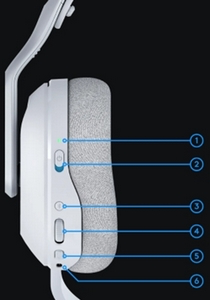
- Indikator Status (LED) Status baterai dan koneksi
- Indikator Status (LED) Status daya (ON/OFF)
- Tombol Bluetooth
- Roda Volume
- Tombol Bisu Mikrofon dan Boom Mikrofon
- Port USB-C
- Tombol PLAYSYNC (ear cup telinga kanan)
- MIXAMP™ Game/Chat Rocker (ear cup telinga kanan)
Indikator Status (LED) Status baterai dan koneksi
Pantau status baterai dan status koneksi nirkabel Anda.
Ketika daya menyala, LED akan menyala hijau solid selama lima detik apabila daya baterai >= 30%. Jika daya baterai <=30%, LED menyala merah selama lima detik. Untuk menghemat masa pakai baterai, headset akan mati secara otomatis jika tidak ada audio setelah 30 menit. Untuk melanjutkan penggunaan, MATIKAN, lalu HIDUPKAN kembali. Nilai timeout dapat disesuaikan di G HUB.
Indikator Status (LED) Status daya
Geser untuk ON/OFF daya. Headset berada dalam kondisi daya ON ketika tanda biru terlihat, dan dalam kondisi daya OFF ketika tanda merah terlihat.
-
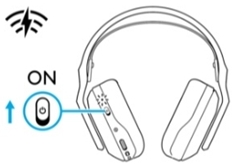
NYALAKAN headset dengan menggeser sakelar daya ke atas.
-
Di luar kemasannya, headset akan berada dalam mode nirkabel LIGHTSPEED secara bawaan.
-
Indikator Status akan berwarna putih, yang mengindikasikan mode nirkabel USB.
Tombol Bluetooth
Pasangkan hingga 10 perangkat, dan minta A20 X beralih di antara masing-masing perangkat secara otomatis.
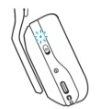
Tekan untuk berganti-ganti antara mode Bluetooth dan LIGHTSPEED. Indikator LED menyala biru stabil selama lima detik saat dalam mode Bluetooth, putih selama lima detik saat dalam mode LIGHTSPEED, atau cyan dalam mode kabel USB.
Tekan sebentar tombol Bluetooth — indikator LED menunjukkan mode headset yang digunakan:
|
Biru = Mode Bluetooth |
|
|
Putih = Mode nirkabel LIGHTSPEED |
|
|
Cyan = Mode kabel USB |
|
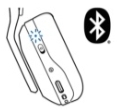
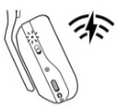
CATATAN: Headset hanya akan beralih ke mode kabel USB ketika terhubung melalui kabel USB. Mode nirkabel LIGHTSPEED tidak dapat dialihkan ke atau digunakan ketika headset tersambung melalui kabel USB.
Roda Volume
Menyesuaikan volume headset
- Putar ke atas untuk meningkatkan volume headset
- Putar ke bawah untuk mengurangi volume headset
CATATAN: Secara desain, volume headset A20 X dikelola secara terpisah dari perangkat, seperti Konsol atau PC. Volume headset tidak disinkronkan dengan sistem operasi perangkat. Berhati-hatilah untuk menyesuaikan keduanya dan memastikan tingkat kenyamanan sebelum digunakan.
Tombol Bisu Mikrofon dan Boom Mikrofon
Tombol Membisukan/menonaktifkan mikrofon boom. Status mute dapat dilihat dengan indikator LED Merah yang terletak di ujung mikrofon boom. Apabila mikrofon dibisukan, indikator akan menyala dan terlihat.
Untuk pengambilan suara yang optimal, letakkan ujung boom mikrofon kira-kira selebar dua jari dari sudut mulut Anda.
Fungsi Blue VO!CE dapat diaktifkan menggunakan software G HUB.
Port USB-C
Digunakan untuk mengisi ulang atau mengisi ulang headset secara bersamaan.
Jika headset dicolokkan ke PC atau konsol menggunakan kabel USB berkabel, headset akan secara otomatis beralih ke mode audio berkabel USB.
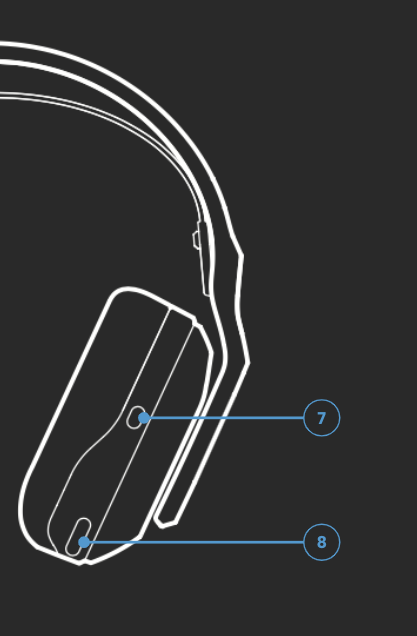
Tombol PLAYSYNC (ear cup telinga kanan)
Tekan untuk beralih di antara input Konsol/PC yang tersambung.
MIXAMP™ Game/Chat Rocker (ear cup telinga kanan)
Untuk kontrol campuran game/obrolan saat bermain untuk Xbox dan PC
Pemberitahuan Penting: Alat Pembaruan Firmware tidak lagi didukung atau dikelola oleh Logitech. Kami sangat merekomendasikan penggunaan Logi Options+ untuk perangkat Logitech yang didukung. Kami siap membantu Anda selama masa transisi ini.
Pemberitahuan Penting: Manajer Preferensi Logitech tidak lagi didukung atau dikelola oleh Logitech. Kami sangat merekomendasikan penggunaan Logi Options+ untuk perangkat Logitech yang didukung. Kami siap membantu Anda selama masa transisi ini.
Pemberitahuan Penting: Logitech Control Center tidak lagi didukung atau dikelola oleh Logitech. Kami sangat merekomendasikan penggunaan Logi Options+ untuk perangkat Logitech yang didukung. Kami siap membantu Anda selama masa transisi ini.
Pemberitahuan Penting: Utilitas Koneksi Logitech tidak lagi didukung atau dikelola oleh Logitech. Kami sangat merekomendasikan penggunaan Logi Options+ untuk perangkat Logitech yang didukung. Kami siap membantu Anda selama masa transisi ini.
Pemberitahuan Penting: Perangkat Lunak Unifying tidak lagi didukung atau dipelihara oleh Logitech. Kami sangat merekomendasikan penggunaan Logi Options+ untuk perangkat Logitech yang didukung. Kami siap membantu Anda selama masa transisi ini.
Pemberitahuan Penting: Perangkat lunak SetPoint tidak lagi didukung atau dipelihara oleh Logitech. Kami sangat merekomendasikan penggunaan Logi Options+ untuk perangkat Logitech yang didukung. Kami siap membantu Anda selama masa transisi ini.
Frequently Asked Questions
Tidak ada produk yang tersedia untuk bagian ini
Tidak ada Unduhan untuk Produk ini
Tidak ada Unduhan untuk Versi ini.
Compatible Product
