Hubungkan keyboard ke perangkat Anda
Pilih bagaimana Anda ingin pairing keyboard ke perangkat Anda. Anda memiliki dua opsi:
- Pasangkan menggunakan koneksi Bluetooth Low Energy langsung
- Pasangkan menggunakan receiver Logi Bolt
Untuk memasangkan menggunakan Bluetooth:
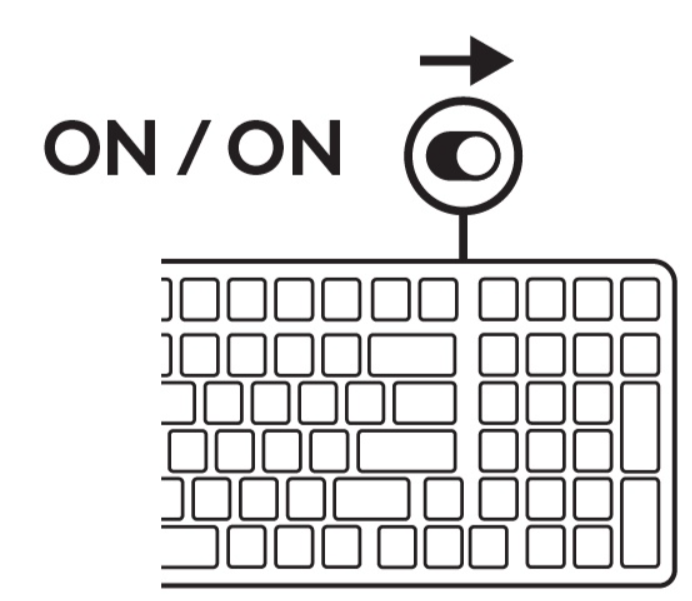 |
LANGKAH 1 NYALAKAN keyboard Anda. LED putih di keyboard Anda (di tombol Connect) akan mulai berkedip. |
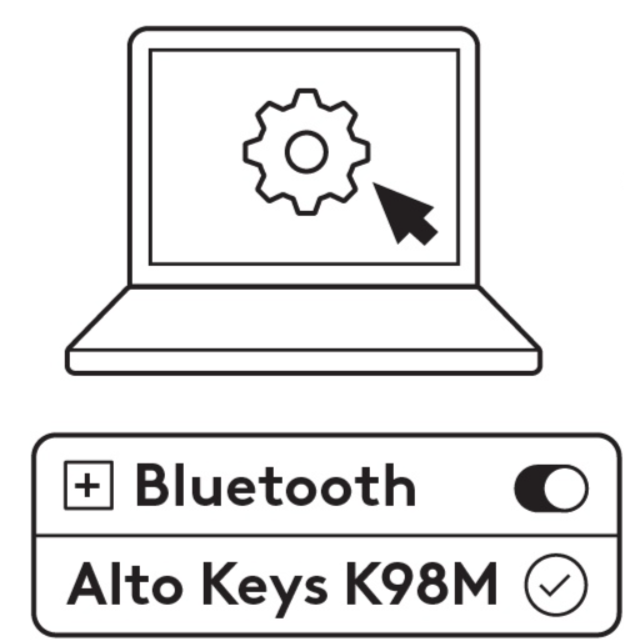 |
LANGKAH 2 Buka pengaturan Bluetooth di perangkat Anda. Tambahkan perangkat baru dengan memilih keyboard Alto Keys K98M dari daftar perangkat Anda. Keyboard Anda terpasang setelah LED berhenti berkedip. |
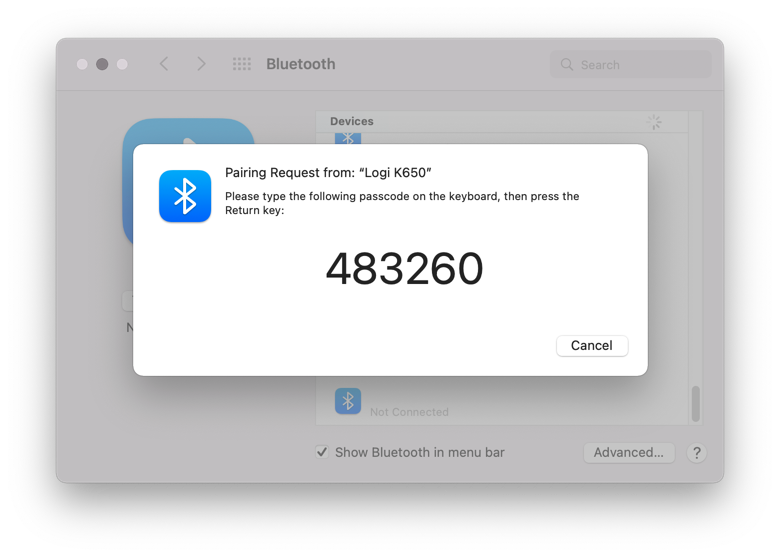 |
LANGKAH 3 Komputer Anda akan meminta Anda untuk memasukkan serangkaian angka secara acak. Ketik angka dan kemudian tekan tombol Enter pada keyboard Alto Keys K98M Anda. Keyboard Anda kini siap digunakan. |
Klik di sini untuk informasi selengkapnya tentang cara melakukan ini di komputer Anda. Jika Anda mengalami masalah dengan Bluetooth, klik di sini untuk pemecahan masalah Bluetooth.
Untuk memasangkan menggunakan receiver Logi Bolt:
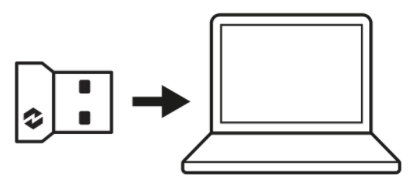 |
LANGKAH 1 Ambil receiver Logi Bolt dari kemasan keyboard Anda dan masukkan penerima ke port USB yang tersedia di desktop atau laptop Anda. |
|
LANGKAH 2 NYALAKAN keyboard Anda. Ketika LED putih di tombol Connect berhenti berkedip, berarti perangkat Anda berhasil terhubung. |
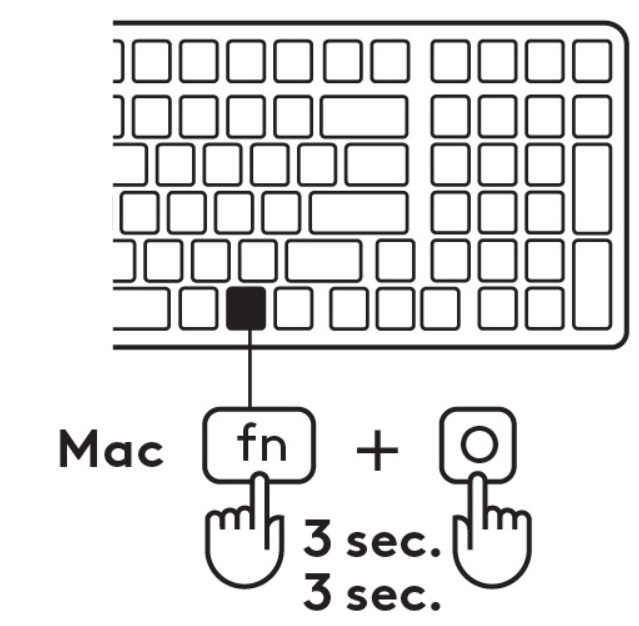 |
LANGKAH 3 Atur tata letak keyboard yang benar untuk sistem operasi komputer Anda: Windows: Tekan Fn + P selama tiga detik macOS: Tekan Fn + O selama tiga detik PENTING: Windows adalah tata letak OS default. Jika menggunakan komputer Windows, Anda dapat melewati langkah ini. Keyboard Anda kini siap digunakan. |
Fungsi Keyboard
Anda memiliki jajaran lengkap alat produktif yang berguna di papan tombol yang akan membantu Anda menghemat waktu dan bekerja lebih cepat:
| Tombol Baris F | Fungsi Utama | Fungsi Sekunder |
 |
Escape | Fn Lock |
 |
Easy-Switch | F1 |
 |
Easy-Switch | F2 |
 |
Easy-Switch | F3 |
 |
Tingkatkan Pencahayaan Latar Belakang | F4 |
 |
Dictation | F5 |
 |
Emoji | F6 |
 |
Gunting dan buat sketsa | F7 |
 |
Mematikan Mikrofon* | F8 |
 |
Play Pause | F9 |
 |
Mematikan Suara | F10 |
 |
Volume Down | F11 |
 |
Volume Up | F12 |
 |
Hapus | Beranda |
 |
Tindakan 1 | End |
 |
Tombol tindakan 2 | Page Up |
 |
Tombol tindakan 3 | Page Down |
* Windows: Tanpa Options+ — Tombol Panggolan Bisukan/Mac: Memerlukan Options+
Multi-OS keyboard
Keyboard Anda didesain agar kompatibel dengan beberapa sistem operasi (OS): Windows & macOS.
Untuk tata letak keyboard Windows dan macOS:
| Jika Anda pengguna macOS, karakter dan tombol khusus akan berada di sisi bawah tombol | Jika Anda pengguna Windows, karakter khusus akan berada di sisi atas tombol |
 |
|
| *Tata letak macOS kompatibel dengan iOS dan iPadOS | *Tata letak Windows kompatibel dengan Linux dan Android |
Notifikasi Status Baterai
Keyboard Anda akan menginformasikan saat daya tahan baterai sudah hampir habis.
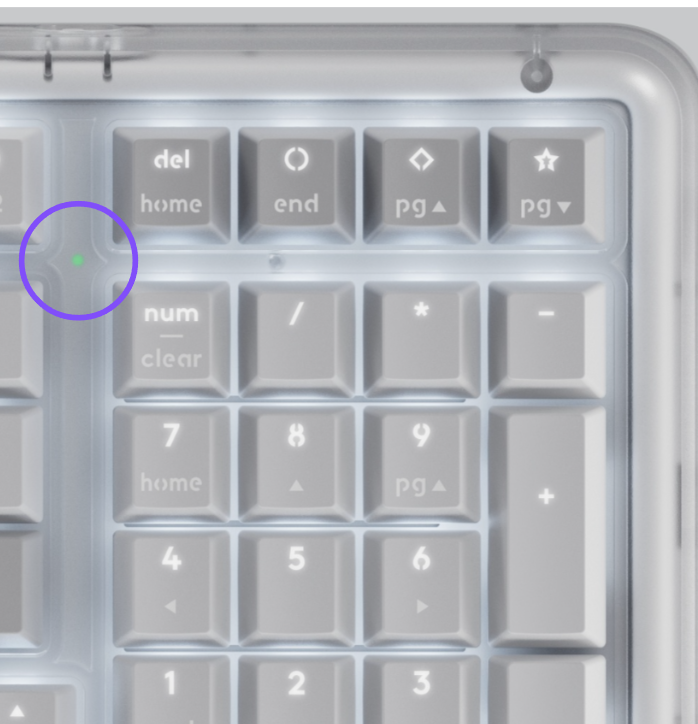
- Mulai dari 100% hingga 11%, LED baterai akan berwarna hijau.
- Mulai dari 10% dan di bawahnya, LED baterai akan berwarna merah. Anda dapat terus menggunakan perangkat selama satu bulan saat daya baterai hampir habis.
Instal Software Logitech
Unduh Logitech Options+ untuk mengustomisasi keyboard Anda dan memanfaatkan semua pintasan yang berguna dan kemungkinan lain yang ditawarkannya. Untuk men-download dan mempelajari selengkapnya tentang semua kemungkinan fitur, klik di sini.
Cara mengkustomisasi keyboard Anda dengan Logitech Options +
- Download dan instal Logitech Options+. Klik di sini untuk men-download software.
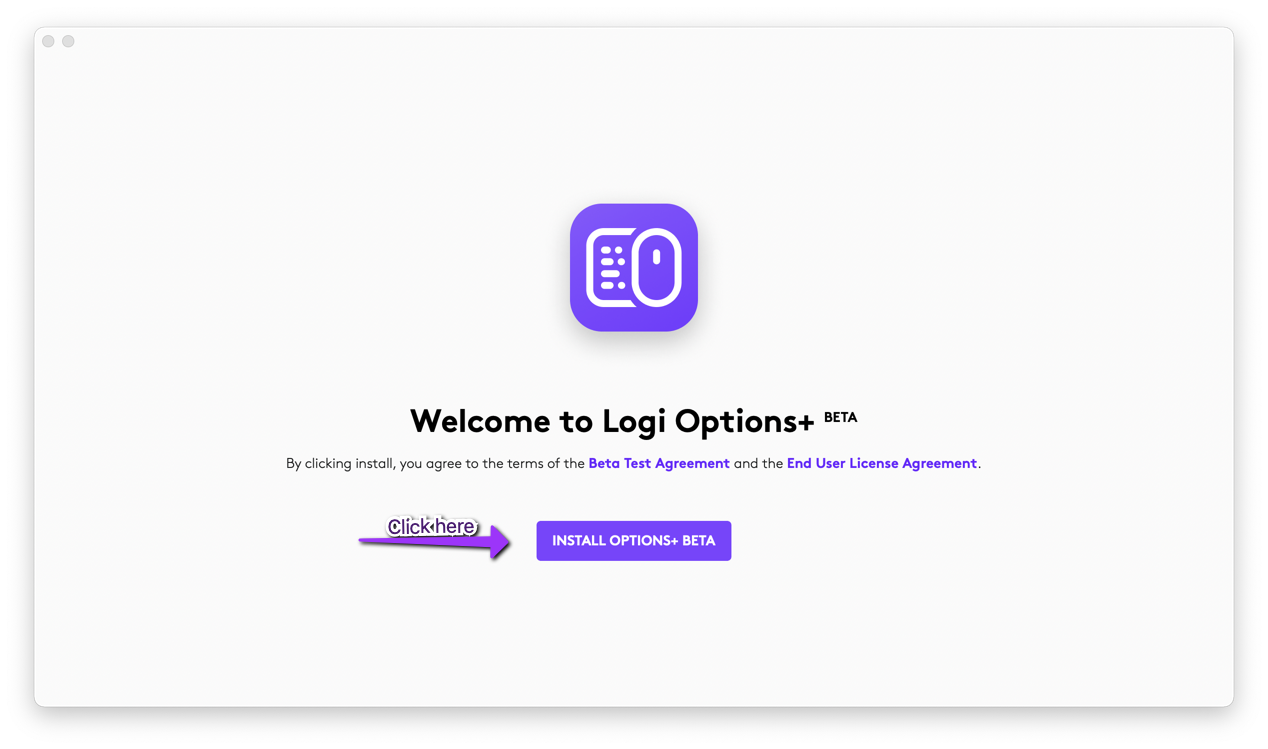
- Sebuah jendela installer akan muncul di layar Anda. Klik Install Options+.
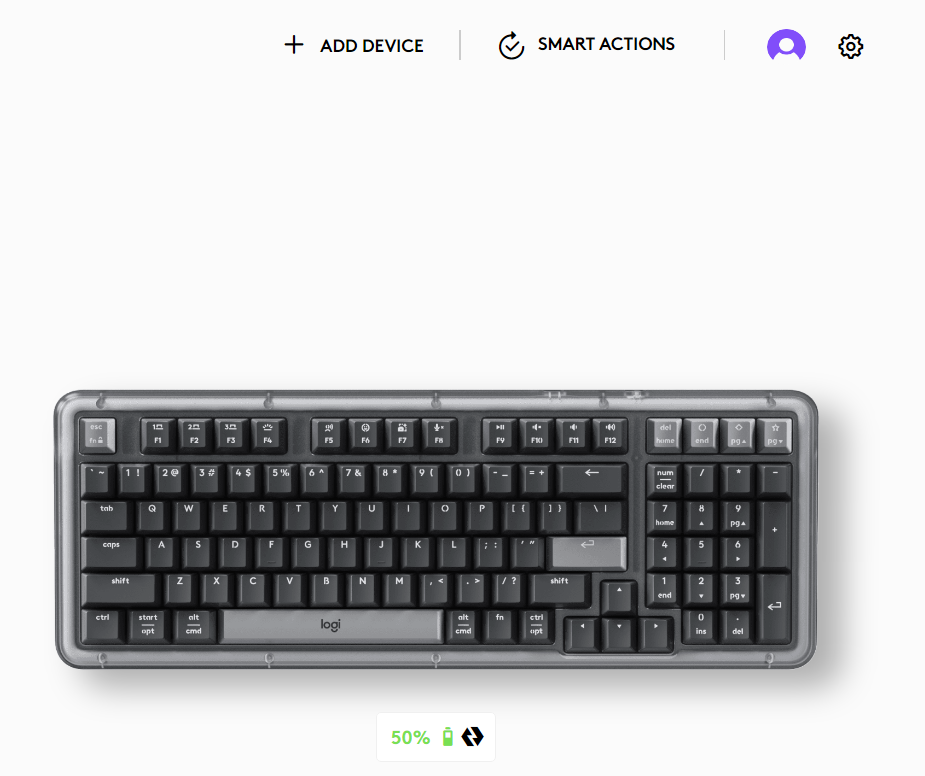
- Setelah Logitech Options+ diinstal. Sebuah jendela akan terbuka dan Anda akan dapat melihat gambar keyboard Anda — klik pada gambar tersebut.
- Anda akan dibawa ke proses onboarding singkat yang menunjukkan cara mengkustomisasi keyboard Anda. Kami sangat menyarankan untuk tidak melewatinya.
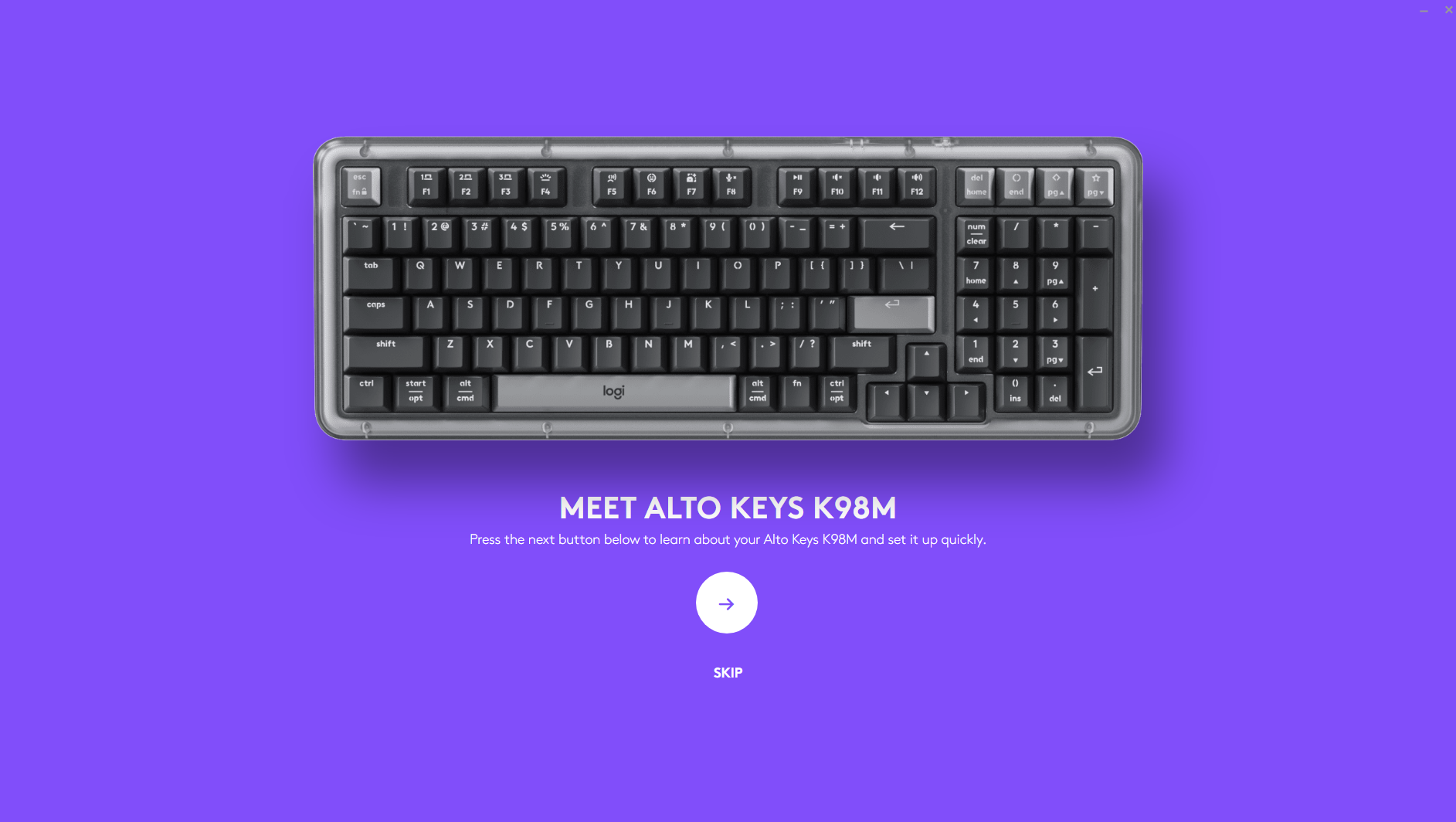
- Setelah selesai, Anda dapat memulai kustomisasi.
KEYBOARD: Di sisi kiri jendela, klik pada Tombol.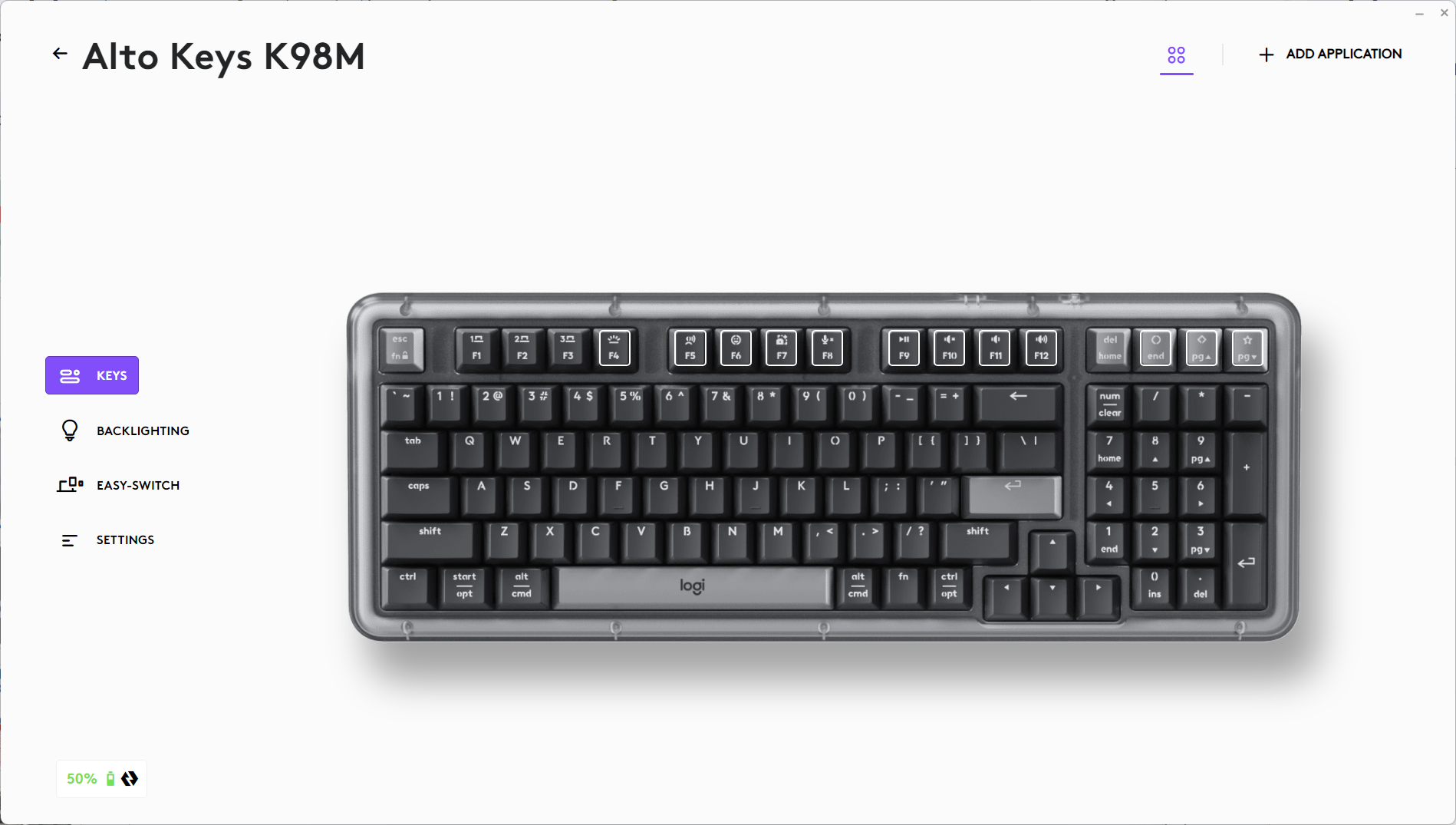
- Misalnya, untuk mengustomisasi tombol fungsi keyboard, klik salah satu tombol yang ingin Anda kustomisasi.
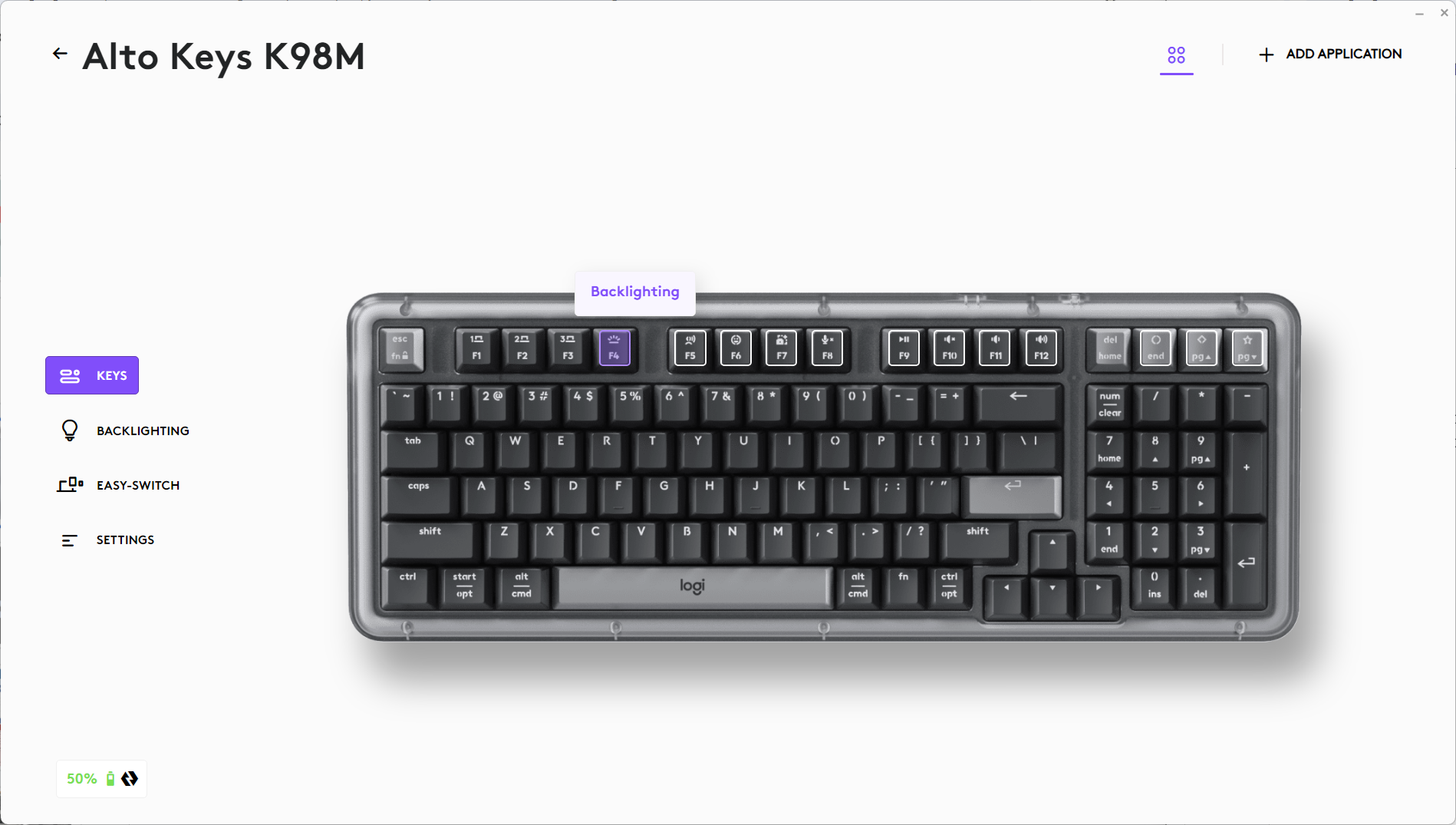
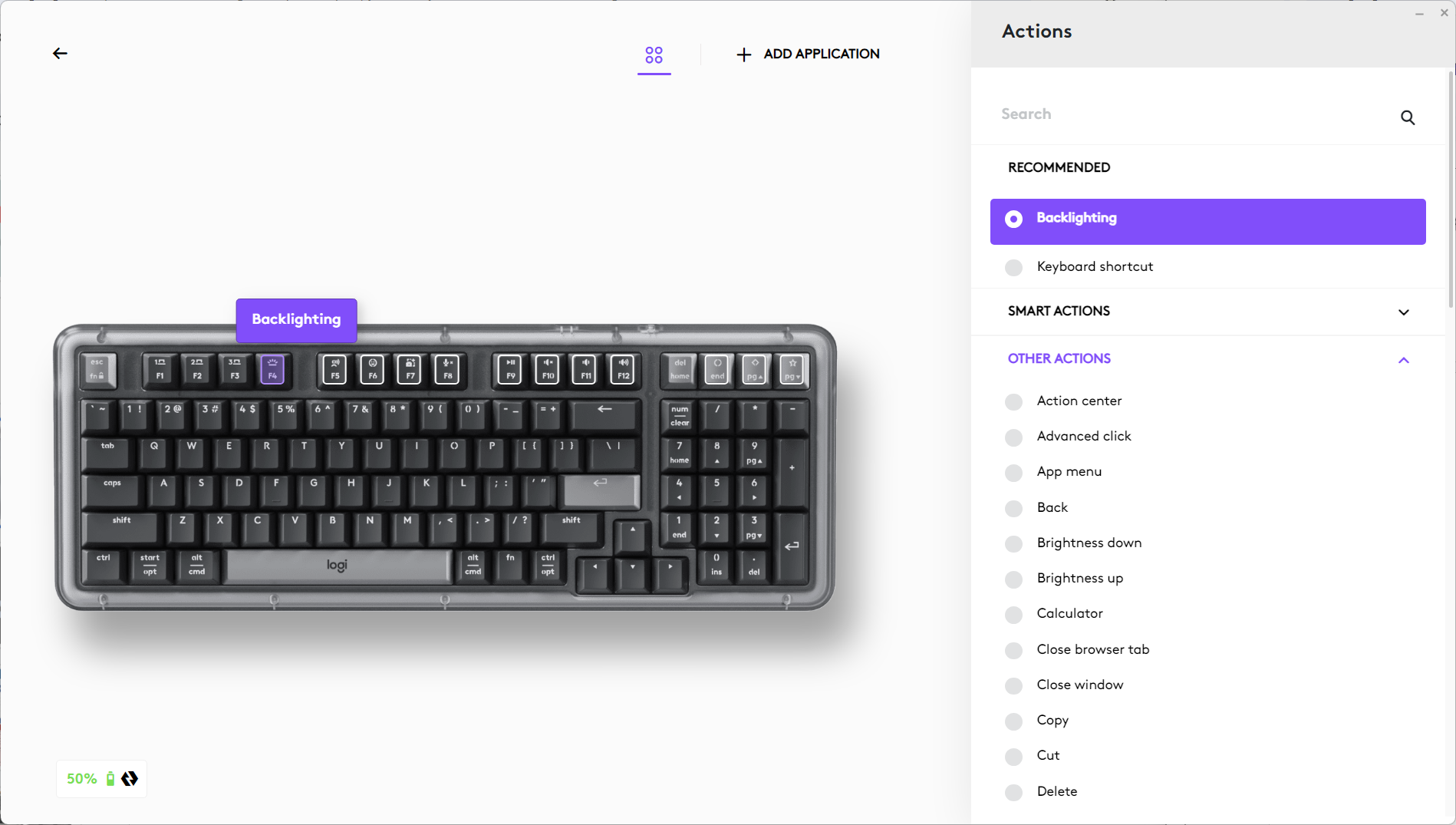
- Klik pada fungsi yang ingin Anda atur untuk tombol atau kunci dari opsi yang muncul di sisi kanan layar dan Anda selesai!
Notifikasi software
Saat menginstal software Logitech Options+, Anda juga akan mendapatkan notifikasi di layar untuk beberapa tindakan yang Anda lakukan di keyboard.
-
Daya baterai rendah
Saat daya baterai keyboard atau mouse Anda tersisa 5%, Anda akan mendapatkan notifikasi baterai di layar. -
Switch Tombol F
Tekan Fn + Esc untuk berganti antara tombol Media dan tombol F. Kami telah menambahkan notifikasi untuk memberi tahu bahwa Anda sudah berganti.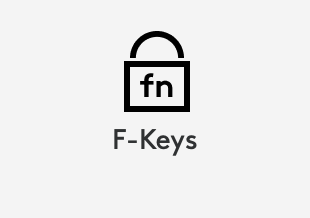
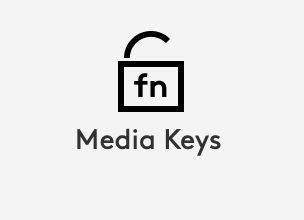
CATATAN: Secara default, keyboard memiliki akses langsung pada Tombol Media. -
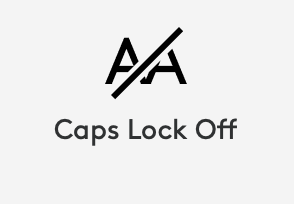
Notifikasi Caps Lock
Selain LED tombol Caps Lock menyala, Anda akan mendapatkan notifikasi di layar yang menunjukkan fungsi Caps Lock sudah diaktifkan.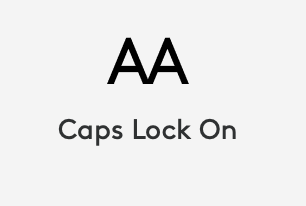
Pemberitahuan Penting: Alat Pembaruan Firmware tidak lagi didukung atau dikelola oleh Logitech. Kami sangat merekomendasikan penggunaan Logi Options+ untuk perangkat Logitech yang didukung. Kami siap membantu Anda selama masa transisi ini.
Pemberitahuan Penting: Manajer Preferensi Logitech tidak lagi didukung atau dikelola oleh Logitech. Kami sangat merekomendasikan penggunaan Logi Options+ untuk perangkat Logitech yang didukung. Kami siap membantu Anda selama masa transisi ini.
Pemberitahuan Penting: Logitech Control Center tidak lagi didukung atau dikelola oleh Logitech. Kami sangat merekomendasikan penggunaan Logi Options+ untuk perangkat Logitech yang didukung. Kami siap membantu Anda selama masa transisi ini.
Pemberitahuan Penting: Utilitas Koneksi Logitech tidak lagi didukung atau dikelola oleh Logitech. Kami sangat merekomendasikan penggunaan Logi Options+ untuk perangkat Logitech yang didukung. Kami siap membantu Anda selama masa transisi ini.
Pemberitahuan Penting: Perangkat Lunak Unifying tidak lagi didukung atau dipelihara oleh Logitech. Kami sangat merekomendasikan penggunaan Logi Options+ untuk perangkat Logitech yang didukung. Kami siap membantu Anda selama masa transisi ini.
Pemberitahuan Penting: Perangkat lunak SetPoint tidak lagi didukung atau dipelihara oleh Logitech. Kami sangat merekomendasikan penggunaan Logi Options+ untuk perangkat Logitech yang didukung. Kami siap membantu Anda selama masa transisi ini.
Frequently Asked Questions
Tidak ada produk yang tersedia untuk bagian ini
Tidak ada Unduhan untuk Produk ini
Tidak ada Unduhan untuk Versi ini.
Compatible Product
