CATATAN: Pastikan firmware terbaru telah diinstal pada G810 gaming keyboard Anda untuk mengaktifkan kustomisasi tombol fungsi. Untuk information lebih lanjut, baca Memperbarui firmware versi 102.1.22 untuk G810 gaming keyboard.
- Tata letak default tombol fungsi
- Mengkustomsasi tombol fungsi
- Perintah profil game tertentu
- Editor Perintah
- Menyetel ulang tombol fungsi
Tata letak default tombol fungsi
Tata letak default tombol fungsi untuk G810 menggunakan tata letak F1-F12 standar pada sebagian besar keyboard.

Mengkustomsasi tombol fungsi
- Pastikan gaming keyboard terhubungkan dengan komputer Anda kemudian jalankan LGS.
- Pada bagian bawah jendela Home (Beranda), klik ikon untuk gaming keyboard Anda.
- Buka jendela Customize Function Keys (Mengkustomisasi Tombol Fungsi).
- Klik profil tombol fungsi yang ingin Anda kustomisasi.
- Untuk menetapkan perintah pada sebuah tombol fungsi, lakukan salah satu dari hal berikut:
- Klik dua kali pada penetapan tombol fungsi yang terdaftar atau pada tombol fungsi itu sendiri untuk mulai menetapkan perintah baru.
- Tarik dan taruh perintah yang sudah ada dari daftar Commands (Perintah) di panel kiri jendela LGS ke sebuah tombol fungsi. Ketika Anda menarik perintah ke atas sebuah tombol fungsi, daerah tombol fungsi akan menjadi terang.
- Anda pun dapat mengeklik kanan sebuah tombol fungsi atau penetapannya untuk opsi tambahan:
CATATAN: Item menu teks berwarna abu-abu tidak dapat diakses.
- Assign New Command (Menetapkan Perintah Baru) — klik untuk membuka jendela Command Editor (Editor Perintah).
- Edit Command (Perintah Edit) — klik untuk membuka jendela Command Editor (Editor Perintah).
- Use Generic (Menggunakan Generik) — klik untuk membalikkan pemilihan tombol yang dipilih pada fungsi generiknya.
- Unassign (Pembatalan Pilihan) — klik untuk membatalkan semua penetapan perintah dari tombol fungsi yang dipilih.
Game-specific profile commands (Perintah profil game tertentu)
LGS dapat digunakan untuk mengimpor atau membuat profil game bawaan LGS baru untuk gaming keyboard Logitech yang kompatibel. Semua profil ini memperbolehkan Anda untuk membuat konfigurasi tombol fungsi khusus untuk game yang kompatibel pada komputer Anda.
Setelah memilih profil game tertentu, Anda dapat menarik dan menjatuhkan perintah game tertentu standar, khusus, atau LGS preset dari daftar Commands (Perintah) ke tombol fungsi gaming keyboard (jika berlaku).
Command Editor (Editor Perintah)
Anda dapat menggunakan Editor Perintah untuk mengkustomisasi penetapan perintah tombol fungsi pada gaming keyboard Anda.
- Klik dua kali pada tombol yang belum ditetapkan atau sudah ditetapkan untuk membuka Command Editor (Editor Perintah). Anda dapat membuat atau mengedit perintah dengan menggunakan opsi khusus berikut:
- Keystroke — menetapkan penekanan sebuah tombol atau penekanan tombol dengan pemodifikasi.
- Multi Key — menetapkan rangkaian keystroke "makro" (baik dengan atau tanpa jeda waktu yang tercatat).
- Text Block (Blok Teks) — membuat blok teks untuk diketikkan ketika tombol ditekan (baik dengan atau tanpa dukungan Unicode).
- Mouse Function (Fungsi Mouse) — menetapkan tombol fungsi untuk menggunakan setiap fungsi mouse yang tersedia.
- Media — mengatur tombol untuk mengontrol media playback atau volume.
- Hotkeys — menggunakan perintah keystroke yang sudah ditentukan.
- Shortcut — menetapkan sebuah tombol fungsi untuk membuka file, folder, atau drive pada komputer Anda.
- Function (Fungsi) — menetapkan sebuah tombol fungsi untuk bertindak seperti tombol fungsi Microsoft (misalnya untuk membuka browser web Anda).
- Ventrilo — menetapkan tombol fungsi untuk perintah Ventrilo, jika diinstal pada komputer Anda.
- Klik OK untuk menetapkan perintah yang diinginkan ke tombol fungsi. Nama perintah akan terlihat pada tombol fungsi di jendela Customize Function Keys (Mengkustomisasi Tombol Fungsi).
Menyetel ulang tombol fungsi
Untuk menyetel ulang penetapan perintah sebuah tombol fungsi:
- Dari jendela Customize function keys (Mengkustomisasi tombol fungsi), navigasi ke daerah Profil di sudut kanan atas.
- Klik profil untuk tombol fungsi yang ingin Anda setel ulang.
- Klik kanan tombol fungsi dan pilih satu dari beberapa opsi berikut dari menu pop-up yang muncul:
- Use Generic (Menggunakan Generik) — klik untuk membalikkan penetapan tombol yang dipilih pada fungsi generiknya.
-
Unassign (Membatalkan Pilihan) — klik untuk membatalkan semua penetapan tombol fungsi yang dipilih.
CATATAN: Anda pun dapat menghapus semua penetapan dengan menarik perintah yang digunakan saat ini dari tombol fungsi ke ikon tempat sampah (terletak di sudut kanan bawah pada daftar Commands (Perintah).
- Dari area Profiles (Profil) di sudut kanan atas jendela LGS, navigasi ke profil yang ingin Anda setel ulang semua penetapan tombol fungsi.
- Klik kanan pada profil kemudian klik All G-keys (Semua tombol G) dari menu pop-up yang muncul.
- Pilih satu dari beberapa opsi berikut dari menu pop-up yang muncul:
CATATAN: Item menu teks berwarna abu-abu tidak dapat diakses.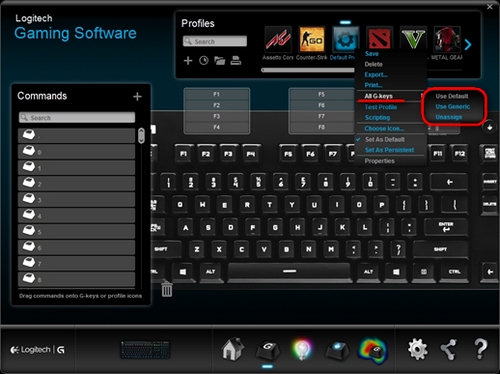
- Use Generic (Menggunakan Generik) — klik untuk membalikkan penetapan perintah pada semua tombol fungsi ke fungsi generiknya.
- Unassign (Membatalkan Pilihan) — klik untuk membatalkan semua penetapan perintah dari semua tombol fungsi.
Pemberitahuan Penting: Alat Pembaruan Firmware tidak lagi didukung atau dikelola oleh Logitech. Kami sangat merekomendasikan penggunaan Logi Options+ untuk perangkat Logitech yang didukung. Kami siap membantu Anda selama masa transisi ini.
Pemberitahuan Penting: Manajer Preferensi Logitech tidak lagi didukung atau dikelola oleh Logitech. Kami sangat merekomendasikan penggunaan Logi Options+ untuk perangkat Logitech yang didukung. Kami siap membantu Anda selama masa transisi ini.
Pemberitahuan Penting: Logitech Control Center tidak lagi didukung atau dikelola oleh Logitech. Kami sangat merekomendasikan penggunaan Logi Options+ untuk perangkat Logitech yang didukung. Kami siap membantu Anda selama masa transisi ini.
Pemberitahuan Penting: Utilitas Koneksi Logitech tidak lagi didukung atau dikelola oleh Logitech. Kami sangat merekomendasikan penggunaan Logi Options+ untuk perangkat Logitech yang didukung. Kami siap membantu Anda selama masa transisi ini.
Pemberitahuan Penting: Perangkat Lunak Unifying tidak lagi didukung atau dipelihara oleh Logitech. Kami sangat merekomendasikan penggunaan Logi Options+ untuk perangkat Logitech yang didukung. Kami siap membantu Anda selama masa transisi ini.
Pemberitahuan Penting: Perangkat lunak SetPoint tidak lagi didukung atau dipelihara oleh Logitech. Kami sangat merekomendasikan penggunaan Logi Options+ untuk perangkat Logitech yang didukung. Kami siap membantu Anda selama masa transisi ini.
Frequently Asked Questions
Tidak ada produk yang tersedia untuk bagian ini
Tidak ada Unduhan untuk Produk ini
Tidak ada Unduhan untuk Versi ini.
Compatible Product
