Reset ke setelan pabrik, juga disebut “formatting” atau “hard reset”, dilakukan saat Anda ingin menjual, memberikan, atau menukar perangkat atau saat Anda ingin mengembalikannya ke pengecer. Ingat, reset ke setelan pabrik akan menghapus semua data Anda dari perangkat, jadi jika Anda melakukan reset untuk memperbaiki masalah, sebaiknya coba solusi lain terlebih dahulu di sini.
Anda dapat mereset Logitech G Cloud Handheld Anda dengan cara berikut:
- Reset data ke setelan pabrik dari Pengaturan (berlaku jika Anda berencana untuk menjual, memberikan, menukar, atau mengembalikan perangkat)
- Reset data ke setelan pabrik dari Pemulihan (berlaku jika Anda lupa Kunci/Kata Sandi Anda)
Perlindungan Reset ke Setelan Pabrik (FRP)
Dalam kedua skenario di atas, Anda perlu menonaktifkan Perlindungan Reset ke Setelan Pabrik (FRP) sebelum mereset perangkat Anda. FRP adalah langkah keamanan di perangkat Android untuk mencegah orang lain menggunakan perangkat Anda tanpa izin. Setelah diaktifkan, FRP memerlukan login ke perangkat dengan akun Google pemilik untuk mereset pabrik dan mengaktifkan perangkat. Jika tidak dapat masuk ke akun Google Anda karena alasan apa pun, Anda dapat mengunjungi situs web Google untuk mendapatkan bantuan masuk.
Reset data ke setelan pabrik dari Pengaturan
Catatan: Perangkat Anda harus memiliki setidaknya 20% baterai untuk melakukan reset ke setelan pabrik.
- Buka Pengaturan:
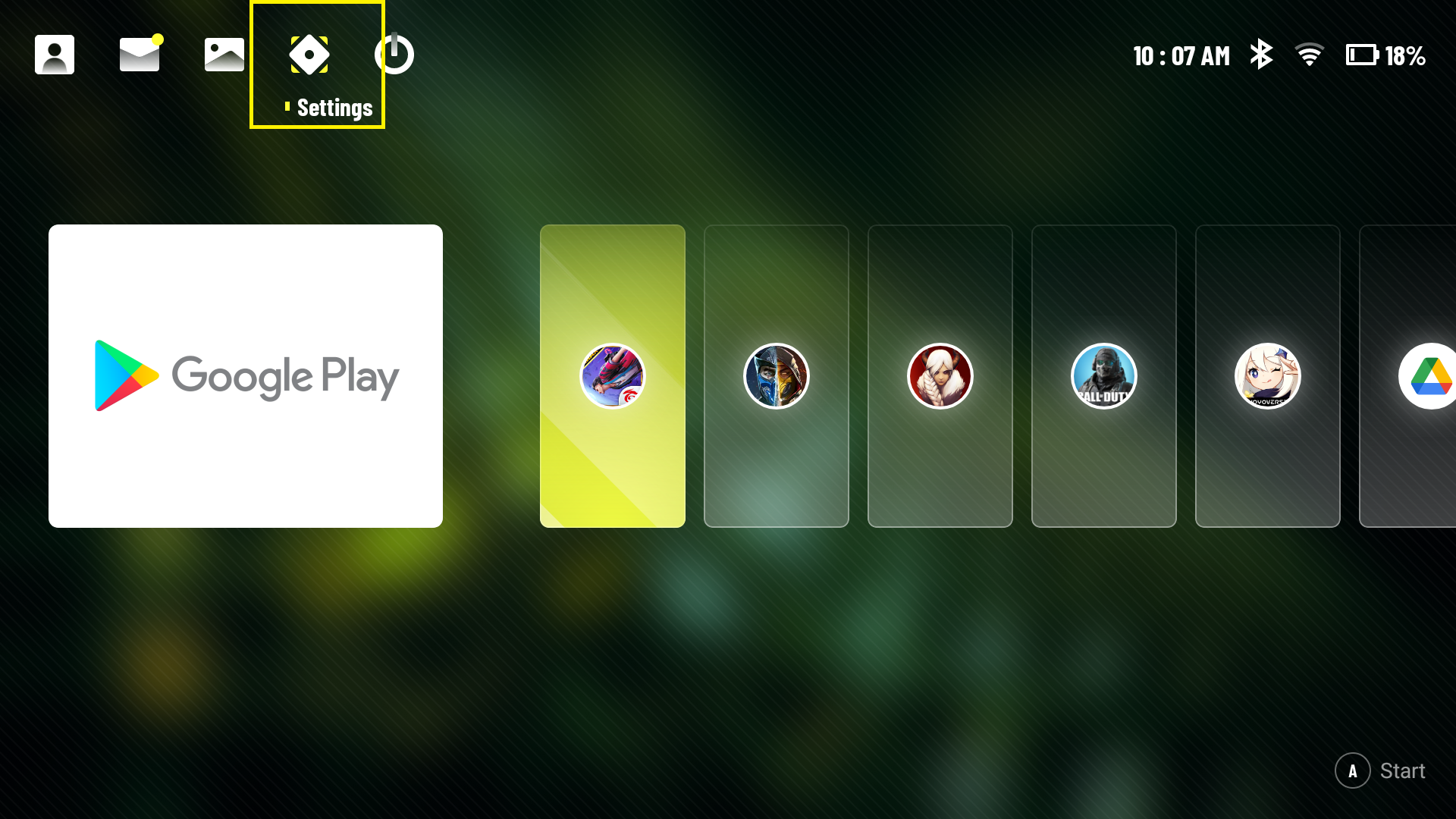
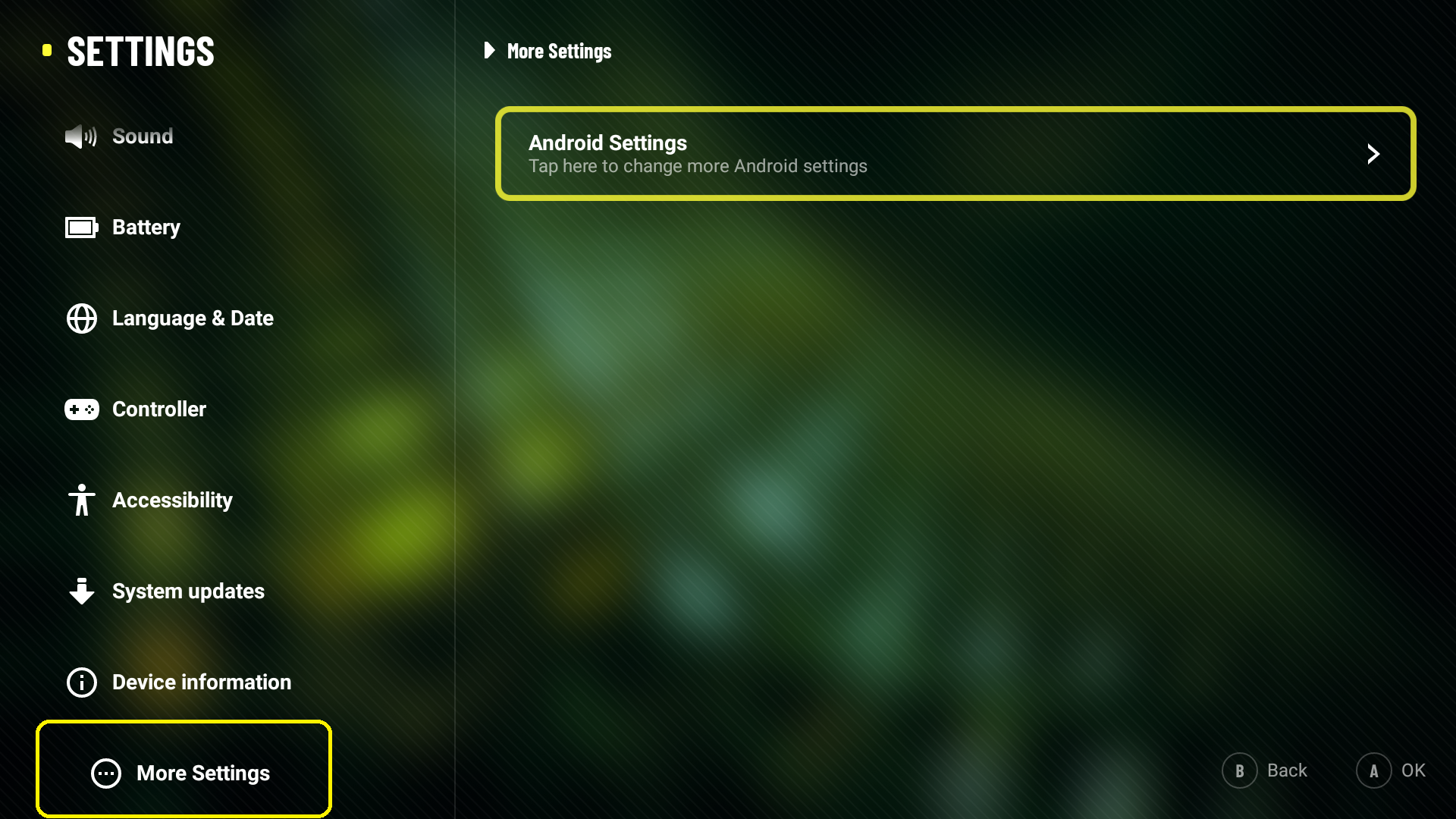
- Buka Pengaturan Lainnya > Pengaturan Android
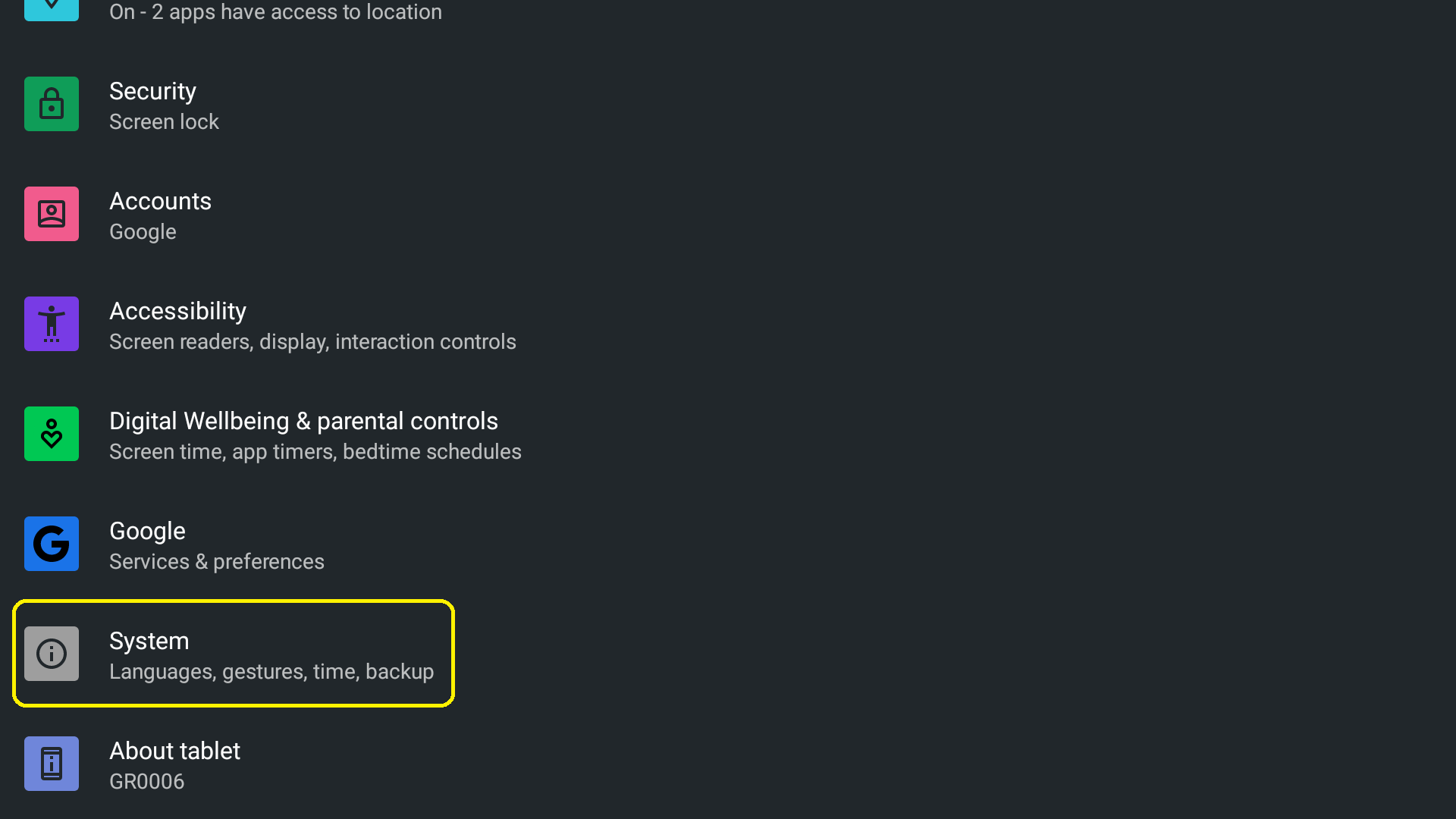
- Pilih Sistem > Lanjutan
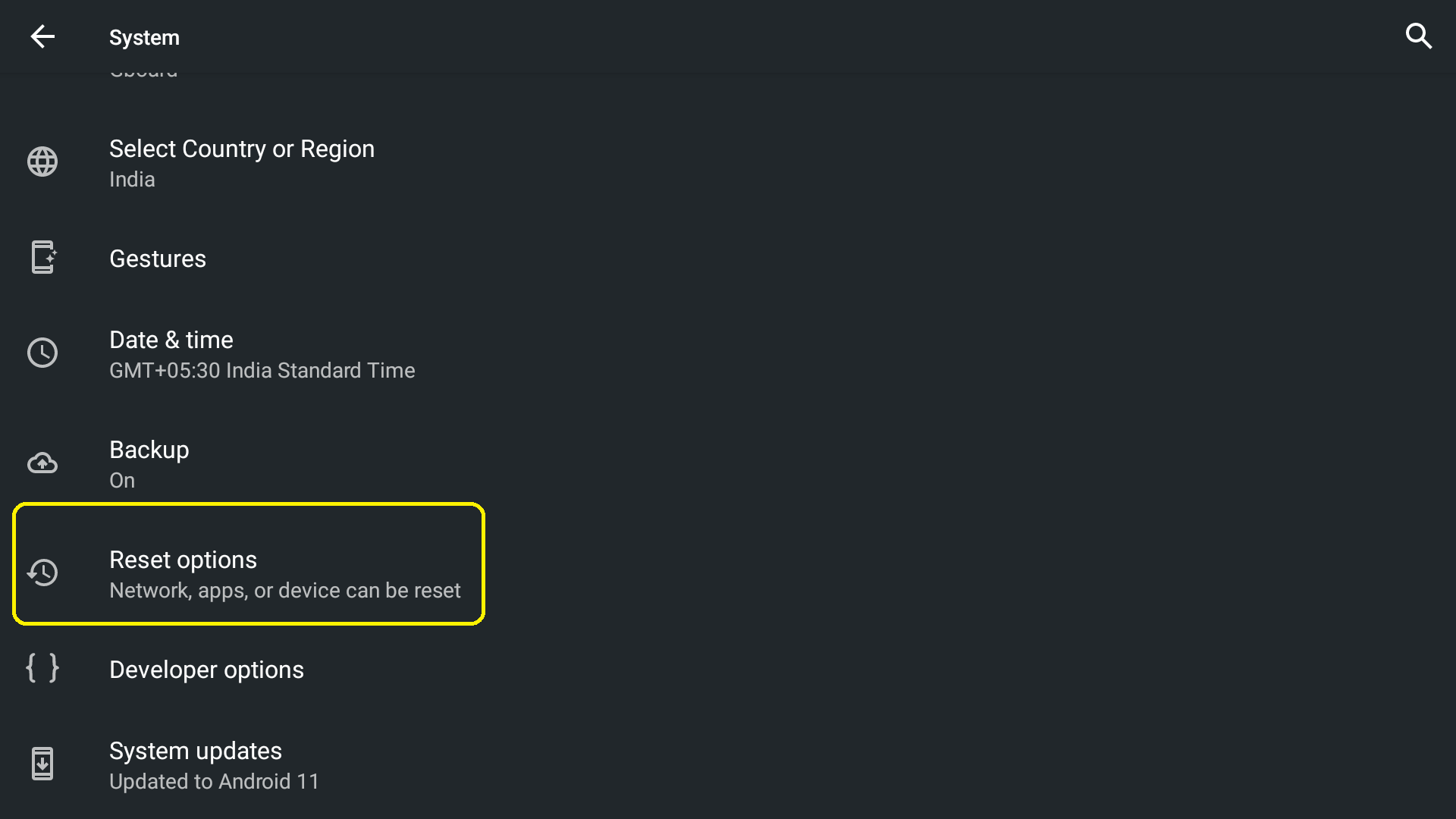
- Pilih Opsi Reset
- Pilih "Hapus semua data"
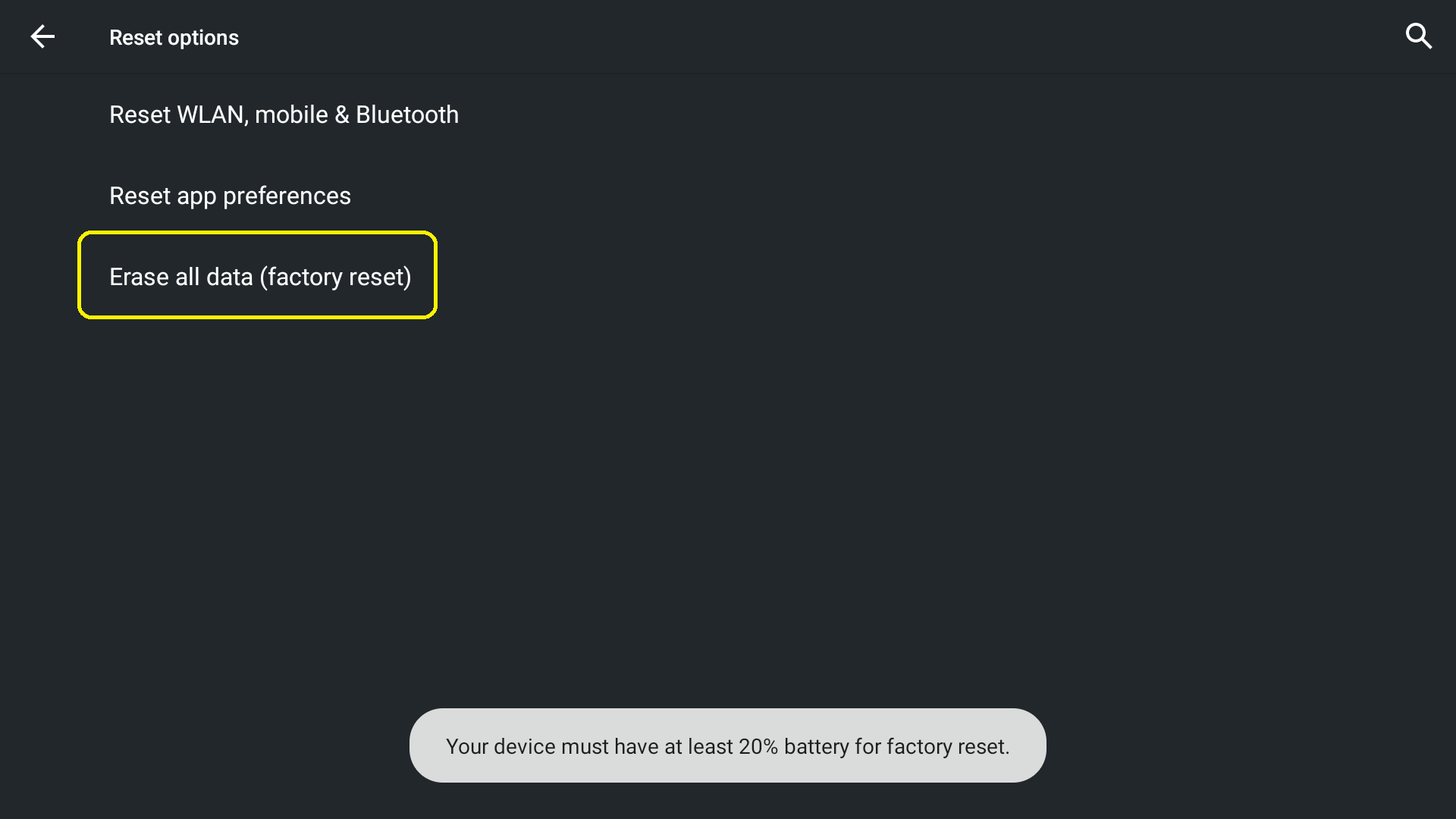
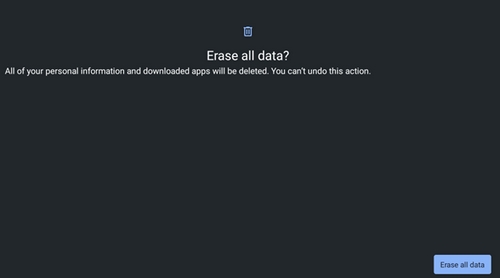
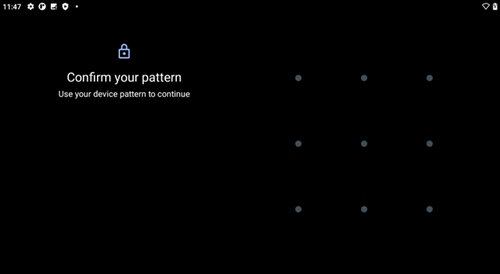
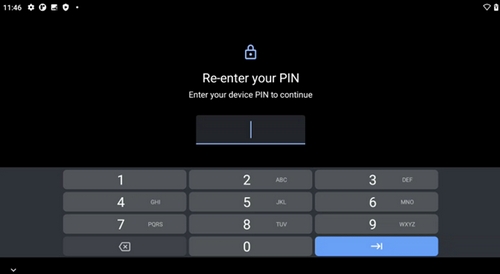
- Jika kunci layar atau perlindungan akun Google telah diaktifkan, Anda perlu memasukkan informasi yang benar (Pola/PIN/Kata Sandi) untuk melanjutkan. Lihat tangkapan layar di bawah ini untuk melihat seperti apa tampilannya:
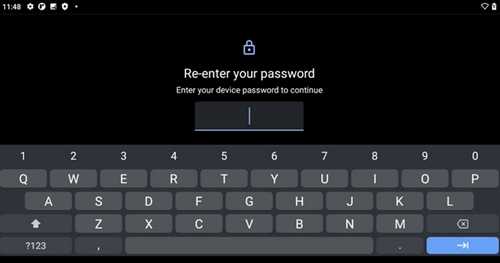
- Pilih "Hapus semua data"
Reset Data Pabrik dari Pemulihan
Anda dapat melakukan Reset Data Pabrik melalui Mode Pemulihan jika Anda lupa kunci atau kata sandi perangkat Anda (Daya AC diperlukan untuk melakukan langkah-langkah ini).
- Matikan perangkat
- Tunggu sepuluh (10) detik
- Tekan dan tahan Volume -
- Sambil menahan Volume -, sambungkan perangkat ke sumber daya melalui kabel USB
- Tekan Volume - / Volume + untuk memilih mode Pemulihan
- Tekan tombol Daya untuk masuk ke mode Peulihan
- Tahan tombol Daya, lalu tekan Volume +
- Menu Pemulihan akan muncul di layar
- Pilih Hapus data/reset ke setelan pabrik
- Pilih reset data ke setelan pabrik
Pemberitahuan Penting: Alat Pembaruan Firmware tidak lagi didukung atau dikelola oleh Logitech. Kami sangat merekomendasikan penggunaan Logi Options+ untuk perangkat Logitech yang didukung. Kami siap membantu Anda selama masa transisi ini.
Pemberitahuan Penting: Manajer Preferensi Logitech tidak lagi didukung atau dikelola oleh Logitech. Kami sangat merekomendasikan penggunaan Logi Options+ untuk perangkat Logitech yang didukung. Kami siap membantu Anda selama masa transisi ini.
Pemberitahuan Penting: Logitech Control Center tidak lagi didukung atau dikelola oleh Logitech. Kami sangat merekomendasikan penggunaan Logi Options+ untuk perangkat Logitech yang didukung. Kami siap membantu Anda selama masa transisi ini.
Pemberitahuan Penting: Utilitas Koneksi Logitech tidak lagi didukung atau dikelola oleh Logitech. Kami sangat merekomendasikan penggunaan Logi Options+ untuk perangkat Logitech yang didukung. Kami siap membantu Anda selama masa transisi ini.
Pemberitahuan Penting: Perangkat Lunak Unifying tidak lagi didukung atau dipelihara oleh Logitech. Kami sangat merekomendasikan penggunaan Logi Options+ untuk perangkat Logitech yang didukung. Kami siap membantu Anda selama masa transisi ini.
Pemberitahuan Penting: Perangkat lunak SetPoint tidak lagi didukung atau dipelihara oleh Logitech. Kami sangat merekomendasikan penggunaan Logi Options+ untuk perangkat Logitech yang didukung. Kami siap membantu Anda selama masa transisi ini.
Frequently Asked Questions
Tidak ada produk yang tersedia untuk bagian ini
Tidak ada Unduhan untuk Produk ini
Tidak ada Unduhan untuk Versi ini.
Compatible Product
