Untuk Windows dan macOS, Anda dapat menggunakan aplikasi Logi Options+ yang tersedia untuk Windows atau macOS untuk memasangkan perangkat Anda ke receiver Logi Bolt. Untuk proses pairing ini, Anda perlu mengunduh dan menginstal Logi Options+.
-
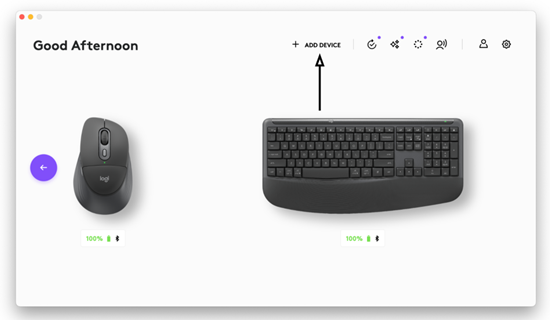
Setelah terinstal, buka Logi Options+ dan klik TAMBAH PERANGKAT (seperti yang ditunjukkan di bawah):
-
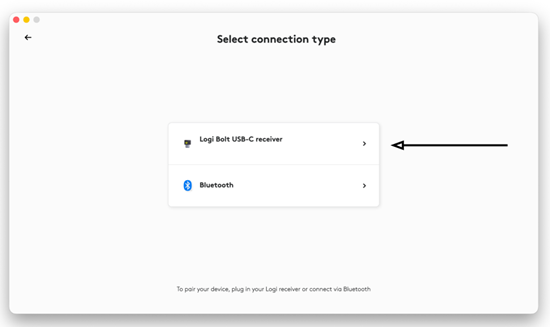
Sambungkan receiver Logi Bolt ke komputer Anda dan di jendela Pilih jenis koneksi, klik Receiver USB-C Logi Bolt.
- Di mouse Anda, tekan sebentar tombol hubungkan di bagian bawah mouse hingga LED saluran yang dipilih untuk koneksi menyala. Masukkan saluran yang dipilih ke dalam mode pairing dengan menekan lama tombol hubungkan hingga LED mulai berkedip cepat.
- Di keyboard Anda, tekan tombol saluran Easy-Switch untuk menetapkan receiver. Anda akan melihat LED menyala pada tombol tersebut. Untuk memasukkannya ke dalam mode pairing, tekan lama tombol yang sama hingga Anda melihat LED berkedip cepat.
-
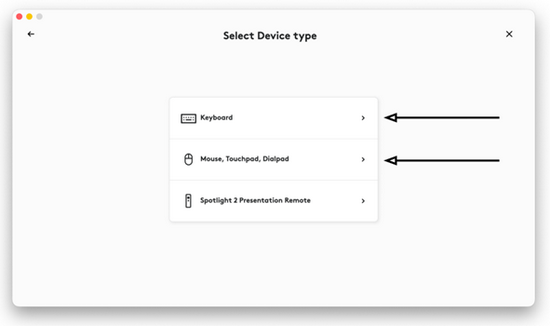
Di jendela Pilih Jenis Perangkat, pilih kategori tergantung periferal mana yang ingin Anda hubungkan ke receiver Anda:
-
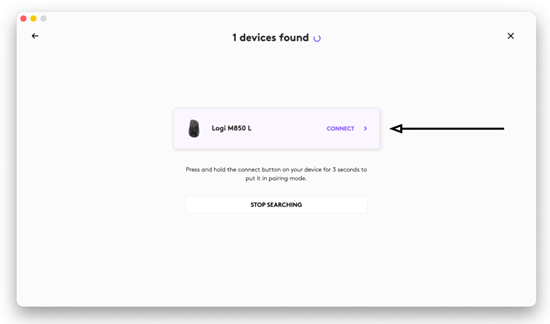
Pilih periferal Anda — Anda akan diminta untuk memverifikasi perangkat Anda dengan menekan serangkaian tombol acak dari mouse atau kode sandi di keyboard Anda:
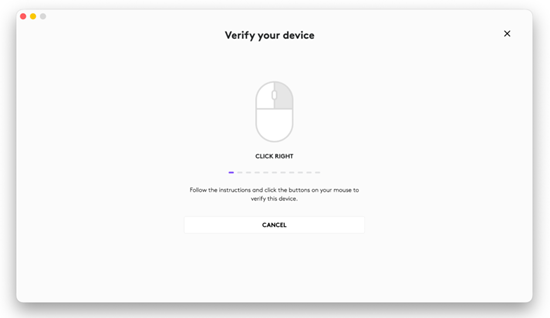
- Setelah selesai, mouse atau keyboard Anda akan siap digunakan.
CATATAN Untuk Chrome OS, Anda dapat memasangkan receiver Logi Bolt yang baru menggunakan alat Logi Web Connect. Prosesnya mirip dengan yang ada di aplikasi Logi Options+, dan akan menghubungkan perangkat Anda ke komputer Chrome Anda.
Pemberitahuan Penting: Alat Pembaruan Firmware tidak lagi didukung atau dikelola oleh Logitech. Kami sangat merekomendasikan penggunaan Logi Options+ untuk perangkat Logitech yang didukung. Kami siap membantu Anda selama masa transisi ini.
Pemberitahuan Penting: Manajer Preferensi Logitech tidak lagi didukung atau dikelola oleh Logitech. Kami sangat merekomendasikan penggunaan Logi Options+ untuk perangkat Logitech yang didukung. Kami siap membantu Anda selama masa transisi ini.
Pemberitahuan Penting: Logitech Control Center tidak lagi didukung atau dikelola oleh Logitech. Kami sangat merekomendasikan penggunaan Logi Options+ untuk perangkat Logitech yang didukung. Kami siap membantu Anda selama masa transisi ini.
Pemberitahuan Penting: Utilitas Koneksi Logitech tidak lagi didukung atau dikelola oleh Logitech. Kami sangat merekomendasikan penggunaan Logi Options+ untuk perangkat Logitech yang didukung. Kami siap membantu Anda selama masa transisi ini.
Pemberitahuan Penting: Perangkat Lunak Unifying tidak lagi didukung atau dipelihara oleh Logitech. Kami sangat merekomendasikan penggunaan Logi Options+ untuk perangkat Logitech yang didukung. Kami siap membantu Anda selama masa transisi ini.
Pemberitahuan Penting: Perangkat lunak SetPoint tidak lagi didukung atau dipelihara oleh Logitech. Kami sangat merekomendasikan penggunaan Logi Options+ untuk perangkat Logitech yang didukung. Kami siap membantu Anda selama masa transisi ini.
Frequently Asked Questions
Tidak ada produk yang tersedia untuk bagian ini
Tidak ada Unduhan untuk Produk ini
Tidak ada Unduhan untuk Versi ini.
Compatible Product
