Langkah-langkah pemecahan masalah ini dimulai dari yang mudah hingga yang lebih lanjut.
Ikuti langkah-langkah sesuai urutan dan periksa apakah perangkat berfungsi setelah setiap langkah.
Jika Anda mengalami masalah saat menghubungkan ke Bluetooth di Windows 11
- Buka Bluetooth & Devices > Devices > Device Settings > Bluetooth Devices Discovery.
- Ubah pengaturan dari Default menjadi Advanced.
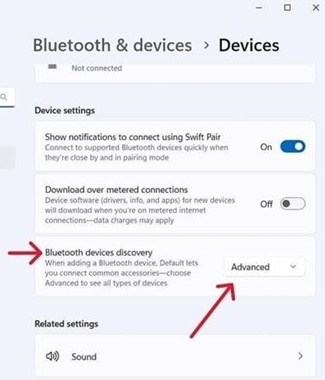
- Ini seharusnya memungkinkan perangkat Logitech Anda ditemukan dalam daftar Bluetooth.
Pastikan Anda memiliki versi Windows terbaru
Microsoft secara berkala meningkatkan cara Windows menangani perangkat Bluetooth. Periksa untuk memastikan Anda telah menginstal pembaruan terbaru.
- Klik Start, lalu buka Settings > Windows Update, dan pilih Check for updates. Lihat Microsoft untuk mengetahui detail selengkapnya tentang cara memperbarui Windows. Jika diminta, Anda juga harus menyertakan pembaruan opsional yang terkait dengan Bluetooth, WiFi, atau radio.
Pastikan Anda memiliki driver Bluetooth terbaru
Produsen komputer secara berkala meningkatkan cara mereka menangani perangkat Bluetooth. Pastikan Anda menginstal driver Bluetooth terbaru dari produsen komputer Anda:
-
Komputer Lenovo
- Klik Start, lalu buka Lenovo Vantage (sebelumnya Lenovo Companion), dan pilih System Update. Kemudian pilih Check for Updates.
- Jika tersedia pembaruan, klik Install selected. Pembaruan opsional tidak wajib, tetapi disarankan. Klik di sini untuk mengetahui detail selengkapnya tentang cara memperbarui komputer Lenovo Anda.
-
Komputer HP
- Klik Start > All apps, lalu buka HP Support Assistant atau cari support assistant. Jika belum terinstal, Anda dapat menginstalnya dari situs HP di sini.
- Di jendela Devices, pilih komputer HP Anda dan klik Updates. Pembaruan opsional tidak wajib, tetapi disarankan. Klik di sini untuk mengetahui detail selengkapnya tentang cara memperbarui komputer HP Anda.
-
Komputer Dell
- Klik Start, lalu buka Dell Command | Update dan pilih Check. Anda juga dapat membuka halaman dukungan Dell di sini dan memindai sistem Anda untuk mencari pembaruan baru.
- Jika tersedia pembaruan, pilih Install. Pembaruan opsional tidak wajib, tetapi disarankan.
-
Komputer lainnya
Periksa halaman dukungan produk di situs web produsen komputer Anda untuk mengetahui cara memperbarui sistem.
Pastikan Bluetooth di komputer Anda diaktifkan
Klik Start, lalu pilih Settings > Bluetooth & devices. Pastikan Bluetooth dalam keadaan ON. Jika Anda menggunakan laptop dengan sakelar Bluetooth, pastikan sakelar tersebut dinyalakan.

Mulai ulang Bluetooth di komputer Anda
- Buka panel pengaturan Bluetooth:
Klik Start > Settings > Bluetooth & devices. - Klik sakelar Bluetooth untuk menonaktifkan Bluetooth dengan memilih Off.

- Tunggu beberapa detik, lalu klik sakelar Bluetooth untuk mengaktifkan Bluetooth dengan memilih On.
- Periksa apakah perangkat Bluetooth Logitech berfungsi. Jika tidak, lanjutkan ke langkah berikutnya.
Hapus perangkat Logitech Anda dari daftar perangkat dan coba pasangkan kembali
- Buka panel Pengaturan Bluetooth:
Klik Start > Settings > Bluetooth & devices. - Temukan perangkat Anda, klik ikon menu di sudut kanan,

lalu pilih Remove device.

-
Pada perintah berikutnya, klik Yes.

- Pasangkan kembali perangkat Anda dengan mengikuti prosedur yang dijelaskan di sini.
Jalankan pemecah masalah Bluetooth Windows
Klik Start, lalu pilih Settings > Troubleshoot > Other troubleshooters. Di bawah Other, temukan Bluetooth, klik Run, lalu ikuti petunjuk di layar.
Lanjutan: Coba ubah parameter Bluetooth
- Di Device Manager, ubah pengaturan daya adaptor nirkabel Bluetooth:
- Di kotak pencarian pada taskbar, ketik Device Manager, lalu pilih dari menu.
- Di Device Manager, perluas Bluetooth, klik kanan adaptor nirkabel Bluetooth (misalnya “Dell Wireless XYZ adapter” atau “Intel(R) Wireless Bluetooth”), lalu klik Properties.
- Di jendela Properties, klik tab Power Management dan hapus centang Allow the computer to turn off this device to save power.
- Klik OK.
- Mulai ulang komputer untuk menerapkan perubahan.
Pemberitahuan Penting: Alat Pembaruan Firmware tidak lagi didukung atau dikelola oleh Logitech. Kami sangat merekomendasikan penggunaan Logi Options+ untuk perangkat Logitech yang didukung. Kami siap membantu Anda selama masa transisi ini.
Pemberitahuan Penting: Manajer Preferensi Logitech tidak lagi didukung atau dikelola oleh Logitech. Kami sangat merekomendasikan penggunaan Logi Options+ untuk perangkat Logitech yang didukung. Kami siap membantu Anda selama masa transisi ini.
Pemberitahuan Penting: Logitech Control Center tidak lagi didukung atau dikelola oleh Logitech. Kami sangat merekomendasikan penggunaan Logi Options+ untuk perangkat Logitech yang didukung. Kami siap membantu Anda selama masa transisi ini.
Pemberitahuan Penting: Utilitas Koneksi Logitech tidak lagi didukung atau dikelola oleh Logitech. Kami sangat merekomendasikan penggunaan Logi Options+ untuk perangkat Logitech yang didukung. Kami siap membantu Anda selama masa transisi ini.
Pemberitahuan Penting: Perangkat Lunak Unifying tidak lagi didukung atau dipelihara oleh Logitech. Kami sangat merekomendasikan penggunaan Logi Options+ untuk perangkat Logitech yang didukung. Kami siap membantu Anda selama masa transisi ini.
Pemberitahuan Penting: Perangkat lunak SetPoint tidak lagi didukung atau dipelihara oleh Logitech. Kami sangat merekomendasikan penggunaan Logi Options+ untuk perangkat Logitech yang didukung. Kami siap membantu Anda selama masa transisi ini.
Frequently Asked Questions
Tidak ada produk yang tersedia untuk bagian ini
Tidak ada Unduhan untuk Produk ini
Tidak ada Unduhan untuk Versi ini.
Compatible Product
