-
Richieste di autorizzazione di Logi Options+ su macOS Golden Gate
-
Richieste di autorizzazione di Logi Options+ su macOS Ventura, Sonoma, Sequoia e Tahoe
- Richieste di autorizzazione di Logi Options+ su macOS Monterey
L'app Logi Options+ richiede le seguenti autorizzazioni per abilitare le funzionalità del dispositivo, in conformità con alcune politiche Apple:
- CONTROLLO DEI DISPOSITIVI E ACCESSO AI DATI
- MONITORAGGIO INGRESSO
- BLUETOOTH
- ACCESSORI USB
- ELEMENTI LOGIN ED ESTENSIONI
-
REGISTRAZIONE AUDIO SCHERMO E SISTEMA
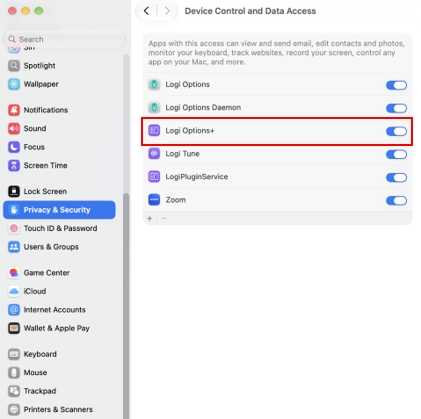
CONTROLLO DEI DISPOSITIVI E ACCESSO AI DATI
In macOS 27 (Golden Gate), Accessibilità è stata rinominata Controllo dei dispositivi e accesso ai dati.
Questa autorizzazione è necessaria per la maggior parte delle funzionalità di base, come lo scorrimento, le azioni avanti e indietro, i gesti, il controllo del volume, lo zoom e così via.
Per fornire l'accesso:
- Apri Impostazioni di Sistema > Privacy e sicurezza > Controllo dei dispositivi e accesso ai dati.
-
Nel pannello di destra, abilita Logi Options+ per concedere l’autorizzazione.
MONITORAGGIO INGRESSO
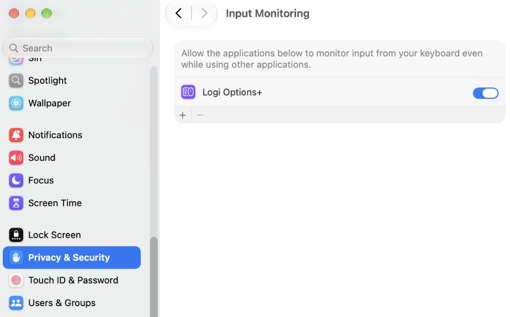
Il permesso di monitoraggio ingresso è necessario per tutte le funzioni abilitate dall’app come lo scorrimento, avanti e indietro, i gesti, ecc.
Per fornire l'accesso:
- Apri Impostazioni di sistema > Privacy e sicurezza > Monitoraggio ingresso.
-
Nel riquadro a destra, attiva l'interruttore di Logi Options+ e seleziona Esci e riapri quando richiesto per concedere l'autorizzazione.
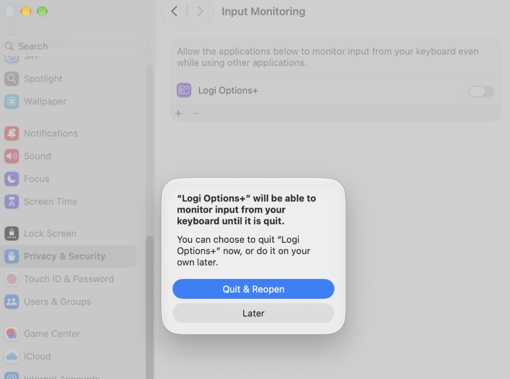
NOTA: se hai cliccato su Più tardi, disattiva Logi Options+, riattivalo e poi clicca su Esci e riapri quando richiesto.
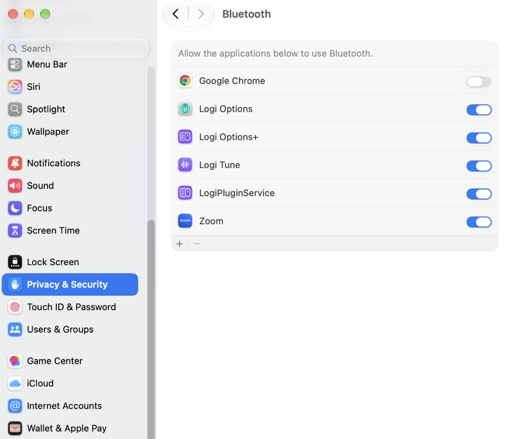
Su macOS 12.4 e versioni successive, Options+ necessita dell'autorizzazione Bluetooth per rilevare un dispositivo Bluetooth se quest’ultimo non è connesso al computer. Se l'app non dispone dell'autorizzazione Bluetooth, non sarà possibile usare Flow sul computer, poiché il dispositivo non viene rilevato. Per risolvere il problema, segui queste istruzioni per concedere l'autorizzazione Bluetooth:
- Apri Impostazioni di sistema > Privacy e sicurezza > Bluetooth.
-
Nel riquadro a destra, attiva l'interruttore di Logi Options+ e seleziona Esci e riapri quando richiesto per concedere l'autorizzazione.
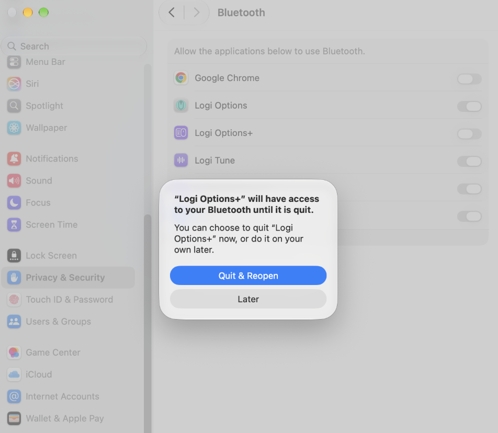
NOTA: se hai cliccato su Più tardi, disattiva Logi Options+, riattivalo e poi clicca su Esci e riapri quando richiesto.
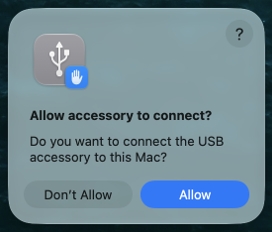
I nuovi accessori USB e Thunderbolt richiedono la tua approvazione per poter comunicare con macOS quando vengono collegati direttamente alla porta USB-C tramite cavo. Pertanto, quando colleghi un qualsiasi ricevitore Logi, vedrai il seguente pop-up sullo schermo.
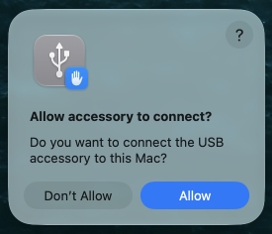
Clicca su Consenti per consentire ai dispositivi collegati al ricevitore di funzionare e di essere rilevati dalle rispettive app.
Se il ricevitore o i dispositivi non vengono rilevati, oppure se hai cliccato su Ignora, prova a procedere come segue:
- Scollega il ricevitore.
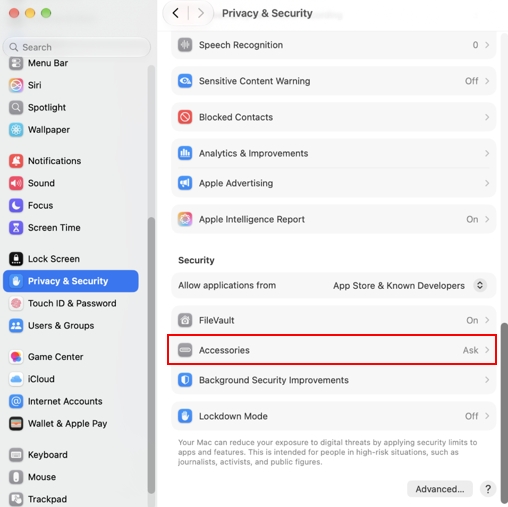
- Vai a Impostazioni di sistema > Privacy e sicurezza.
-
Nel riquadro a destra, scorri verso il basso e clicca su Accessori.
-
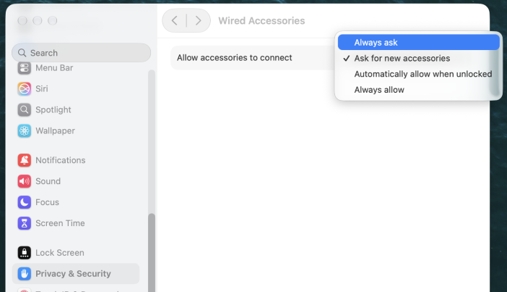
Nel menu a discesa accanto a Consenti connessione accessori, seleziona Chiedi sempre.
- Collega il ricevitore.
-
Quando viene visualizzata nuovamente la richiesta, ricordati di fare clic su Consenti.
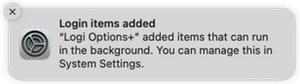
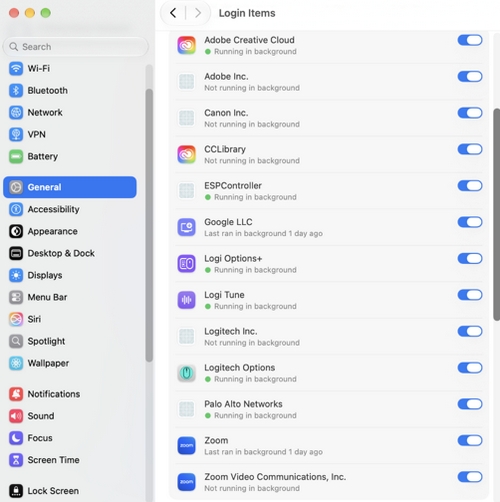
Quando installi Options+, macOS mostra una notifica per informarti che è stato aggiunto un processo in background agli elementi di login. Questi processi sono necessari per rilevare i dispositivi e consentirne il corretto funzionamento.
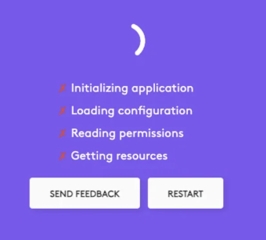
Se disattivi l'applicazione Logi in Elementi login, la personalizzazione dei dispositivi non funzionerà e Options+ rimarrà bloccato sulla schermata di caricamento (come mostrato).
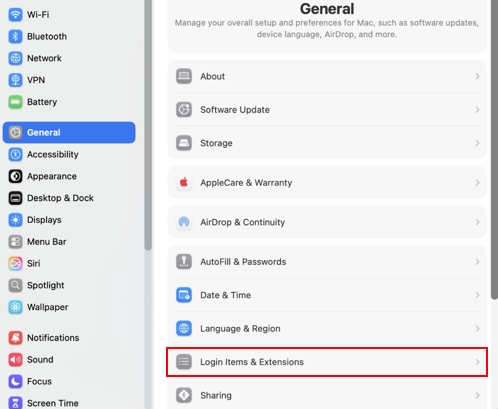
Per risolvere il problema, procedi come segue:
- Vai a Impostazioni di Sistema > Generali.
-
Fai clic su Elementi di accesso ed estensioni.
-
Attiva gli interruttori delle applicazioni Logi.
REGISTRAZIONE AUDIO SCHERMO E SISTEMA
Se, quando premi il tasto per acquisire uno screenshot, viene acquisito il desktop o lo sfondo anziché l'app in primo piano desiderata, devi consentire l'accesso a Logi Options+ in Registrazione schermo e audio di sistema.
Per fornire l'accesso:
- Apri Impostazioni di Sistema > Privacy e sicurezza > Registrazione schermo e audio di sistema.
-
Attiva l'interruttore per concedere l'autorizzazione a Logi Options+.
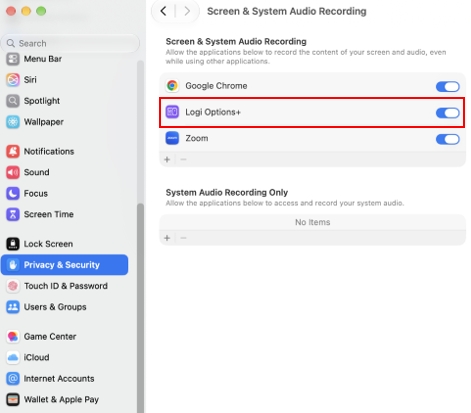
- Seleziona Esci e riapri quando viene richiesto di concedere l’autorizzazione.
Autorizzazioni di registrazione schermo per telecomandi per presentazioni
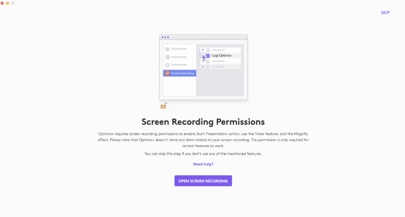
Logi Options+ richiede le autorizzazioni per la registrazione dello schermo per abilitare l'azione Avvia presentazione e utilizzare la funzionalità Timer e l'effetto Ingrandimento.
NOTA: Logi Options+ non memorizza alcun dato relativo alla registrazione dello schermo. Questa autorizzazione è necessaria solo per il funzionamento di alcune funzionalità. Puoi saltare questo passaggio se non utilizzi nessuna delle funzionalità menzionate.
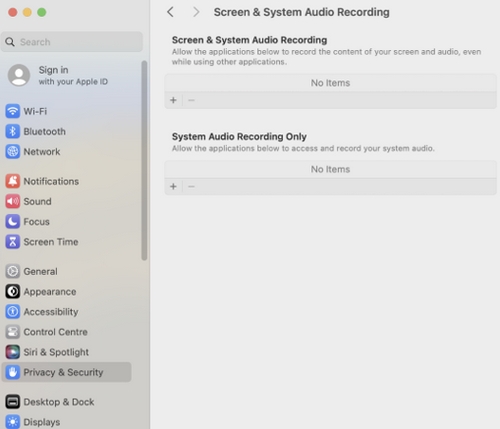
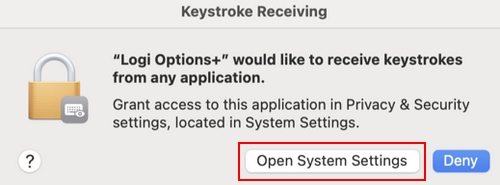
Se Logi Options+ non viene visualizzato nel riquadro a destra quando apri Impostazioni di Sistema > Privacy e sicurezza > Registrazione schermo e audio di sistema e viene visualizzata una richiesta di sistema relativa alla Ricezione dei tasti premuti, clicca su Apri Impostazioni di Sistema per visualizzare le autorizzazioni di Monitoraggio input. Quindi, premi di nuovo il pulsante Apri Registrazione schermo nell'app Logi Options+.
macOS Ventura, Sonoma, Sequoia e Tahoe
L’app Logi Options+ richiede i seguenti permessi utente su macOS 10.15 e versioni successive a causa di alcune politiche Apple per abilitare le funzioni del dispositivo:
Il permesso di accessibilità è necessario per la maggior parte delle funzioni di base come lo scorrimento, le azioni avanti e indietro, i gesti, il controllo del volume, lo zoom, ecc.
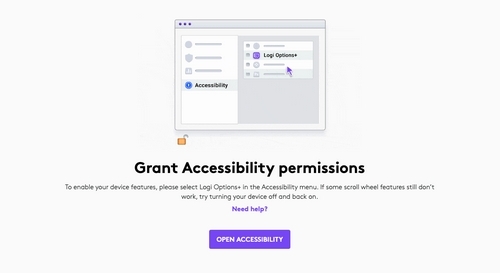
Per fornire l'accesso:
Apri Impostazioni di sistema > Privacy e sicurezza > Accessibilità. Nel pannello di destra, abilita Logi Options+ per concedere l’autorizzazione.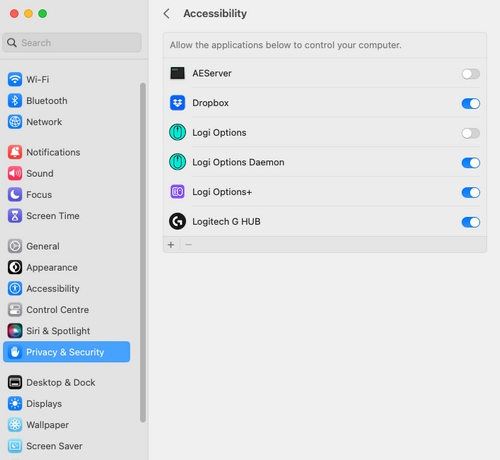
Il permesso di monitoraggio ingresso è necessario per tutte le funzioni abilitate dall’app come lo scorrimento, avanti e indietro, i gesti, ecc.

Per fornire l'accesso:
Apri Impostazioni di sistema > Privacy e sicurezza > Monitoraggio ingresso. Nel pannello di destra, abilita Logi Options+ e seleziona Esci e riapri quando richiesto per concedere l’autorizzazione.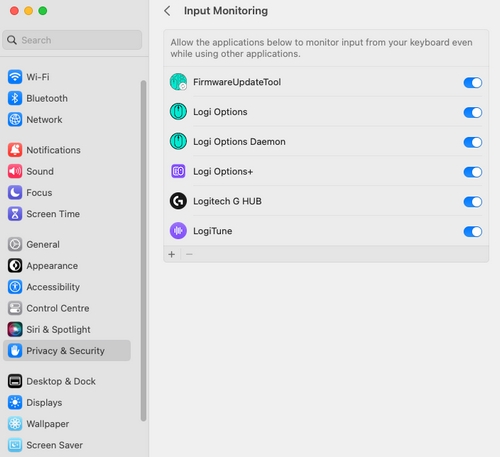
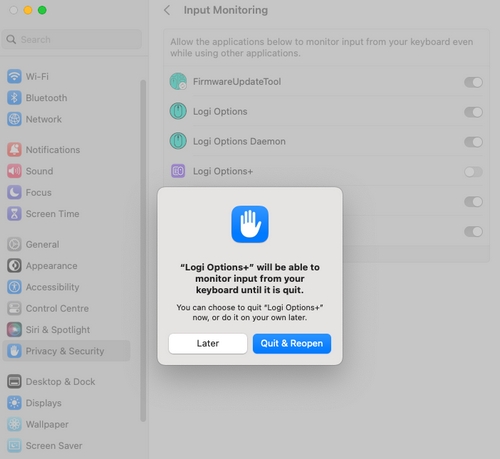
NOTA: se hai fatto clic su Più tardi, deseleziona la casella di controllo per Logi Options+, spuntala di nuovo e premi Esci ora quando richiesto.
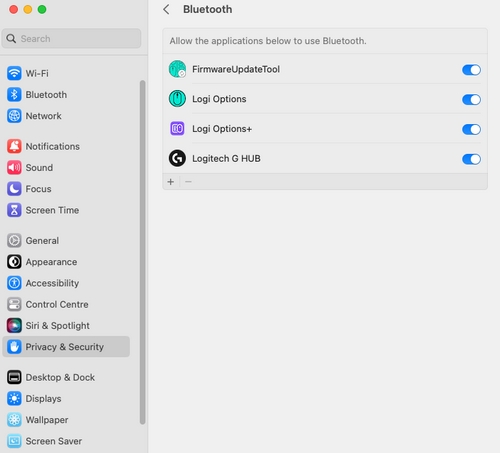
Su macOS 12.4 e versioni successive, Options+ necessita dell'autorizzazione Bluetooth per rilevare un dispositivo Bluetooth se quest’ultimo non è connesso al computer. Se l'app non dispone dell'autorizzazione Bluetooth, non sarà possibile usare Flow sul computer, poiché il dispositivo non viene rilevato. Per risolvere il problema, segui queste istruzioni per l’autorizzazione Bluetooth:
Apri Impostazioni di sistema > Privacy e sicurezza > Bluetooth. Nel pannello di destra, abilita Logi Options+ e seleziona Esci e riapri quando richiesto per concedere l’autorizzazione.
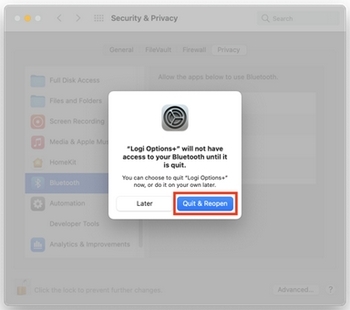
NOTA: Se hai fatto clic su Più tardi, deseleziona la casella di controllo per Logi Options+, spuntala di nuovo e premi Esci ora quando richiesto.
ACCESSORI USB
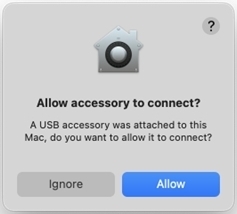
Su macOS Ventura, i nuovi accessori USB e Thunderbolt richiedono la tua approvazione prima che l’accessorio possa comunicare con macOS per le connessioni cablate direttamente alla porta USB-C. Pertanto, quando colleghi un qualsiasi ricevitore Logi, vedrai il seguente pop-up sullo schermo.
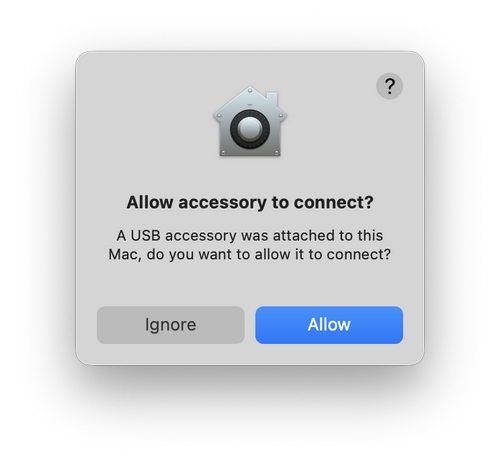
Fai clic su Consenti per consentire ai tuoi dispositivi collegati al ricevitore di funzionare e di essere rilevati dalla rispettiva app.
Nel caso in cui il ricevitore/i dispositivi non vengano rilevati o se hai fatto clic su Ignora, prova quanto segue:
- Scollega il ricevitore.
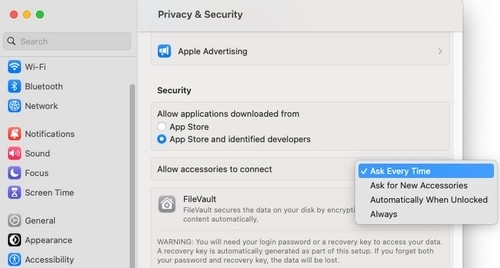
- Vai a Impostazioni di sistema > Privacy e sicurezza. Nel pannello di destra, scorri verso il basso e nel menu a discesa accanto a Consenti accessori da collegare, seleziona Richiedi ogni volta.
- Collega il ricevitore.
- Quando viene visualizzata nuovamente la richiesta, ricordati di fare clic su Consenti.
ELEMENTI DI ACCESSO
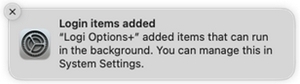
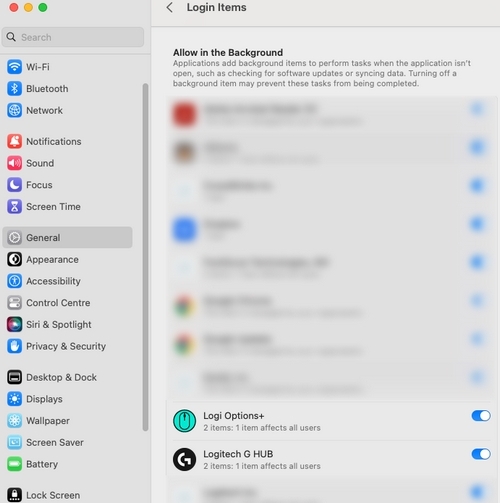
Quando Options+ è installato, macOS mostra una notifica che ti informa che è stato aggiunto un processo in background agli elementi di accesso. Questi processi sono necessari per rilevare i dispositivi e le funzionalità del dispositivo per funzionare correttamente.
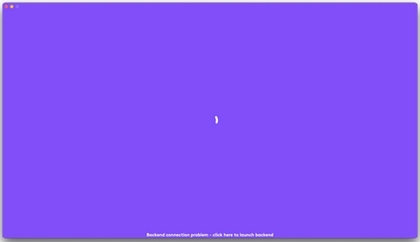
Se disattivi l’applicazione Logi da Elementi di accesso, la personalizzazione del dispositivo non funzionerà e Options+ rimarrà bloccato nella schermata di caricamento.
Per risolvere il problema, segui questi passaggi:
- Avvia Impostazioni di sistema.
- Fai clic su Generale.
- Fai clic su Elementi di accesso.
- Abilita l’interruttore di accensione per le applicazioni Logi.
REGISTRAZIONE AUDIO SCHERMO E SISTEMA
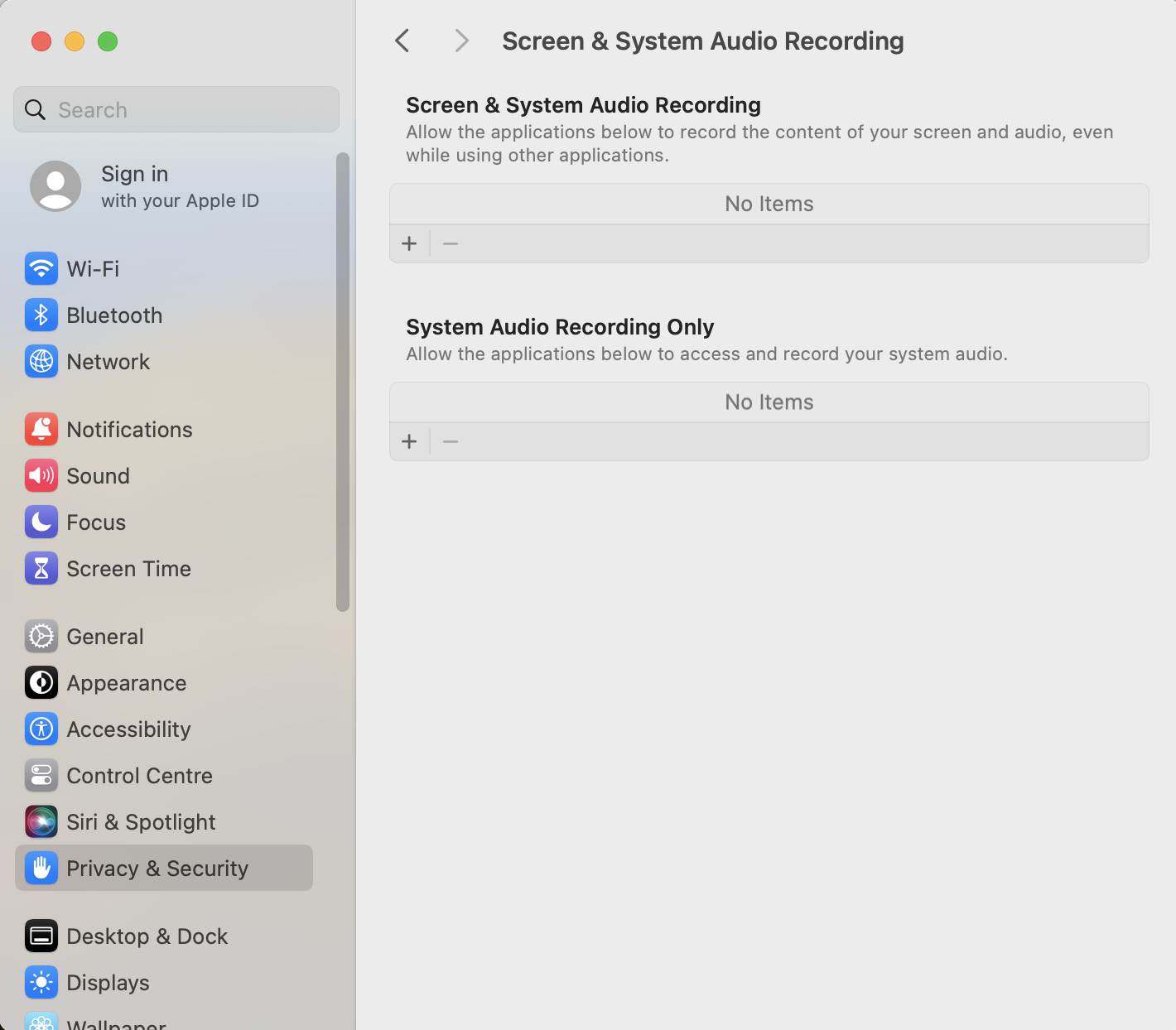
Se, quando premi il tasto per acquisire uno screenshot, viene acquisito il desktop o lo sfondo anziché l'app in primo piano desiderata, devi consentire l'accesso a Logi Options+ in Registrazione schermo e audio di sistema.
Per fornire l’accesso, apri Impostazioni di sistema > Privacy e sicurezza > Registrazione audio schermo e sistema. Seleziona Esci e riapri quando viene richiesto di concedere l’autorizzazione.
Autorizzazioni di registrazione schermo per telecomandi per presentazioni
Logi Options+ richiede le autorizzazioni per la registrazione dello schermo per abilitare l'azione Avvia presentazione e utilizzare la funzionalità Timer e l'effetto Ingrandimento.
NOTA: Logi Options+ non memorizza alcun dato relativo alla registrazione dello schermo. Questa autorizzazione è necessaria solo per il funzionamento di alcune funzionalità. Puoi saltare questo passaggio se non utilizzi nessuna delle funzionalità menzionate.
Se Logi Options+ non viene visualizzato nel riquadro a destra quando apri Impostazioni di Sistema > Privacy e sicurezza > Registrazione schermo e audio di sistema e viene visualizzata una richiesta di sistema relativa alla Ricezione dei tasti premuti, clicca su Apri Impostazioni di Sistema per visualizzare le autorizzazioni di Monitoraggio input. Quindi, premi di nuovo il pulsante Apri Registrazione schermo nell'app Logi Options+.
L’app Logi Options+ richiede i seguenti permessi utente su macOS 10.15 e versioni successive a causa di alcune politiche Apple per abilitare le funzioni del dispositivo:
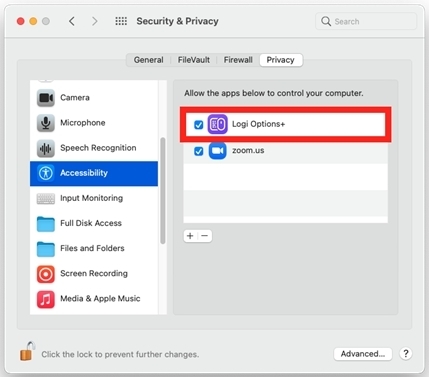
Il permesso di accessibilità è necessario per la maggior parte delle funzioni di base come lo scorrimento, le azioni avanti e indietro, i gesti, il controllo del volume, lo zoom, ecc.
Per fornire l'accesso:
- Fai clic su Apri accessibilità.
- Clicca sull'icona a forma di lucchetto nell'angolo in basso a sinistra e inserisci la tua password per sbloccare.
-
Nel riquadro a destra, seleziona la casella corrispondente a Logi Options+
per concedere l'autorizzazione.
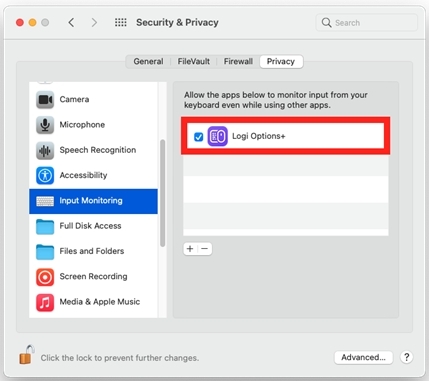
Il permesso di monitoraggio ingresso è necessario per tutte le funzioni abilitate dall’app come lo scorrimento, avanti e indietro, i gesti, ecc.
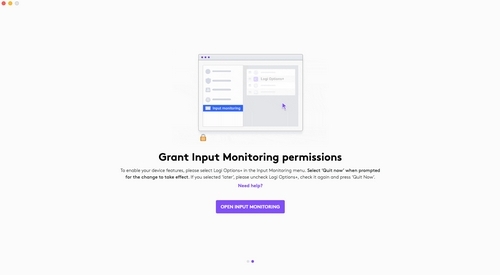
Per fornire l'accesso:
- Fai clic su Apri monitoraggio ingresso.
- Clicca sull'icona a forma di lucchetto nell'angolo in basso a sinistra e inserisci la tua password per sbloccare.
-
Nel riquadro a destra, seleziona la casella corrispondente a Logi Options+
e seleziona Esci e riapri quando ti viene richiesto di
concedere l’autorizzazione.
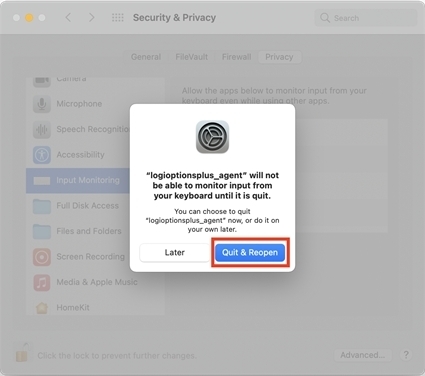
NOTA: se hai fatto clic su Più tardi, deseleziona la casella di controllo per Logi Options+, spuntala di nuovo e premi Esci ora quando richiesto.
Su macOS 12.4 e versioni successive, Options+ necessita dell'autorizzazione Bluetooth per rilevare un dispositivo Bluetooth se quest’ultimo non è connesso al computer. Se l'app non dispone dell'autorizzazione Bluetooth, non sarà possibile usare Flow sul computer, poiché il dispositivo non viene rilevato. Per risolvere il problema, concedi l’autorizzazione Bluetooth seguendo le istruzioni riportate di seguito:
- Apri Preferenze di sistema > Sicurezza e privacy > Privacy.
- Seleziona Bluetooth dal menu a sinistra.
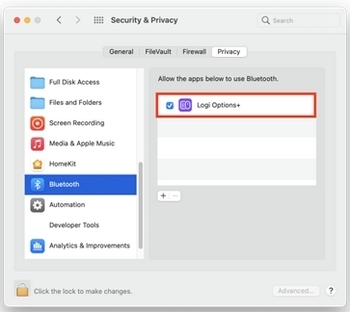
- Fai clic sull'icona del lucchetto in basso a sinistra e inserisci la password per sbloccare.
- Nel pannello di destra, seleziona la casella di controllo per Logi Options+ e seleziona Esci e riapri quando richiesto per concedere l’autorizzazione.
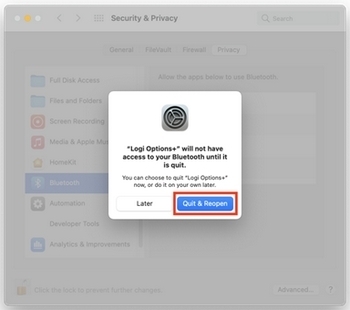
NOTA: se hai fatto clic su Più tardi, deseleziona la casella di controllo per Logi Options+, spuntala di nuovo e premi Esci ora quando richiesto.
REGISTRAZIONE AUDIO SCHERMO E SISTEMA
Autorizzazioni di registrazione schermo per telecomandi per presentazioni
Logi Options+ richiede le autorizzazioni per la registrazione dello schermo per abilitare l'azione Avvia presentazione e utilizzare la funzionalità Timer e l'effetto Ingrandimento.
NOTA: Logi Options+ non memorizza alcun dato relativo alla registrazione dello schermo. Questa autorizzazione è necessaria solo per il funzionamento di alcune funzionalità. Puoi saltare questo passaggio se non utilizzi nessuna delle funzionalità menzionate.
Se Logi Options+ non viene visualizzato nel riquadro a destra quando apri Impostazioni di Sistema > Privacy e sicurezza > Registrazione schermo e audio di sistema e viene visualizzata una richiesta di sistema relativa alla Ricezione dei tasti premuti, clicca su Apri Impostazioni di Sistema per visualizzare le autorizzazioni di Monitoraggio input. Quindi, premi di nuovo il pulsante Apri Registrazione schermo nell'app Logi Options+.
Nota importante: lo strumento di aggiornamento del firmware non è più supportato o gestito da Logitech. Si consiglia vivamente di utilizzare Logi Options+ per i dispositivi Logitech supportati. Siamo qui per assisterti durante questa transizione.
Nota importante: Logitech Preference Manager non è più supportato o gestito da Logitech. Si consiglia vivamente di utilizzare Logi Options+ per i dispositivi Logitech supportati. Siamo qui per assisterti durante questa transizione.
Nota importante: Logitech Control Center non è più supportato o gestito da Logitech. Si consiglia vivamente di utilizzare Logi Options+ per i dispositivi Logitech supportati. Siamo qui per assisterti durante questa transizione.
Nota importante: l'utilità di connessione Logitech non è più supportata o gestita da Logitech. Si consiglia vivamente di utilizzare Logi Options+ per i dispositivi Logitech supportati. Siamo qui per assisterti durante questa transizione.
Nota importante: il software Unifying non è più supportato o gestito da Logitech. Si consiglia vivamente di utilizzare Logi Options+ per i dispositivi Logitech supportati. Siamo qui per assisterti durante questa transizione.
Nota importante: Il software SetPoint non è più supportato o gestito da Logitech. Si consiglia vivamente di utilizzare Logi Options+ per i dispositivi Logitech supportati. Siamo qui per assisterti durante questa transizione.
Domande frequenti
Non ci sono prodotti disponibili per questa sezione
Non ci sono download per questo prodotto
Non sono disponibili download per questa versione.
Compatible Product
