- Assicurati che il microfono sia posizionato il più vicino possibile alla bocca muovendo il braccio del microfono su e giù.
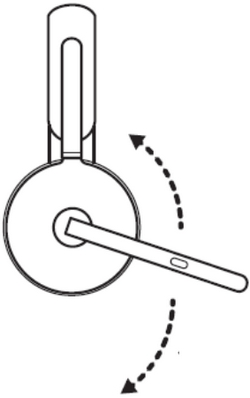
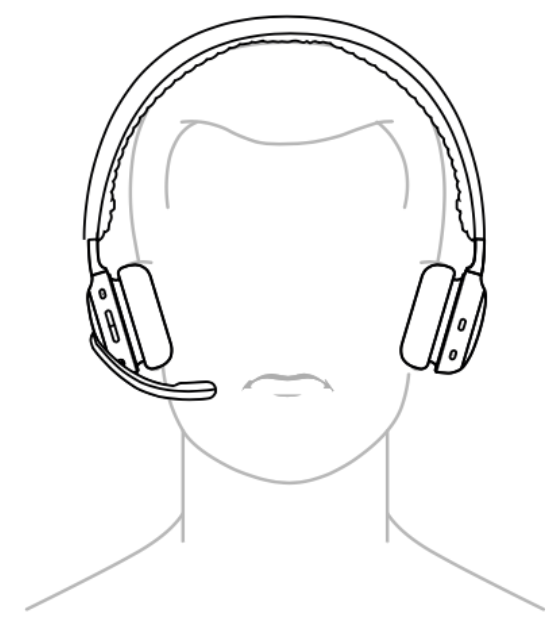
- Assicurati che i microfoni non siano bloccati.
- Assicurati che la cuffia sia selezionata come dispositivo di registrazione predefinito (Windows) o dispositivo di ingresso (Mac) e che il livello del microfono sia impostato sul valore massimo. Come procedere:
Windows- Accedi a Suoni: fai clic con il pulsante destro del mouse sul menu Start di Windows, fai clic su Sistema e seleziona Suoni.
- Fai clic su Suono e assicurati che le cuffie siano selezionate nel menu a discesa in Ingresso.
- Assicurati che il livello del microfono sia impostato su 100: nel riquadro Impostazioni suono, in Ingresso, fai clic su Proprietà dispositivo.
- Nella finestra popup delle Proprietà del microfono della cuffia, fai clic sulla scheda Livelli e assicurati che il livello sia impostato su 100 (valore massimo).
- Vai su Impostazioni di Sistema, fai clic sul menu Apple in alto a sinistra sullo schermo, quindi fai clic su Impostazioni di Sistema.
- Fai clic su Suono nel pannello laterale sinistro, quindi fai clic su Ingresso.
- Assicurati che le tue cuffie siano selezionate facendo clic su di esse nell’elenco dei dispositivi
- Regolare il volume in ingresso a destra per aumentare il livello di ingresso.
- Se le cuffie sono connesse al laptop tramite Bluetooth, assicurati di selezionare il dispositivo giusto nelle impostazioni del microfono e dell’audio.
Su alcuni laptop potrebbe essere richiesto di selezionare *nome cuffie* Vivavoce per le impostazioni del microfono e degli altoparlanti per le chiamate.
Nota importante: lo strumento di aggiornamento del firmware non è più supportato o gestito da Logitech. Si consiglia vivamente di utilizzare Logi Options+ per i dispositivi Logitech supportati. Siamo qui per assisterti durante questa transizione.
Nota importante: Logitech Preference Manager non è più supportato o gestito da Logitech. Si consiglia vivamente di utilizzare Logi Options+ per i dispositivi Logitech supportati. Siamo qui per assisterti durante questa transizione.
Nota importante: Logitech Control Center non è più supportato o gestito da Logitech. Si consiglia vivamente di utilizzare Logi Options+ per i dispositivi Logitech supportati. Siamo qui per assisterti durante questa transizione.
Nota importante: l'utilità di connessione Logitech non è più supportata o gestita da Logitech. Si consiglia vivamente di utilizzare Logi Options+ per i dispositivi Logitech supportati. Siamo qui per assisterti durante questa transizione.
Nota importante: il software Unifying non è più supportato o gestito da Logitech. Si consiglia vivamente di utilizzare Logi Options+ per i dispositivi Logitech supportati. Siamo qui per assisterti durante questa transizione.
Nota importante: Il software SetPoint non è più supportato o gestito da Logitech. Si consiglia vivamente di utilizzare Logi Options+ per i dispositivi Logitech supportati. Siamo qui per assisterti durante questa transizione.
Domande frequenti
Non ci sono prodotti disponibili per questa sezione
Non ci sono download per questo prodotto
Non sono disponibili download per questa versione.
Compatible Product
