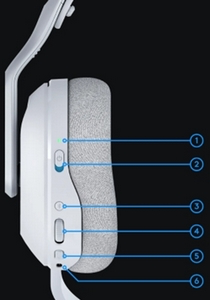
- Indicatore di stato (LED) - Batteria e stato della connessione
- Indicatore di stato (LED) - Stato alimentazione (ON/OFF)
- Pulsante Bluetooth
- Rotellina del volume
- Attivazione/disattivazione audio microfono e Microfono su braccio
- Porta USB-C
- Pulsante PLAYSYNC (auricolare destro)
- Pulsante a bilanciere gioco/chat MIXAMP™ (auricolare destro)
Indicatore di stato (LED) - Batteria e stato della connessione
Tieni traccia dello stato della batteria e della connessione wireless.
All’accensione, la luce LED diventa verde fissa per cinque secondi se la carica della batteria è >= 30%. Se la carica della batteria è <=30%, il LED diventa rosso per cinque secondi. Per prolungare la durata della batteria, la cuffia con microfono si spegne automaticamente dopo 30 minuti di inattività dell’audio. Per riprendere l’uso, spegnere e riaccendere. La durata del periodo di inattività può essere modificata in G HUB.
Indicatore di stato (LED) - Stato di alimentazione
Far scorrere per accendere/spegnere. La cuffia con microfono si trova nello stato di accensione quando è visibile il segno blu e nello stato di spegnimento quando è visibile il segno rosso.
-
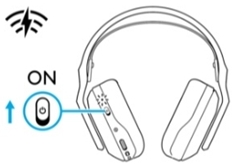
Accendi la cuffia con microfono facendo scorrere il pulsante di accensione verso l’alto.
-
Per impostazione predefinita, le cuffie sono in modalità wireless LIGHTSPEED.
-
L’indicatore di stato sarà bianco per indicare la modalità wireless USB.
Pulsante Bluetooth
Associa fino a 10 dispositivi e fai in modo che A20 X passi da uno all’altro automaticamente.
Premi per passare da modalità Bluetooth a modalità LIGHTSPEED e viceversa. L’indicatore LED diventa di colore blu fisso per cinque secondi in modalità Bluetooth, bianco per cinque secondi in modalità LIGHTSPEED o ciano in modalità USB cablata.
Pressione breve del pulsante Bluetooth. L’indicatore LED mostra la modalità in cui si trova la cuffia con microfono:
|
Blu = modalità Bluetooth |
|
|
Bianco = modalità wireless LIGHTSPEED |
|
|
Ciano = modalità USB cablata |
|
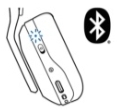
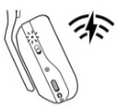
NOTA: le cuffie passano alla modalità USB via cavo solo quando sono collegate a un cavo USB. La modalità wireless LIGHTSPEED non può essere attivata o utilizzata quando le cuffie sono collegate tramite cavo USB.
Rotellina del volume
Regola il volume della cuffia con microfono
- Ruota verso l’alto per aumentare il volume della cuffia con microfono
- Ruota verso il basso per ridurre il volume della cuffia con microfono
NOTA: per impostazione predefinita, il volume della cuffia con microfono A20 X viene gestito separatamente dal dispositivo, ad esempio una console o un PC. Il volume della cuffia con microfono non si sincronizza con il sistema operativo del dispositivo. È necessario regolare entrambi e garantire un livello confortevole prima dell’uso.
Attivazione/disattivazione audio microfono e Microfono su braccio
Il pulsante consente di disattivare/riattivare l’audio del microfono su braccio. Lo stato di disattivazione audio è segnalato dall’indicatore LED rosso situato sulla punta del microfono su braccio. Quando l'audio del microfono è disattivato, l’indicatore è acceso e visibile.
Per garantire un rilevamento vocale ottimale, posiziona l’estremità del braccio del microfono a circa due dita dall’angolo della bocca.
È possibile abilitare la funzionalità Blue VO!CE utilizzando il software G HUB.
Porta USB-C
Utilizzata per ricaricare o ricaricare contemporaneamente la cuffia con microfono.
Se la cuffia con microfono è collegata a un PC o a una console tramite un cavo USB, la cuffia con microfono passerà automaticamente alla modalità audio USB cablata.
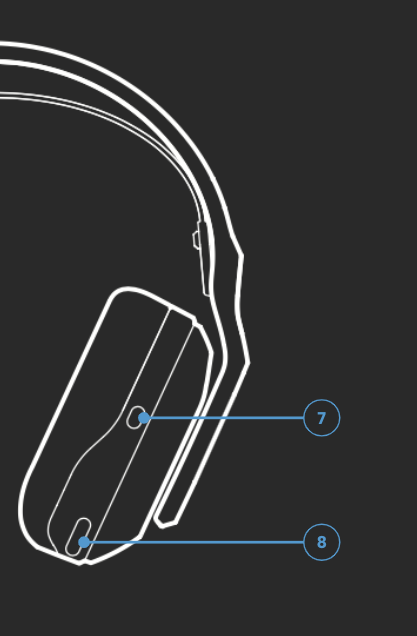
Pulsante PLAYSYNC (auricolare destro)
Premi per passare dall’ingresso della console a quello del PC collegato.
Pulsante a bilanciere gioco/chat MIXAMP™ (auricolare destro)
Per un controllo preciso e immediato del mix di gioco/chat per Xbox e PC
Nota importante: lo strumento di aggiornamento del firmware non è più supportato o gestito da Logitech. Si consiglia vivamente di utilizzare Logi Options+ per i dispositivi Logitech supportati. Siamo qui per assisterti durante questa transizione.
Nota importante: Logitech Preference Manager non è più supportato o gestito da Logitech. Si consiglia vivamente di utilizzare Logi Options+ per i dispositivi Logitech supportati. Siamo qui per assisterti durante questa transizione.
Nota importante: Logitech Control Center non è più supportato o gestito da Logitech. Si consiglia vivamente di utilizzare Logi Options+ per i dispositivi Logitech supportati. Siamo qui per assisterti durante questa transizione.
Nota importante: l'utilità di connessione Logitech non è più supportata o gestita da Logitech. Si consiglia vivamente di utilizzare Logi Options+ per i dispositivi Logitech supportati. Siamo qui per assisterti durante questa transizione.
Nota importante: il software Unifying non è più supportato o gestito da Logitech. Si consiglia vivamente di utilizzare Logi Options+ per i dispositivi Logitech supportati. Siamo qui per assisterti durante questa transizione.
Nota importante: Il software SetPoint non è più supportato o gestito da Logitech. Si consiglia vivamente di utilizzare Logi Options+ per i dispositivi Logitech supportati. Siamo qui per assisterti durante questa transizione.
Domande frequenti
Non ci sono prodotti disponibili per questa sezione
Non ci sono download per questo prodotto
Non sono disponibili download per questa versione.
Compatible Product
