
- Che cos'è KEYCONTROL?
- Quali tastiere Logitech G supportano KEYCONTROL?
- Come abilitare KEYCONTROL immediatamente?
- Posso modificare il tasto di scelta rapida predefinito per attivare/disattivare KEYCONTROL su un altro tasto della mia tastiera gaming?
Che cos'è KEYCONTROL?
Per tecnologia KEYCONTROL si intende la possibilità di personalizzare tutti gli aspetti di una tastiera Logitech G, inclusi layout, mappatura dei tasti e illuminazione.
Quali tastiere Logitech G supportano KEYCONTROL?
- PRO X 60
- G316 X
- G316
- G515 TKL
- G515 LIGHTSPEED TKL
- G515 LIGHTSPEED TKL edizione speciale Kamisato Ayaka
- G515 RAPID TKL
- G517 LIGHTSPEED TKL
- G517 LIGHTSPEED TKL edizione limitata Kamisato Ayaka
- G915 X
- G915 X LIGHTSPEED
- G915 X LIGHTSPEED TKL
- PRO X TKL RAPID
Come abilitare KEYCONTROL immediatamente?
Quando colleghi la tua tastiera gaming a G HUB per la prima volta, dovrai assegnare una personalizzazione ai tasti.
In questo modo si attiva la modalità KEYCONTROL, che puoi abilitare e disabilitare utilizzando la scelta rapida mostrata di seguito in base alla tua tastiera Logitech G.
Tastiere con scelta rapida FN+A:
- PRO X 60
Tastiere con scelta rapida FN+1:
- G316 X
- G316
- G515 TKL
- G515 LIGHTSPEED TKL
- G515 LIGHTSPEED TKL edizione speciale Kamisato Ayaka
- G515 RAPID TKL
- G517 LIGHTSPEED TKL
- G517 LIGHTSPEED TKL edizione limitata Kamisato Ayaka
- G915 X
- G915 X LIGHTSPEED
- G915 X LIGHTSPEED TKL
- PRO X TKL RAPID
Posso modificare il tasto di scelta rapida predefinito per attivare/disattivare KEYCONTROL su un altro tasto della mia tastiera gaming?
Utilizzando G HUB, puoi modificare le impostazioni predefinite e assegnarle a qualsiasi altro tasto.
Per assegnare una scelta rapida diversa per attivare/disattivare KEYCONTROL:
-
Nella scheda Assegnazioni in G HUB, fai clic sull'icona + nell'angolo in alto a destra.
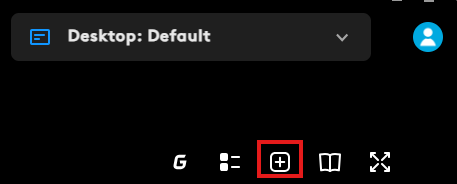
-
Viene visualizzato un menu di scelta rapida in cui potrai selezionare la combinazione desiderata. Al termine, fai clic su Conferma.
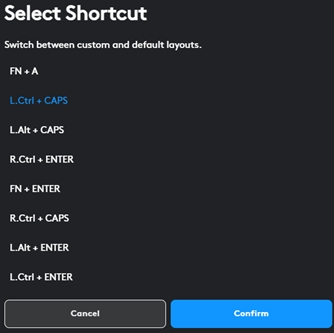
Sebbene la modifica sia controllata dal software, il LED KEYCONTROL sulla tastiera illuminerà comunque il tasto predefinito per tre secondi quando viene attivato.
Nota importante: lo strumento di aggiornamento del firmware non è più supportato o gestito da Logitech. Si consiglia vivamente di utilizzare Logi Options+ per i dispositivi Logitech supportati. Siamo qui per assisterti durante questa transizione.
Nota importante: Logitech Preference Manager non è più supportato o gestito da Logitech. Si consiglia vivamente di utilizzare Logi Options+ per i dispositivi Logitech supportati. Siamo qui per assisterti durante questa transizione.
Nota importante: Logitech Control Center non è più supportato o gestito da Logitech. Si consiglia vivamente di utilizzare Logi Options+ per i dispositivi Logitech supportati. Siamo qui per assisterti durante questa transizione.
Nota importante: l'utilità di connessione Logitech non è più supportata o gestita da Logitech. Si consiglia vivamente di utilizzare Logi Options+ per i dispositivi Logitech supportati. Siamo qui per assisterti durante questa transizione.
Nota importante: il software Unifying non è più supportato o gestito da Logitech. Si consiglia vivamente di utilizzare Logi Options+ per i dispositivi Logitech supportati. Siamo qui per assisterti durante questa transizione.
Nota importante: Il software SetPoint non è più supportato o gestito da Logitech. Si consiglia vivamente di utilizzare Logi Options+ per i dispositivi Logitech supportati. Siamo qui per assisterti durante questa transizione.
Domande frequenti
Non ci sono prodotti disponibili per questa sezione
Non ci sono download per questo prodotto
Non sono disponibili download per questa versione.
Compatible Product
