Per risolvere l'inconveniente, è necessario eseguire uno script di registro di sistema per rimuovere le voci nel registro di sistema di Windows e ricalibrare l'intervallo dati.
NOTA: ripetere la stessa procedura per ricalibrare il pannello laterale separato.
Per ricalibrare gli assi di volante, pedali e pannello laterale per macchine pesanti in Windows 7, 8, 8.1 o 10, procedere come indicato:
- Scollegare i cavi USB del volante e del pannello laterale dal computer.
- Scaricare questo file zip. Il file zip contiene uno script in grado di rimuovere le voci relative a volante, pedali e pannello laterale per macchine pesanti nel registro di sistema di Windows.
AVVISO: un'errata modifica del registro di sistema di Windows può causare gravi problemi che potrebbero contemplare la necessità di reinstallare il sistema operativo. Questo script è progettato appositamente per aggiornare il registro di sistema di Windows in modo sicuro. Tuttavia è necessario considerare i rischi prima di proseguire. - Decomprimere il file .zip o estrarne il contenuto utilizzando un qualsiasi software di estrazione di file.
- Fare doppio clic su "Saitek - Clear Calibration - Farm Wheel Pedals & Panel.reg" per eseguire lo script.
- Se richiesto, fare clic su Sì nella finestra Controllo account utente.
- Viene visualizzato un avviso di errore del registro di sistema. Fare clic su Sì per proseguire.
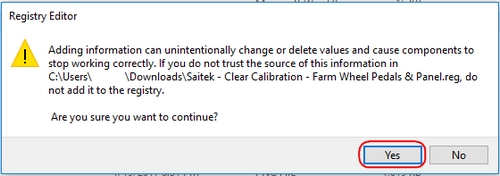
- Viene visualizzato un messaggio di conferma. Fare clic su OK per chiudere il messaggio.
- Ricollegare i cavi USB del volante e del pannello laterale al computer.
- Aprire la scheda di prova di volante, pedali e pannello laterale per macchine pesanti in Periferiche di gioco. Per aprire la scheda di prova, premere i tasti Windows e R contemporaneamente e digitare joy.cpl nella finestra Esegui. Premere Invio o fare clic su OK.
- Viene visualizzata la finestra Periferiche di gioco. Selezionare Saitek Heavy Eqpt. Wheel & Pedal nell'elenco delle periferiche e fare clic su Proprietà.
- Muovere gli assi del volante e dei pedali per tutta la corsa disponibile quattro volte, al fine di ricostituire l'intervallo dati. Fare clic su OK.
- Nella finestra Periferiche di gioco. Selezionare il piano di controllo pannello laterale Saitek e fare clic su Proprietà.
- Nella pagina di prova, muovere gli assi del joystick per tutta la corsa disponibile 4 volte, al fine di ricostruire l'intervallo dati. Fare clic su OK per terminare la procedura.
Nota importante: lo strumento di aggiornamento del firmware non è più supportato o gestito da Logitech. Si consiglia vivamente di utilizzare Logi Options+ per i dispositivi Logitech supportati. Siamo qui per assisterti durante questa transizione.
Nota importante: Logitech Preference Manager non è più supportato o gestito da Logitech. Si consiglia vivamente di utilizzare Logi Options+ per i dispositivi Logitech supportati. Siamo qui per assisterti durante questa transizione.
Nota importante: Logitech Control Center non è più supportato o gestito da Logitech. Si consiglia vivamente di utilizzare Logi Options+ per i dispositivi Logitech supportati. Siamo qui per assisterti durante questa transizione.
Nota importante: l'utilità di connessione Logitech non è più supportata o gestita da Logitech. Si consiglia vivamente di utilizzare Logi Options+ per i dispositivi Logitech supportati. Siamo qui per assisterti durante questa transizione.
Nota importante: il software Unifying non è più supportato o gestito da Logitech. Si consiglia vivamente di utilizzare Logi Options+ per i dispositivi Logitech supportati. Siamo qui per assisterti durante questa transizione.
Nota importante: Il software SetPoint non è più supportato o gestito da Logitech. Si consiglia vivamente di utilizzare Logi Options+ per i dispositivi Logitech supportati. Siamo qui per assisterti durante questa transizione.
Domande frequenti
Non ci sono prodotti disponibili per questa sezione
Non ci sono download per questo prodotto
Non sono disponibili download per questa versione.
Compatible Product
