Ripristino via hardware
Per ripristinare la videocamera Circle, occorre una graffetta o un attrezzo analogo.
NOTA: Evitare di utilizzare strumenti appuntiti, come spilli o chiodi, poiché potrebbero danneggiare il pulsante nell'alloggiamento.
- Individuare il forellino sul retro della videocamera Circle (sulla base).
- Inserire il filo di ferro della graffetta nel forellino e premere il pulsante di ripristino.
- Attendere il segnale acustico e tenere premuto per almeno 6 secondi fino a udire 2 segnali.
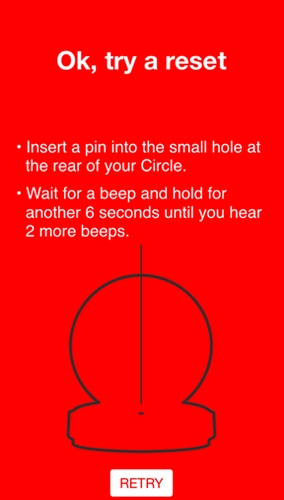
- Le impostazioni della videocamera dovrebbero ora essere state ripristinate.
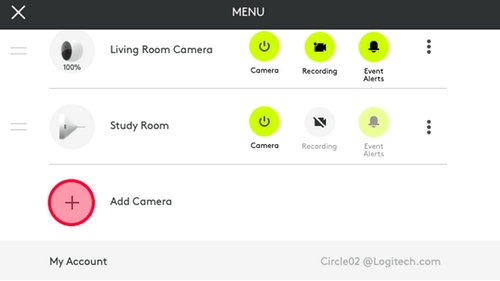
NOTA: La videocamera potrebbe passare in modalità non in linea nell'app. Si tratta di un comportamento previsto. - Nel menu Impostazioni, toccare Aggiungi videocamera.
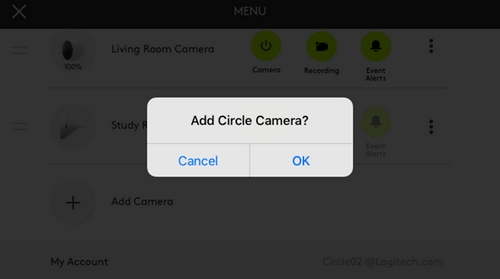
- Toccare OK per confermare che si desidera aggiungere una videocamera al proprio account Circle.
- Configurare nuovamente la videocamera (fare clic qui per istruzioni).
NOTA: Per impostare Circle, è necessario trovarsi entro 3 metri dalla videocamera e disporre dell'accesso a un dispositivo Bluetooth Smart. Per ulteriori informazioni, fare clic qui.
Reimpostazione app
IMPORTANTE: Questo metodo di reimpostazione dell'app comporterà la cancellazione delle riprese registrate.
- Aprire il menu Impostazioni.
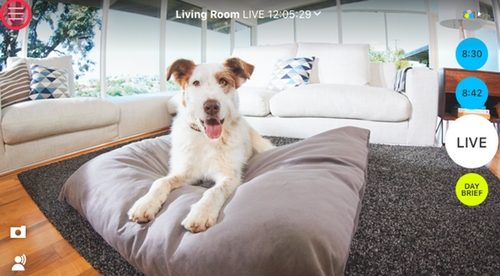
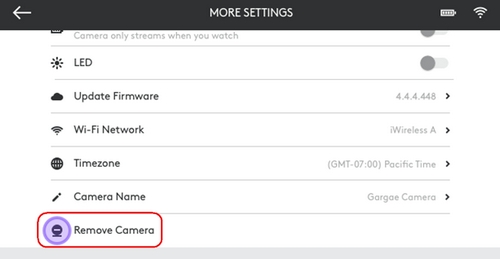
- Toccare Altre impostazioni.
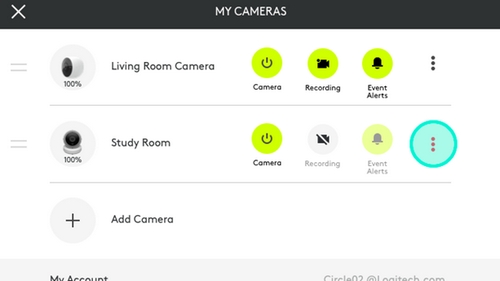
- Scorrere verso il basso fino a Rimuovi videocamera e toccare l'opzione per ripristinare le impostazioni della videocamera.
- Configurare la videocamera come se fosse nuova. Sarà anche possibile aggiungerla al proprio account.
NOTA: Se si tratta dell'unica videocamera presente, non sarà possibile accedere al proprio account se prima non si completa la riconfigurazione. Per eseguire la configurazione, toccare Configurazione nella schermata principale dell'app. Per impostare Circle, è necessario trovarsi entro 3 metri dalla videocamera e disporre dell'accesso a un dispositivo Bluetooth Smart. Per ulteriori informazioni, fare clic qui.
Nota importante: lo strumento di aggiornamento del firmware non è più supportato o gestito da Logitech. Si consiglia vivamente di utilizzare Logi Options+ per i dispositivi Logitech supportati. Siamo qui per assisterti durante questa transizione.
Nota importante: Logitech Preference Manager non è più supportato o gestito da Logitech. Si consiglia vivamente di utilizzare Logi Options+ per i dispositivi Logitech supportati. Siamo qui per assisterti durante questa transizione.
Nota importante: Logitech Control Center non è più supportato o gestito da Logitech. Si consiglia vivamente di utilizzare Logi Options+ per i dispositivi Logitech supportati. Siamo qui per assisterti durante questa transizione.
Nota importante: l'utilità di connessione Logitech non è più supportata o gestita da Logitech. Si consiglia vivamente di utilizzare Logi Options+ per i dispositivi Logitech supportati. Siamo qui per assisterti durante questa transizione.
Nota importante: il software Unifying non è più supportato o gestito da Logitech. Si consiglia vivamente di utilizzare Logi Options+ per i dispositivi Logitech supportati. Siamo qui per assisterti durante questa transizione.
Nota importante: Il software SetPoint non è più supportato o gestito da Logitech. Si consiglia vivamente di utilizzare Logi Options+ per i dispositivi Logitech supportati. Siamo qui per assisterti durante questa transizione.
Domande frequenti
Non ci sono prodotti disponibili per questa sezione
Non ci sono download per questo prodotto
Non sono disponibili download per questa versione.
Compatible Product
