È possibile programmare i pulsanti Preferiti del telecomando Harmony per sintonizzarsi automaticamente sui canali preferiti. Ad esempio, se si programma il pulsante Preferiti 1 del telecomando sul canale 26, premendolo il dispositivo si sintonizza su tale canale.
Per creare collegamenti per i canali preferiti
Prima di iniziare, collegare il telecomando Harmony al computer utilizzando il cavo USB. Accedere all'account e completare la seguente procedura:
1. Nella Home page, fare clic su Aggiungi canali preferiti. Se si dispone di più telecomandi, viene chiesto di selezionare quello per il quale si desiderano creare canali preferiti.
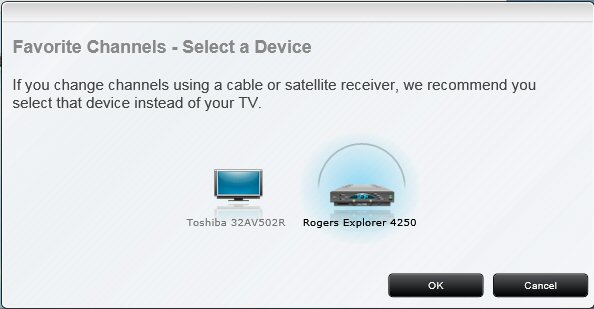
2. Selezionare il dispositivo utilizzato per cambiare canale quando si guarda la TV. Se si utilizza un ricevitore satellitare o via cavo, selezionarlo. Fare clic su OK. Viene visualizzata la pagina seguente.
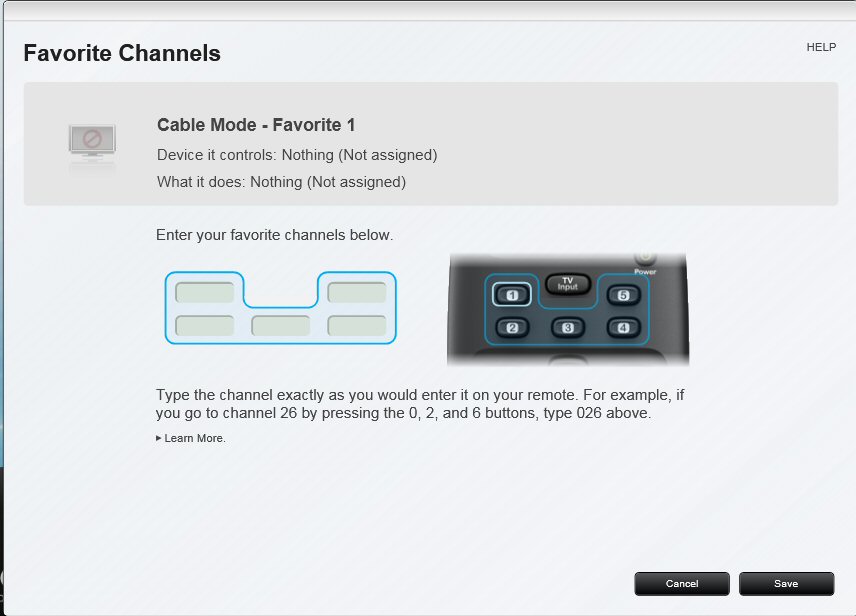
Nella pagina Canali preferiti sono riportate informazioni sui canali preferiti assegnati attualmente al dispositivo selezionato, fra cui:
- Una sezione per impostare i canali preferiti contenente campi per immettere i canali da associare ai pulsanti personalizzabili del telecomando Harmony.
- Un'immagine del telecomando Harmony in cui vengono mostrati i pulsanti personalizzabili dei canali preferiti. Fare scorrere il puntatore del mouse su un pulsante per visualizzarne il nome o fare clic su un pulsante per vedere il canale preferito assegnato al momento e i comandi che invia al dispositivo corrente.
3. Immettere il canale preferito nel campo corrispondente. Digitare il numero del canale esattamente come viene digitato sul telecomando. Ad esempio, se per accedere al canale 26 è necessario premere i pulsanti 0, 2 e 6, immettere 026.
4. Continuare a personalizzare le assegnazioni dei canali preferiti sul telecomando Harmony.
5. Al termine, fare clic su Salva per tornare alla Home page.
6. Fare clic su Sincronizza telecomando per sincronizzare il telecomando Harmony con i collegamenti dei canali preferiti aggiornati.
Nota importante: lo strumento di aggiornamento del firmware non è più supportato o gestito da Logitech. Si consiglia vivamente di utilizzare Logi Options+ per i dispositivi Logitech supportati. Siamo qui per assisterti durante questa transizione.
Nota importante: Logitech Preference Manager non è più supportato o gestito da Logitech. Si consiglia vivamente di utilizzare Logi Options+ per i dispositivi Logitech supportati. Siamo qui per assisterti durante questa transizione.
Nota importante: Logitech Control Center non è più supportato o gestito da Logitech. Si consiglia vivamente di utilizzare Logi Options+ per i dispositivi Logitech supportati. Siamo qui per assisterti durante questa transizione.
Nota importante: l'utilità di connessione Logitech non è più supportata o gestita da Logitech. Si consiglia vivamente di utilizzare Logi Options+ per i dispositivi Logitech supportati. Siamo qui per assisterti durante questa transizione.
Nota importante: il software Unifying non è più supportato o gestito da Logitech. Si consiglia vivamente di utilizzare Logi Options+ per i dispositivi Logitech supportati. Siamo qui per assisterti durante questa transizione.
Nota importante: Il software SetPoint non è più supportato o gestito da Logitech. Si consiglia vivamente di utilizzare Logi Options+ per i dispositivi Logitech supportati. Siamo qui per assisterti durante questa transizione.
Domande frequenti
Non ci sono prodotti disponibili per questa sezione
Non ci sono download per questo prodotto
Non sono disponibili download per questa versione.
Compatible Product
