Consultare Uso dei gesti col mouse wireless M335 per ulteriori informazioni su come utilizzare i gesti.
Per associare un'azione a un gesto:
- Avviare Logitech Options:
Start > Tutti i programmi > Logitech > Logitech Options - Selezionare la scheda Mouse nell'angolo superiore sinistro della finestra Logitech Options.
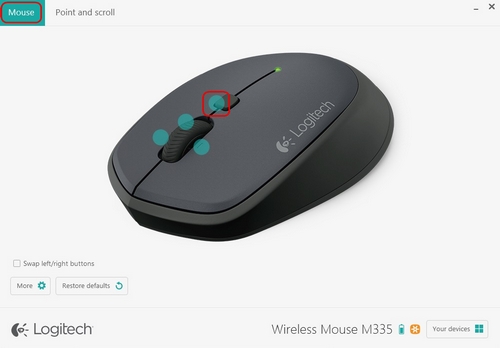
- Selezionare uno dei pulsanti del mouse facendo clic sul cerchio blu accanto al pulsante. Viene visualizzato l'elenco di opzioni per il pulsante.
- Selezionare Pulsante dei gesti.
NOTA: per impostazione predefinita, viene selezionato il set di gesti Gestione Windows.
Se si desidera associare un diverso set di gesti al pulsante, selezionare un'altra opzione dall'elenco: Controlli multimediali, Panoramica, Zoom/Rotazione, Navigazione finestre o Disponi finestre.
È inoltre possibile assegnare singole azioni a ciascuno dei quattro gesti. Ecco come fare:
- Nell'elenco del Pulsante dei gesti, selezionare Personalizza.
- Nel riquadro inferiore destro, fare clic su Personalizza.
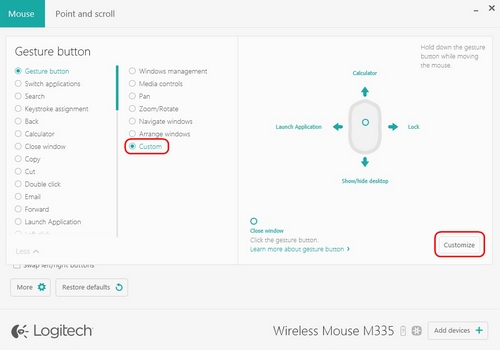
- Fare clic su una delle quattro frecce dei gesti e selezionare dall'elenco l'opzione da assegnare. Una volta completata, la selezione viene salvata. Fare clic sull'icona X nell'angolo per chiudere la finestra.
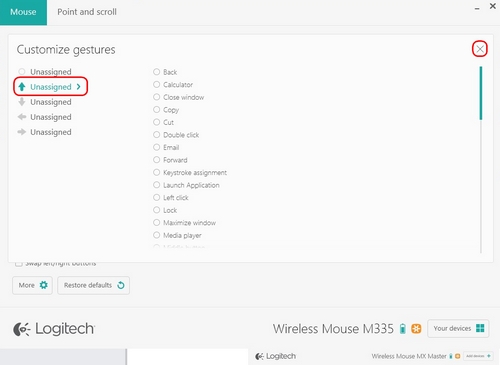
È inoltre possibile associare un'applicazione o una pressione tasti a un pulsante dei gesti.
Per avviare un'applicazione:- Selezionare Avvia applicazione dall'elenco.
- Nella casella Nome file, immettere il percorso completo dell'applicazione o individuarla tramite il pulsante Sfoglia.
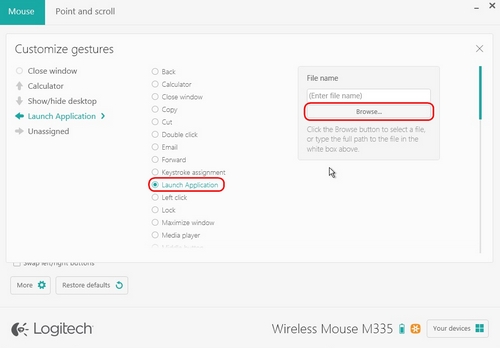
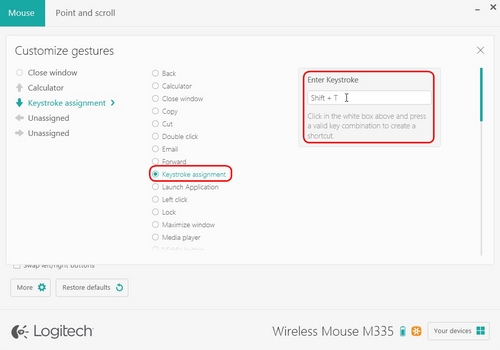
Per assegnare una pressione tasto personalizzata:
- Selezionare Assegnazione tasti.
- Nel riquadro Immetti pressione tasto, fare clic sulla casella bianca, quindi immettere una combinazione di pressioni tasti.
Nota importante: lo strumento di aggiornamento del firmware non è più supportato o gestito da Logitech. Si consiglia vivamente di utilizzare Logi Options+ per i dispositivi Logitech supportati. Siamo qui per assisterti durante questa transizione.
Nota importante: Logitech Preference Manager non è più supportato o gestito da Logitech. Si consiglia vivamente di utilizzare Logi Options+ per i dispositivi Logitech supportati. Siamo qui per assisterti durante questa transizione.
Nota importante: Logitech Control Center non è più supportato o gestito da Logitech. Si consiglia vivamente di utilizzare Logi Options+ per i dispositivi Logitech supportati. Siamo qui per assisterti durante questa transizione.
Nota importante: l'utilità di connessione Logitech non è più supportata o gestita da Logitech. Si consiglia vivamente di utilizzare Logi Options+ per i dispositivi Logitech supportati. Siamo qui per assisterti durante questa transizione.
Nota importante: il software Unifying non è più supportato o gestito da Logitech. Si consiglia vivamente di utilizzare Logi Options+ per i dispositivi Logitech supportati. Siamo qui per assisterti durante questa transizione.
Nota importante: Il software SetPoint non è più supportato o gestito da Logitech. Si consiglia vivamente di utilizzare Logi Options+ per i dispositivi Logitech supportati. Siamo qui per assisterti durante questa transizione.
Domande frequenti
Non ci sono prodotti disponibili per questa sezione
Non ci sono download per questo prodotto
Non sono disponibili download per questa versione.
Compatible Product
