NOTA: Windows 7 e Windows XP hanno impostazioni simili per il risparmio dell'energia per l'HUB radice USB.
Attenersi alla seguente procedura per risolvere il problema:
- Per risparmiare energia per la leva di controllo, modificare l'opzione Consenti al computer di spegnere il dispositivo per risparmiare energia.
- Fare clic su Start e digitare "gestione dispositivi" nella casella di ricerca. Fare clic su Gestione dispositivi nell'elenco dei programmi. Se viene richiesto di immettere una password amministratore o di confermare, digitare la password o fare clic su Continua.
- Fare clic sulla freccia accanto ai Controller USB (Universal Serial Bus) per espandere l'elenco, quindi fare clic con il pulsante destro del mouse su Hub radice USB e selezionare Proprietà.
- Nella finestra Proprietà dell'hub radice USB, fare clic sulla scheda Risparmio energia. Deselezionare la casella di controllo Consenti al computer di spegnere il dispositivo per risparmiare energia per disattivare la relativa opzione.
- Attivare l'opzione di sospensione selettiva USB. Eseguire le seguenti operazioni:
- Fare clic su Start e digitare "opzioni risparmio energia" nella casella di ricerca. Nell'elenco Programmi, fare clic su Opzioni risparmio energia. Se viene richiesto di immettere una password amministratore o di confermare, digitare la password o fare clic su Continua.
- A destra della combinazione per il risparmio di energia, fare clic su Modifica impostazioni combinazione.
- Fare clic su Cambia impostazioni avanzate risparmio energia. Viene visualizzata la finestra Opzioni risparmio energia.
- Nella finestra Opzioni risparmio energia, espandere Impostazioni USB e Impostazione sospensione selettiva USB.
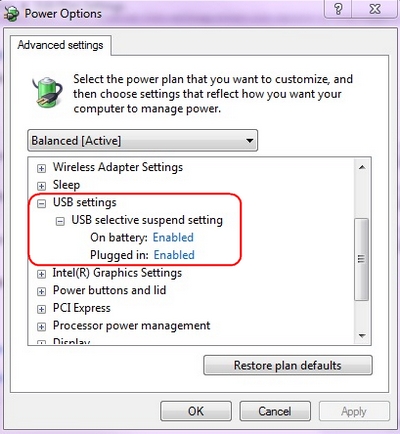
- (Solo per gli utenti di laptop) Per evitare lo spegnimento dell'hub radice USB da parte di Windows quando il computer è alimentato a batteria, selezionare Disattivato nell'elenco A batteria.
- Per evitare lo spegnimento dell'hub radice USB da parte di Windows quando il computer è collegato a una presa di corrente, selezionare Disattivato nell'elenco Alimentazione da rete elettrica e fare clic su OK.
Nota importante: lo strumento di aggiornamento del firmware non è più supportato o gestito da Logitech. Si consiglia vivamente di utilizzare Logi Options+ per i dispositivi Logitech supportati. Siamo qui per assisterti durante questa transizione.
Nota importante: Logitech Preference Manager non è più supportato o gestito da Logitech. Si consiglia vivamente di utilizzare Logi Options+ per i dispositivi Logitech supportati. Siamo qui per assisterti durante questa transizione.
Nota importante: Logitech Control Center non è più supportato o gestito da Logitech. Si consiglia vivamente di utilizzare Logi Options+ per i dispositivi Logitech supportati. Siamo qui per assisterti durante questa transizione.
Nota importante: l'utilità di connessione Logitech non è più supportata o gestita da Logitech. Si consiglia vivamente di utilizzare Logi Options+ per i dispositivi Logitech supportati. Siamo qui per assisterti durante questa transizione.
Nota importante: il software Unifying non è più supportato o gestito da Logitech. Si consiglia vivamente di utilizzare Logi Options+ per i dispositivi Logitech supportati. Siamo qui per assisterti durante questa transizione.
Nota importante: Il software SetPoint non è più supportato o gestito da Logitech. Si consiglia vivamente di utilizzare Logi Options+ per i dispositivi Logitech supportati. Siamo qui per assisterti durante questa transizione.
Domande frequenti
Non ci sono prodotti disponibili per questa sezione
Non ci sono download per questo prodotto
Non sono disponibili download per questa versione.
Compatible Product
