BRIO/BRIO 4K contiene due microfoni che verranno riconosciuti dal sistema e resi disponibili nell’applicazione. La qualità audio può essere influenzata da diversi fattori, tra cui le prestazioni della rete, il sistema, l'applicazione o il dispositivo stesso. Per assicurarsi che i microfoni BRIO/BRIO 4K funzionino correttamente, seguire questi semplici passaggi:
-
Seguire i passaggi in Risoluzione dei problemi di base di BRIO/BRIO 4K e verificare che il driver corretto sia elencato in Gestione dispositivi nelle sezioni “Ingressi e uscite audio” e “Controller audio, video e di gioco” (collegamento ipertestuale alla sezione)
- I microfoni di BRIO/BRIO 4K sono stati selezionati correttamente nell’applicazione? A volte viene impostato come dispositivo audio predefinito il microfono del laptop, se disponibile. Verificare che BRIO sia il dispositivo microfono selezionato nell'app e, se non è elencato, ricontrollare i passaggi in “Il mio dispositivo non è riconosciuto dal sistema del computer”
-
Si dispone del firmware più recente per BRIO/BRIO 4K? Si può controllare verificando la presenza di aggiornamenti in qualsiasi software Logitech Options+, Logi Tunes e Logitech G HUB. In caso contrario o se non si è sicuri, è possibile scaricarlo da https://support.logi.com/hc/en-us/articles/360024329253 e installarlo sul dispositivo. Lo strumento software indicherà se è già installato il firmware più recente.
- Assicurarsi che il livello del microfono sia ottimale; la regolazione potrebbe anche risolvere il problema.
- Provare con un’altra applicazione: Provare con un'altra applicazione audio o per videoconferenze. Molte applicazioni offrono anche una modalità di test per riprodurre l'audio a scopo di test.
- Verificare che i problemi di qualità audio non siano causati dalla rete o dal servizio di videoconferenza, provando con un’applicazione di registrazione audio locale, ad esempio l’app Sound Recorder per Windows 11 e controllando la qualità audio del microfono a livello locale.
Ecco alcune procedure avanzate aggiuntive:
-
È possibile provare a regolare il guadagno del microfono come segue:
- Per Windows 11, fare clic con il pulsante destro del mouse sull'icona dell’altoparlante nella barra delle applicazioni e selezionare “Impostazioni del suono”. Nel menu “Input”, aprire la webcam BRIO/BRIO 4K.
- Alla voce Impostazioni di ingresso, regolare il cursore “Volume di ingresso” per aumentare/ridurre il guadagno del microfono, come mostrato:
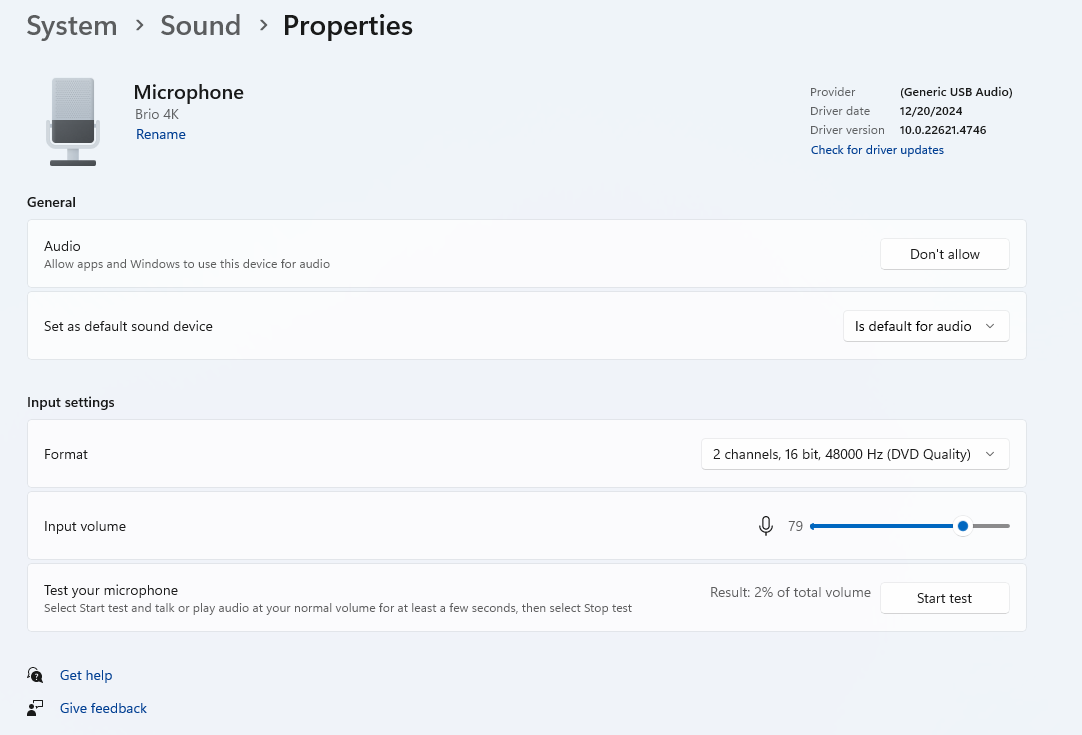
- Per Mac, regolare il cursore “Volume di ingresso” per aumentare/ridurre il guadagno del microfono, come mostrato:
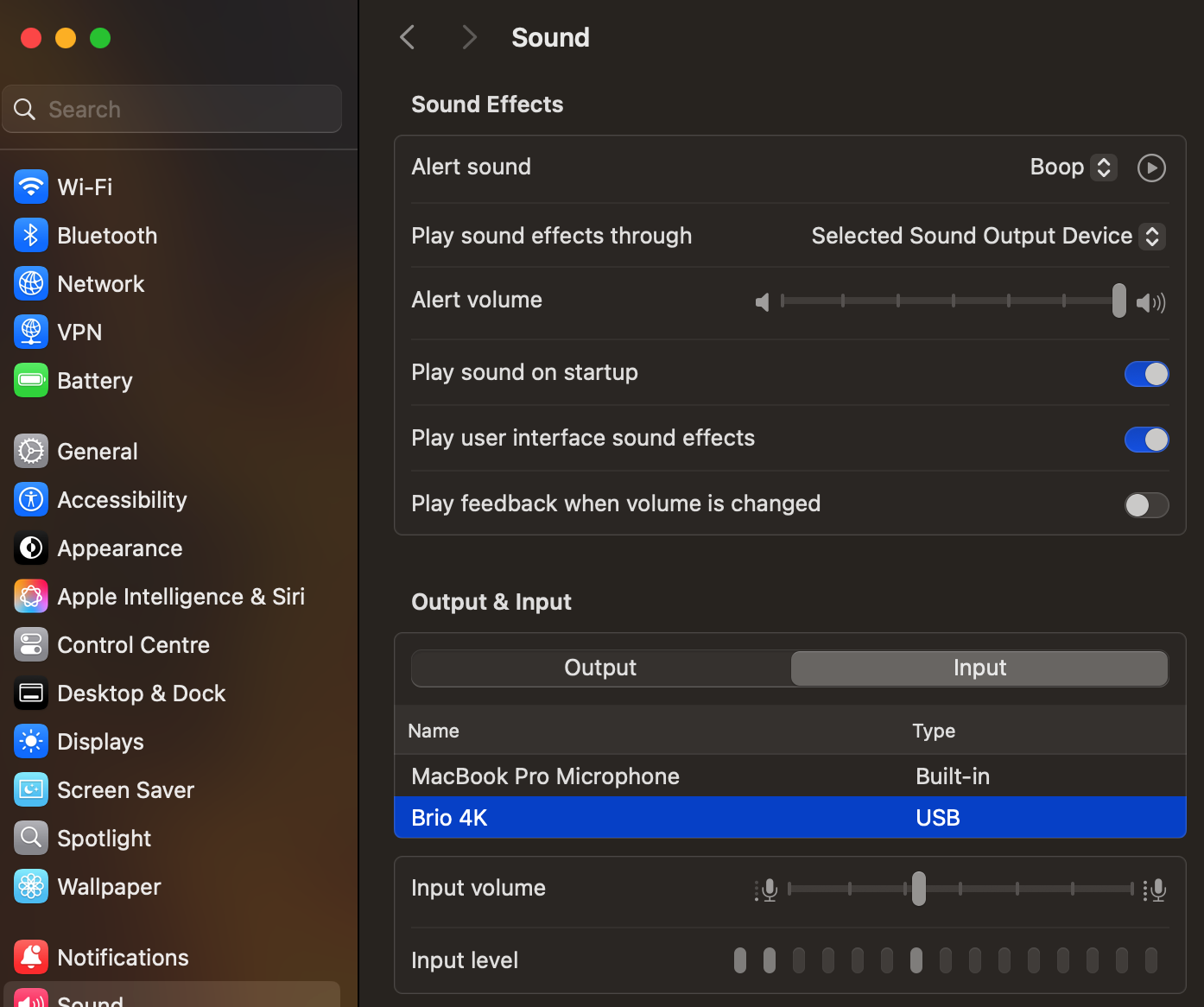
- Abilitare/disabilitare l’elaborazione: a volte l’elaborazione audio nell’applicazione per videoconferenze può interferire con le prestazioni del microfono. Se l’applicazione consente di abilitare/disabilitare l’elaborazione audio, eseguire questo passaggio per valutare se fa la differenza
Se i problemi audio persistono, contattare il supporto tecnico.
Nota importante: lo strumento di aggiornamento del firmware non è più supportato o gestito da Logitech. Si consiglia vivamente di utilizzare Logi Options+ per i dispositivi Logitech supportati. Siamo qui per assisterti durante questa transizione.
Nota importante: Logitech Preference Manager non è più supportato o gestito da Logitech. Si consiglia vivamente di utilizzare Logi Options+ per i dispositivi Logitech supportati. Siamo qui per assisterti durante questa transizione.
Nota importante: Logitech Control Center non è più supportato o gestito da Logitech. Si consiglia vivamente di utilizzare Logi Options+ per i dispositivi Logitech supportati. Siamo qui per assisterti durante questa transizione.
Nota importante: l'utilità di connessione Logitech non è più supportata o gestita da Logitech. Si consiglia vivamente di utilizzare Logi Options+ per i dispositivi Logitech supportati. Siamo qui per assisterti durante questa transizione.
Nota importante: il software Unifying non è più supportato o gestito da Logitech. Si consiglia vivamente di utilizzare Logi Options+ per i dispositivi Logitech supportati. Siamo qui per assisterti durante questa transizione.
Nota importante: Il software SetPoint non è più supportato o gestito da Logitech. Si consiglia vivamente di utilizzare Logi Options+ per i dispositivi Logitech supportati. Siamo qui per assisterti durante questa transizione.
Domande frequenti
Non ci sono prodotti disponibili per questa sezione
Non ci sono download per questo prodotto
Non sono disponibili download per questa versione.
Compatible Product
