- Preparazione: prima di iniziare, scollega il ricevitore o il cavo del dispositivo, quindi ricollegalo. Per i dispositivi Bluetooth, spegni e riaccendi il dispositivo.
-
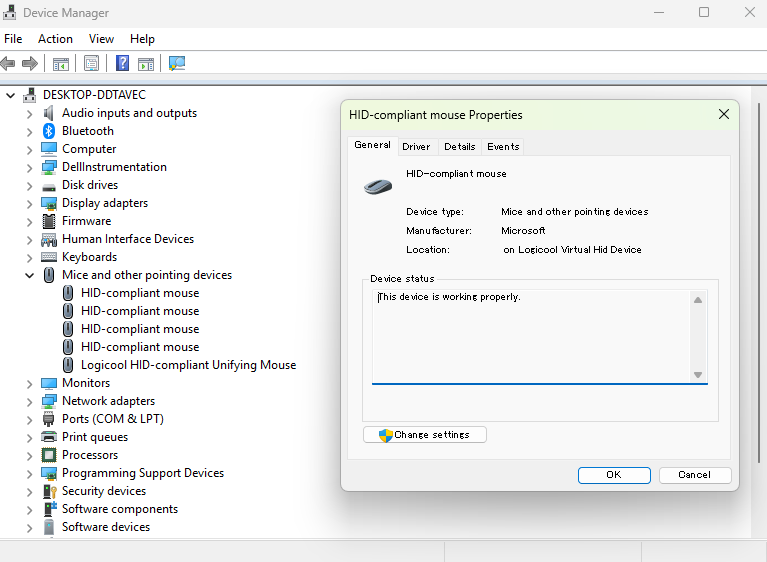
Identificazione del mouse/tastiera in Gestione dispositivi: apri Gestione dispositivi. Si trova facendo clic con il tasto destro sul pulsante Start e selezionandola dal menu.
- Per il mouse, espandi la sezione Mouse e altri dispositivi di puntamento, dove vedrai la voce Mouse compatibile HID.
- Per la tastiera, espandi la sezione Tastiere, dove vedrai una voce chiamata Tastiera compatibile HID.
- Se sono presenti più voci, identifica il mouse corretto come segue: Fai clic con il tasto destro su uno dei mouse compatibili HID e seleziona Proprietà.
Apri la scheda Dettagli, quindi seleziona Data ultima connessione dal menu a discesa. La voce con data e ora più recenti corrisponde al mouse appena ricollegato.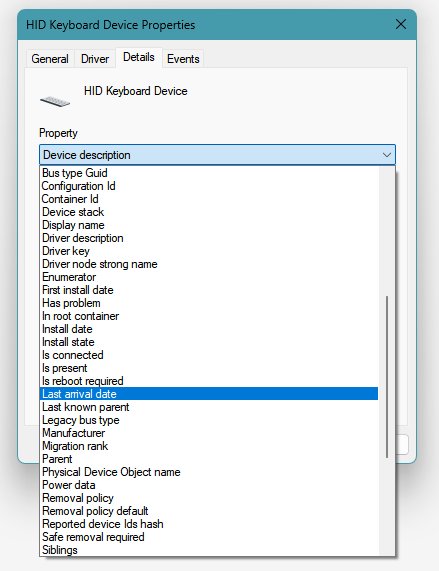
-
Disinstallazione del driver: una volta identificato il mouse/tastiera corretto, apri la scheda Driver e fai clic su Disinstalla dispositivo.
Nota: se questa opzione è disattivata, vai alla scheda Generale e fai clic su Modifica impostazioni. Inserisci nome utente e password di un account amministratore.
- Riavvio e riconnessione: scollega il dispositivo o rimuovi il ricevitore USB. Riavvia il computer. Dopo il riavvio, ricollega il dispositivo.
-
Verifica del completamento: apri le proprietà del mouse compatibile HID e controlla data e ora della configurazione del dispositivo nella scheda Eventi.
Se compaiono voci simili all’esempio seguente, la procedura è completata:
Data e ora             Descrizione
25/01/2025 15:10:01   Dispositivo configurato
25/01/2025 15:10:01   Dispositivo avviato
01/06/2025 12:01:51   Dispositivo rimosso
01/06/2025 12:05:08   Dispositivo configurato
01/06/2025 12:05:08   Dispositivo avviato
Assicurati che le tre voci più recenti siano Rimosso, Configurato e Avviato e che corrispondano approssimativamente all’ora in cui hai eseguito la procedura.
Nota importante: lo strumento di aggiornamento del firmware non è più supportato o gestito da Logitech. Si consiglia vivamente di utilizzare Logi Options+ per i dispositivi Logitech supportati. Siamo qui per assisterti durante questa transizione.
Nota importante: Logitech Preference Manager non è più supportato o gestito da Logitech. Si consiglia vivamente di utilizzare Logi Options+ per i dispositivi Logitech supportati. Siamo qui per assisterti durante questa transizione.
Nota importante: Logitech Control Center non è più supportato o gestito da Logitech. Si consiglia vivamente di utilizzare Logi Options+ per i dispositivi Logitech supportati. Siamo qui per assisterti durante questa transizione.
Nota importante: l'utilità di connessione Logitech non è più supportata o gestita da Logitech. Si consiglia vivamente di utilizzare Logi Options+ per i dispositivi Logitech supportati. Siamo qui per assisterti durante questa transizione.
Nota importante: il software Unifying non è più supportato o gestito da Logitech. Si consiglia vivamente di utilizzare Logi Options+ per i dispositivi Logitech supportati. Siamo qui per assisterti durante questa transizione.
Nota importante: Il software SetPoint non è più supportato o gestito da Logitech. Si consiglia vivamente di utilizzare Logi Options+ per i dispositivi Logitech supportati. Siamo qui per assisterti durante questa transizione.
Domande frequenti
Non ci sono prodotti disponibili per questa sezione
Non ci sono download per questo prodotto
Non sono disponibili download per questa versione.
Compatible Product
