Il pulsante di evidenziazione utilizza la tecnologia di rilevamento della forza con feedback tattile per offrire due livelli di controllo in un solo pulsante. Il feedback tattile conferma quale livello di pressione hai attivato. Premi leggermente per una pressione leggera, oppure premi più fermamente per una pressione forte per attivare effetti diversi senza utilizzare più pulsanti.
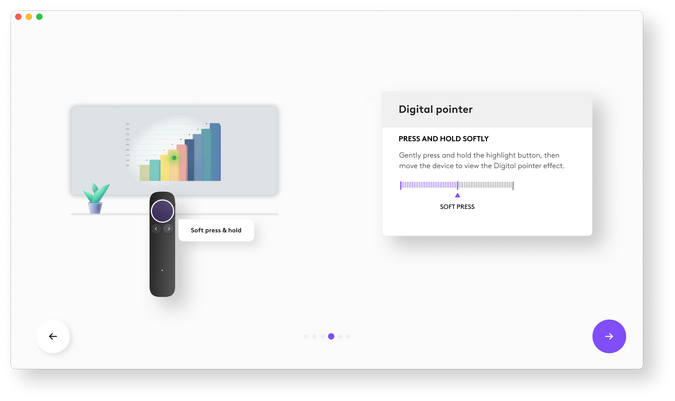
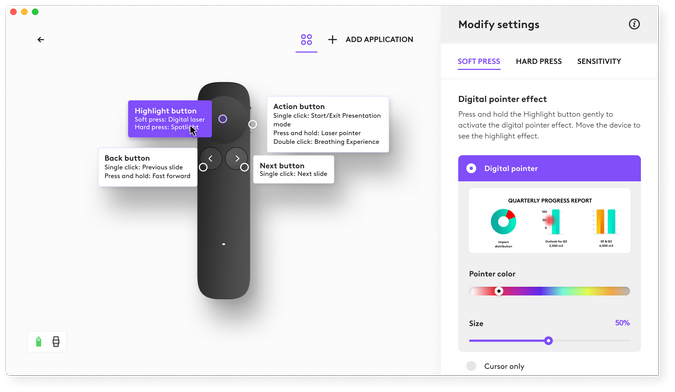
Pressione leggera
Una pressione leggera attiva il tuo effetto di puntamento principale: il laser digitale o il cursore del mouse. Usalo per posizionare il puntatore, cliccare sui link o riprodurre video.
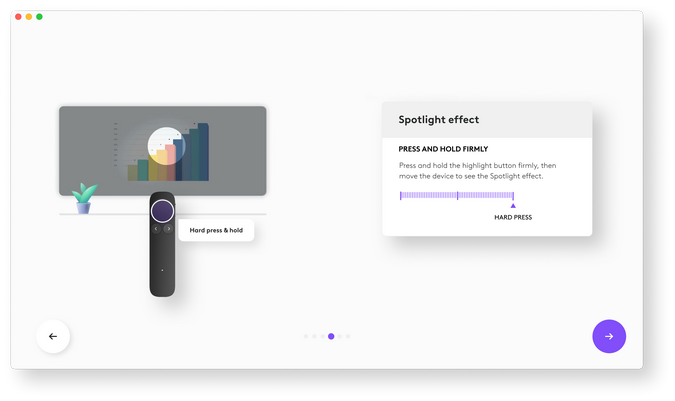
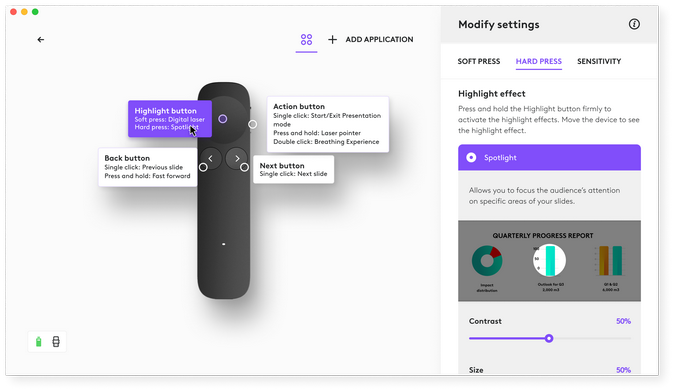
Pressione decisa
Premi più fermamente finché non senti una vibrazione tattile distinta per attivare effetti avanzati del puntatore. Puoi assegnare uno dei quattro effetti a questo livello di pressione: Spotlight 2 (predefinito), Ingrandisci, Squarelight o Annotazione.
| EFFETTO PUNTATORE | DESCRIZIONE | ILLUSTRAZIONE |
|---|---|---|
| Spotlight | Evidenzia un’area circolare e oscura il resto per mantenere l'attenzione del pubblico. | 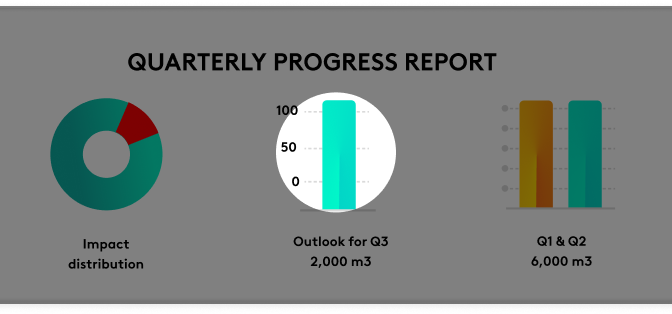 |
| Ingrandisci | Ingrandisce un’area specifica della tua diapositiva per renderla più facile da vedere. | 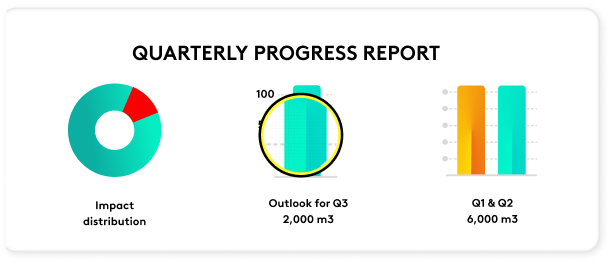 |
| Annota | Ti consente di disegnare o aggiungere vari segni sulla diapositiva. | 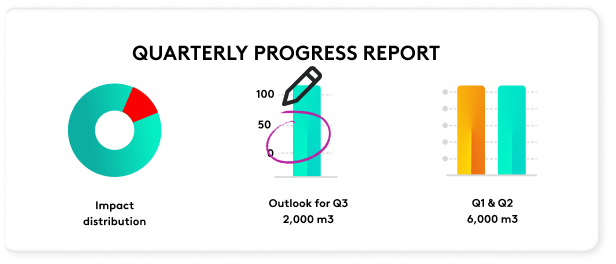 |
| Squarelight | Ti consente di evidenziare un'area quadrata per concentrarti su una zona specifica e regolarne la dimensione secondo necessità. | 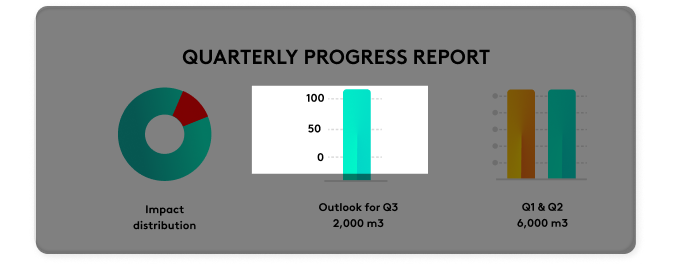 |
Sensibilità personalizzabile
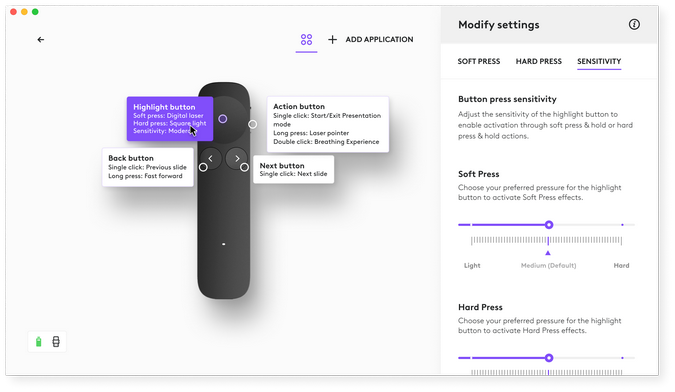
Poiché ognuno avverte la pressione in modo diverso, puoi regolare quanta forza è necessaria per passare tra i livelli di pressione. Nell’app Logi Options+, scegli tra impostazioni di pressione Leggera, Media o Decisa per adattarti a quanto fermamente preferisci premere il pulsante.
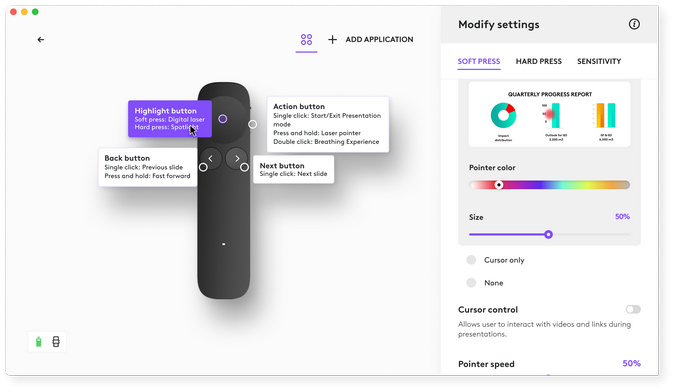
Controllo del cursore
Per fare clic su link o video, è necessario abilitare il controllo del cursore al fine di ottenere la relativa funzionalità. Il cursore sarà visibile al centro dell’effetto puntatore e consentirà di eseguire le selezioni come fossero dei clic.
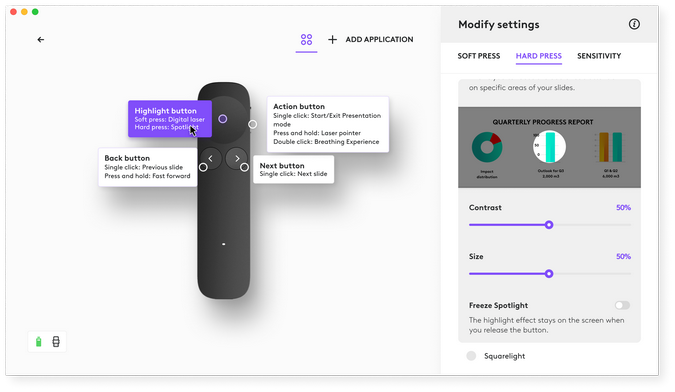
Effetto bloccato
Questa funzione mette in evidenza una parte specifica della diapositiva senza dover continuare a indicarla con Spotlight 2. Semplicemente sposta l’evidenziatore nella posizione desiderata e rilascia il pulsante: l’evidenziatore rimarrà lì finché non premi di nuovo il pulsante.
Nota importante: lo strumento di aggiornamento del firmware non è più supportato o gestito da Logitech. Si consiglia vivamente di utilizzare Logi Options+ per i dispositivi Logitech supportati. Siamo qui per assisterti durante questa transizione.
Nota importante: Logitech Preference Manager non è più supportato o gestito da Logitech. Si consiglia vivamente di utilizzare Logi Options+ per i dispositivi Logitech supportati. Siamo qui per assisterti durante questa transizione.
Nota importante: Logitech Control Center non è più supportato o gestito da Logitech. Si consiglia vivamente di utilizzare Logi Options+ per i dispositivi Logitech supportati. Siamo qui per assisterti durante questa transizione.
Nota importante: l'utilità di connessione Logitech non è più supportata o gestita da Logitech. Si consiglia vivamente di utilizzare Logi Options+ per i dispositivi Logitech supportati. Siamo qui per assisterti durante questa transizione.
Nota importante: il software Unifying non è più supportato o gestito da Logitech. Si consiglia vivamente di utilizzare Logi Options+ per i dispositivi Logitech supportati. Siamo qui per assisterti durante questa transizione.
Nota importante: Il software SetPoint non è più supportato o gestito da Logitech. Si consiglia vivamente di utilizzare Logi Options+ per i dispositivi Logitech supportati. Siamo qui per assisterti durante questa transizione.
Domande frequenti
Non ci sono prodotti disponibili per questa sezione
Non ci sono download per questo prodotto
Non sono disponibili download per questa versione.
Compatible Product
