In Windows e macOS, puoi utilizzare l’app Logi Options+ disponibile per Windows o macOS per associare i dispositivi al ricevitore Logi Bolt. Per questo processo di associazione, sarà necessario scaricare e installare Logi Options+.
-
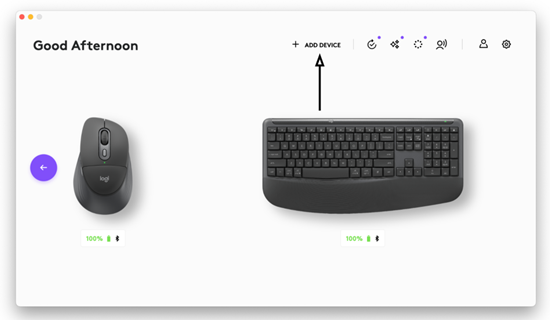
Una volta installato, apri Logi Options+ e fai clic su AGGIUNGI DISPOSITIVO (come mostrato di seguito):
-
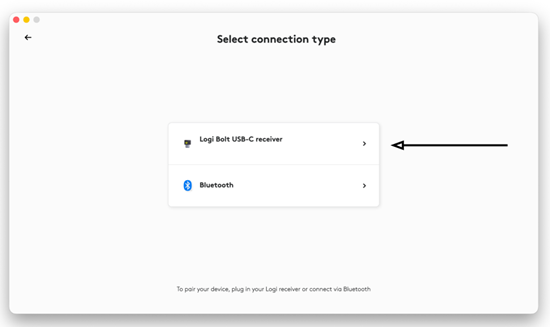
Collega il ricevitore Logi Bolt al computer e, nella finestra Seleziona tipo di connessione, fai clic su Ricevitore USB-C Logi Bolt.
- Sul mouse, premi brevemente il pulsante di connessione nella parte inferiore fino all’accensione del LED del canale selezionato per la connessione. Metti il canale selezionato in modalità di associazione tenendo premuto il pulsante di connessione fino a quando il LED inizia a lampeggiare rapidamente.
- Sulla tastiera, premi brevemente il tasto del canale Easy-Switch per assegnare il ricevitore. Vedrai un LED accendersi su quel tasto. Per metterlo in modalità di associazione, tieni premuto lo stesso tasto fino a vedere il LED lampeggiare rapidamente.
-
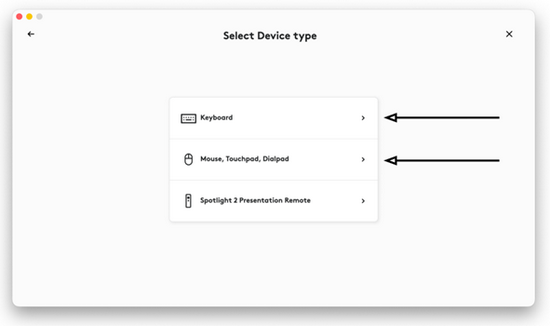
Nella finestra Seleziona tipo di dispositivo, seleziona la categoria a seconda della periferica che desideri associare al ricevitore:
-
Seleziona la periferica: ti verrà chiesto di verificare il dispositivo premendo una serie casuale di tasti dal mouse o un codice di accesso sulla tastiera:
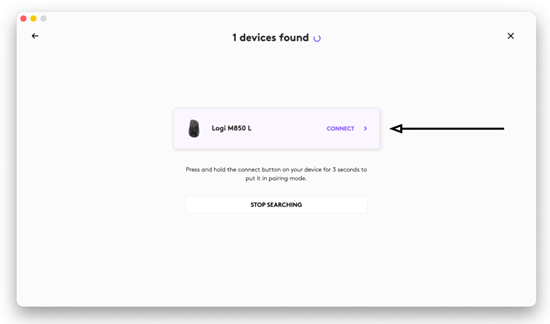
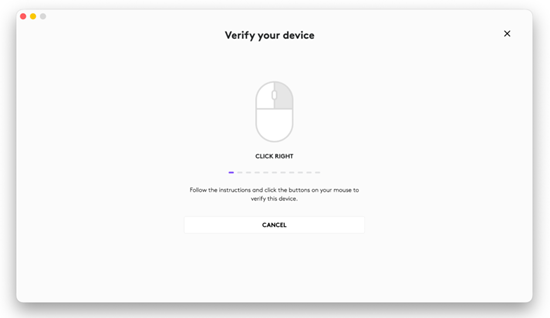
- Al termine, il mouse o la tastiera sarà pronto per l’uso.
NOTA: per ChromeOS, puoi associare un nuovo ricevitore Logi Bolt utilizzando lo strumento Logi Web Connect. Il processo è simile a quello dell’app Logi Options+ e assocerà la periferica al computer Chrome.
Nota importante: lo strumento di aggiornamento del firmware non è più supportato o gestito da Logitech. Si consiglia vivamente di utilizzare Logi Options+ per i dispositivi Logitech supportati. Siamo qui per assisterti durante questa transizione.
Nota importante: Logitech Preference Manager non è più supportato o gestito da Logitech. Si consiglia vivamente di utilizzare Logi Options+ per i dispositivi Logitech supportati. Siamo qui per assisterti durante questa transizione.
Nota importante: Logitech Control Center non è più supportato o gestito da Logitech. Si consiglia vivamente di utilizzare Logi Options+ per i dispositivi Logitech supportati. Siamo qui per assisterti durante questa transizione.
Nota importante: l'utilità di connessione Logitech non è più supportata o gestita da Logitech. Si consiglia vivamente di utilizzare Logi Options+ per i dispositivi Logitech supportati. Siamo qui per assisterti durante questa transizione.
Nota importante: il software Unifying non è più supportato o gestito da Logitech. Si consiglia vivamente di utilizzare Logi Options+ per i dispositivi Logitech supportati. Siamo qui per assisterti durante questa transizione.
Nota importante: Il software SetPoint non è più supportato o gestito da Logitech. Si consiglia vivamente di utilizzare Logi Options+ per i dispositivi Logitech supportati. Siamo qui per assisterti durante questa transizione.
Domande frequenti
Non ci sono prodotti disponibili per questa sezione
Non ci sono download per questo prodotto
Non sono disponibili download per questa versione.
Compatible Product
