Questi passaggi per la risoluzione dei problemi vanno da quelli più semplici a quelli più avanzati.
Segui i passaggi nell’ordine indicato e verifica se il dispositivo funziona dopo ogni passaggio.
Se riscontri problemi di connessione al Bluetooth in Windows 11
- Vai a Bluetooth e dispositivi > Dispositivi > Impostazioni dispositivo > Individuazione dispositivi Bluetooth.
- Modifica l’impostazione da Predefinita a Avanzata.
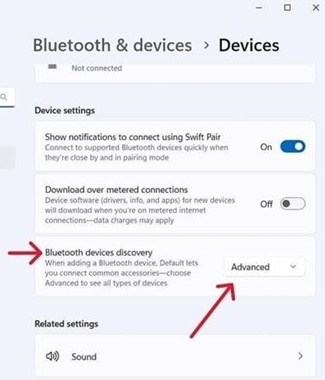
- In questo modo il dispositivo Logitech dovrebbe essere individuabile nell’elenco Bluetooth.
Assicurati di avere la versione più recente di Windows
Microsoft migliora regolarmente il modo in cui Windows gestisce i dispositivi Bluetooth. Verifica di aver installato gli aggiornamenti più recenti.
- Fai clic su Start, quindi vai a Impostazioni > Windows Update e seleziona Verifica disponibilità aggiornamenti. Consulta Microsoft per ulteriori informazioni sull’aggiornamento di Windows. Se richiesto, includi anche gli aggiornamenti facoltativi relativi a Bluetooth, Wi-Fi o radio.
Assicurati di avere i driver Bluetooth più recenti
I produttori di computer migliorano regolarmente il modo in cui gestiscono i dispositivi Bluetooth. Assicurati di installare i driver Bluetooth più recenti del produttore del computer:
-
Computer Lenovo
- Fai clic su Start, quindi vai a Lenovo Vantage (in precedenza Lenovo Companion) e seleziona Aggiornamento del sistema. Seleziona quindi Verifica disponibilità aggiornamenti.
- Se è disponibile un aggiornamento, fai clic su Installa selezionati. Gli aggiornamenti facoltativi non sono necessari, ma sono consigliati. Fai clic qui per ulteriori informazioni sull’aggiornamento del computer Lenovo.
-
Computer HP
- Fai clic su Start > Tutte le app, quindi vai a HP Support Assistant o cerca Support Assistant. Se non è installato, puoi installarlo dal sito HP qui.
- Nella finestra Dispositivi, seleziona il tuo computer HP e fai clic su Aggiornamenti. Gli aggiornamenti facoltativi non sono necessari, ma sono consigliati. Fai clic qui per ulteriori informazioni sull’aggiornamento del computer HP.
-
Computer Dell
- Fai clic su Start, quindi vai a Dell Command | Update e seleziona Verifica. Puoi anche visitare la pagina dell’assistenza Dell qui ed eseguire una scansione del sistema per individuare nuovi aggiornamenti.
- Se è disponibile un aggiornamento, seleziona Installa. Gli aggiornamenti facoltativi non sono necessari, ma sono consigliati.
-
Altri computer
Consulta la pagina dell’assistenza del prodotto sul sito web del produttore del computer per sapere come aggiornare il sistema.
Assicurati che il Bluetooth sia attivato sul computer
Fai clic su Start, quindi seleziona Impostazioni > Bluetooth e dispositivi. Assicurati che il Bluetooth sia attivato. Se utilizzi un laptop dotato di un interruttore Bluetooth, assicurati che l’interruttore sia attivato.

Riavvia il Bluetooth sul computer
- Vai al riquadro delle impostazioni Bluetooth:
fai clic su Start > Impostazioni > Bluetooth e dispositivi. - Fai clic sull’interruttore Bluetooth per disattivare il Bluetooth.

- Attendi alcuni secondi, quindi fai clic sull’interruttore Bluetooth per attivare il Bluetooth.
- Verifica se il dispositivo Bluetooth Logitech funziona. In caso contrario, procedi con i passaggi successivi.
Rimuovi il dispositivo Logitech dall’elenco dei dispositivi e prova ad associarlo nuovamente
- Vai al riquadro delle impostazioni Bluetooth:
fai clic su Start > Impostazioni > Bluetooth e dispositivi. - Individua il dispositivo, fai clic sull’icona del menu nell’angolo a destra,

quindi seleziona Rimuovi dispositivo.

-
Nel messaggio visualizzato, fai clic su Sì.

- Associa nuovamente il dispositivo seguendo la procedura descritta qui.
Esegui lo strumento di risoluzione dei problemi Bluetooth di Windows
Fai clic su Start, quindi seleziona Impostazioni > Risoluzione dei problemi > Altri strumenti per la risoluzione dei problemi. In Altro, trova Bluetooth, fai clic su Esegui e segui le istruzioni visualizzate.
Avanzato: prova a modificare i parametri Bluetooth
- In Gestione dispositivi, modifica le impostazioni di alimentazione dell’adattatore wireless Bluetooth:
- Nella casella di ricerca sulla barra delle applicazioni, digita Gestione dispositivi, quindi selezionalo dal menu.
- In Gestione dispositivi, espandi Bluetooth, fai clic con il pulsante destro del mouse sull’adattatore wireless Bluetooth (ad es. “Adattatore wireless Dell XYZ” o “Bluetooth wireless Intel(R)”) e fai clic su Proprietà.
- Nella finestra Proprietà, fai clic sulla scheda Risparmio energia e deseleziona Consenti al computer di spegnere il dispositivo per risparmiare energia.
- Fai clic su OK.
- Riavvia il computer per applicare la modifica.
Nota importante: lo strumento di aggiornamento del firmware non è più supportato o gestito da Logitech. Si consiglia vivamente di utilizzare Logi Options+ per i dispositivi Logitech supportati. Siamo qui per assisterti durante questa transizione.
Nota importante: Logitech Preference Manager non è più supportato o gestito da Logitech. Si consiglia vivamente di utilizzare Logi Options+ per i dispositivi Logitech supportati. Siamo qui per assisterti durante questa transizione.
Nota importante: Logitech Control Center non è più supportato o gestito da Logitech. Si consiglia vivamente di utilizzare Logi Options+ per i dispositivi Logitech supportati. Siamo qui per assisterti durante questa transizione.
Nota importante: l'utilità di connessione Logitech non è più supportata o gestita da Logitech. Si consiglia vivamente di utilizzare Logi Options+ per i dispositivi Logitech supportati. Siamo qui per assisterti durante questa transizione.
Nota importante: il software Unifying non è più supportato o gestito da Logitech. Si consiglia vivamente di utilizzare Logi Options+ per i dispositivi Logitech supportati. Siamo qui per assisterti durante questa transizione.
Nota importante: Il software SetPoint non è più supportato o gestito da Logitech. Si consiglia vivamente di utilizzare Logi Options+ per i dispositivi Logitech supportati. Siamo qui per assisterti durante questa transizione.
Domande frequenti
Non ci sono prodotti disponibili per questa sezione
Non ci sono download per questo prodotto
Non sono disponibili download per questa versione.
Compatible Product
