Inserimento dell'iPad
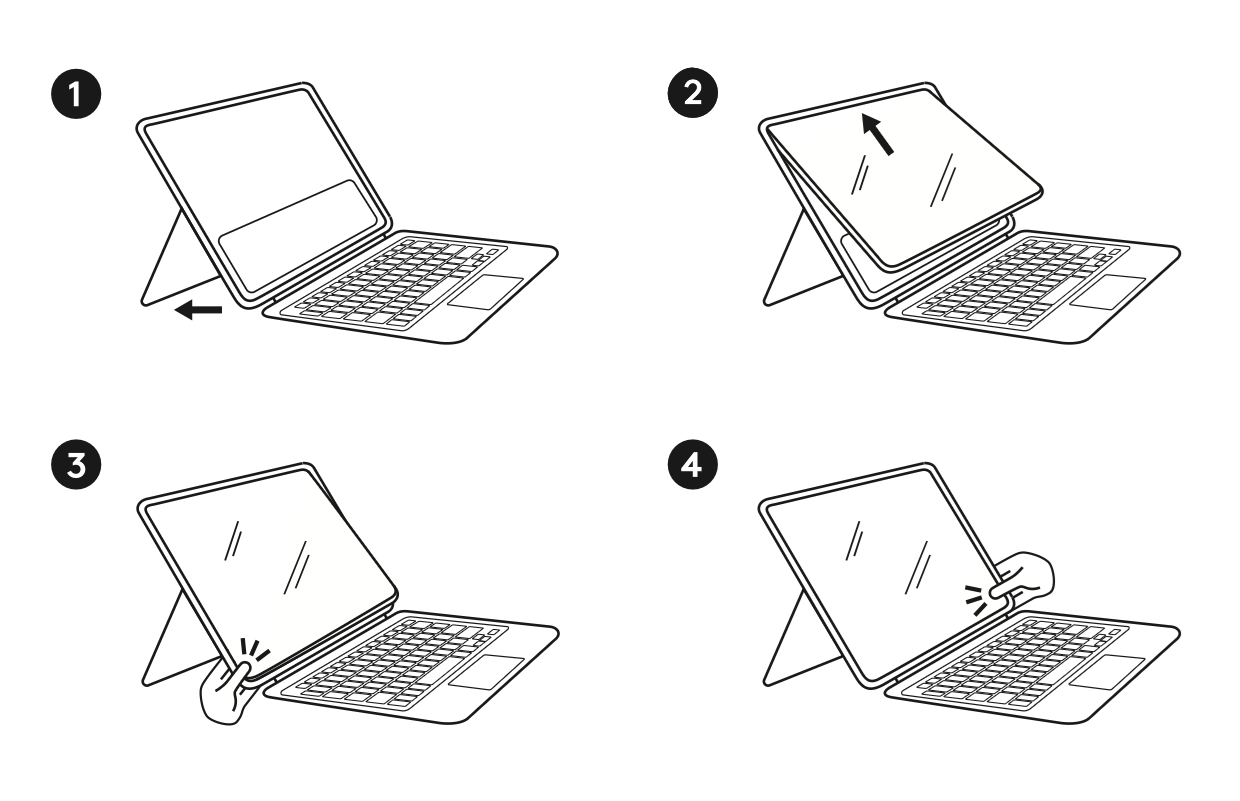
- Apri il supporto pieghevole. In questo modo il supporto di Rugged Combo risulterà più flessibile durante l’inserimento.
- Inserisci prima il lato superiore sinistro dell’iPad (quello con il pulsante di accensione), quindi il lato superiore destro. Questa operazione dovrebbe risultare semplice, poiché la parte inferiore dell’iPad non è ancora inserita nel supporto.
- Procedi lungo il lato sinistro, spingendo lo schermo dell’iPad all’interno di Rugged Combo.
-
Una volta inseriti tre angoli, procedi lungo il bordo inferiore e premi con decisione l’ultimo angolo, quello inferiore destro, sotto il bordo del supporto.
- Suggerimento: Afferra l’angolo inferiore del supporto con entrambe le mani e usa i due pollici per spingere con decisione lo schermo dell’iPad in quell’angolo.
- Verifica che il bordo del supporto sia uniforme lungo tutto il perimetro dello schermo dell’iPad.
Rimozione dell'iPad
- Per rimuovere l’iPad, inizia aprendo il supporto pieghevole per rendere il supporto leggermente più flessibile.
- Afferra il bordo inferiore destro dello schermo dell’iPad con entrambe le mani e usa i due pollici per spingere all’indietro la parete laterale di Rugged Combo 4, esponendo il bordo dell’iPad.
- Fai scorrere il dito lungo il bordo inferiore, separando l’iPad dagli angoli inferiori del supporto.
- Una volta liberati i due bordi inferiori, l’iPad dovrebbe scorrere verso l’esterno dalla parte superiore.
Nota importante: lo strumento di aggiornamento del firmware non è più supportato o gestito da Logitech. Si consiglia vivamente di utilizzare Logi Options+ per i dispositivi Logitech supportati. Siamo qui per assisterti durante questa transizione.
Nota importante: Logitech Preference Manager non è più supportato o gestito da Logitech. Si consiglia vivamente di utilizzare Logi Options+ per i dispositivi Logitech supportati. Siamo qui per assisterti durante questa transizione.
Nota importante: Logitech Control Center non è più supportato o gestito da Logitech. Si consiglia vivamente di utilizzare Logi Options+ per i dispositivi Logitech supportati. Siamo qui per assisterti durante questa transizione.
Nota importante: l'utilità di connessione Logitech non è più supportata o gestita da Logitech. Si consiglia vivamente di utilizzare Logi Options+ per i dispositivi Logitech supportati. Siamo qui per assisterti durante questa transizione.
Nota importante: il software Unifying non è più supportato o gestito da Logitech. Si consiglia vivamente di utilizzare Logi Options+ per i dispositivi Logitech supportati. Siamo qui per assisterti durante questa transizione.
Nota importante: Il software SetPoint non è più supportato o gestito da Logitech. Si consiglia vivamente di utilizzare Logi Options+ per i dispositivi Logitech supportati. Siamo qui per assisterti durante questa transizione.
Domande frequenti
Non ci sono prodotti disponibili per questa sezione
Non ci sono download per questo prodotto
Non sono disponibili download per questa versione.
Compatible Product
