Rugged Lite è progettato appositamente per essere associato a un solo iPad. La tastiera non terrà in memoria l’associazione con il primo iPad se associata a un secondo iPad. Il primo iPad mostrerà ancora la connessione Bluetooth a Rugged Lite; tuttavia, la connessione verrà stabilita solo dopo il ripristino.
Durante l'associazione, le ultime tre cifre del numero di serie di Rugged Lite verranno aggiunte al nome Bluetooth indicato in Impostazioni dell'iPad. In questo modo puoi confermare l'associazione con la tastiera corretta in un'aula con molte tastiere. Il numero di serie (o S/N) di Rugged Lite è inciso sul retro del supporto, a destra delle informazioni sulla conformità.
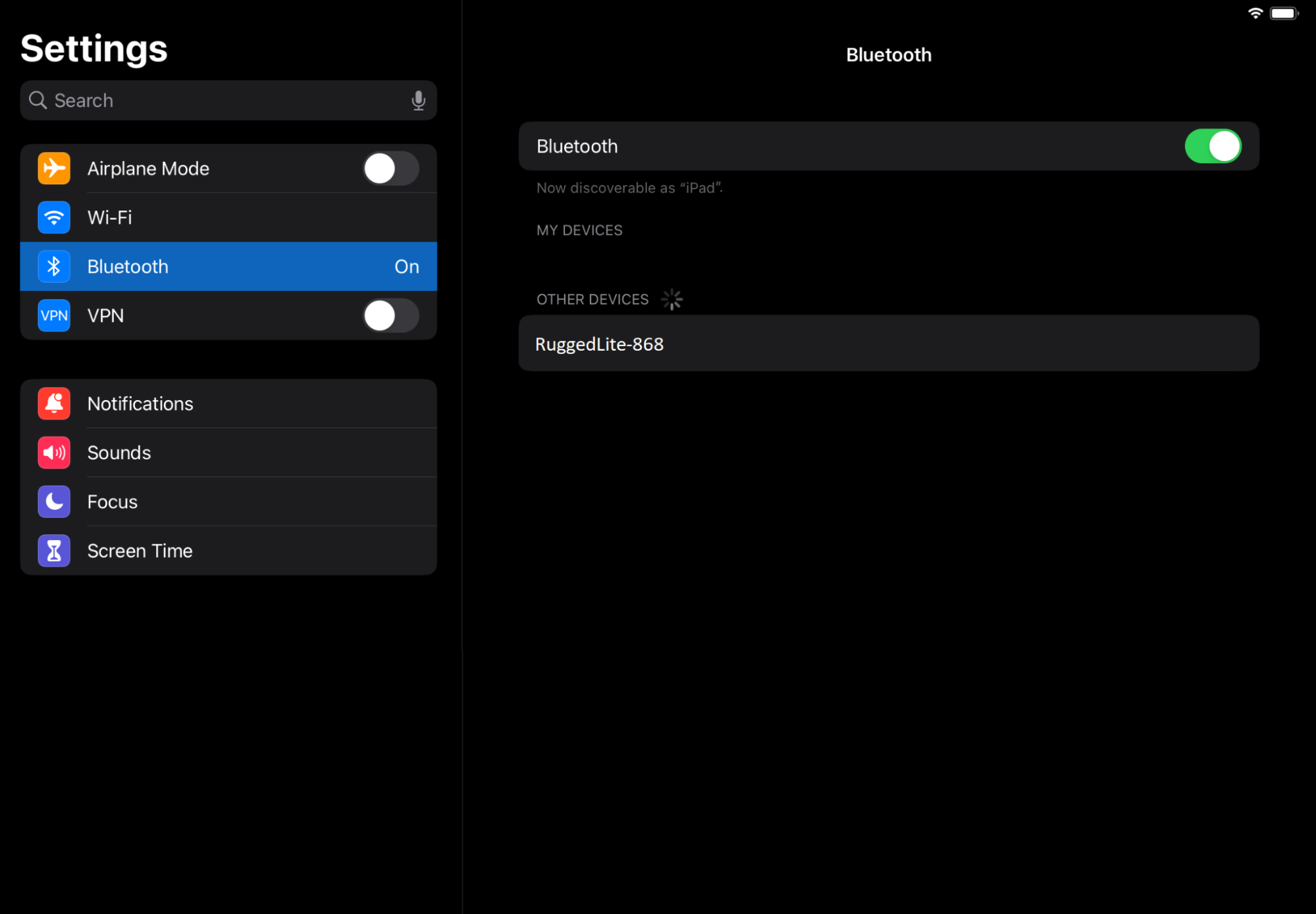
Prima associazione: Rugged Lite entrerà automaticamente in modalità di associazione Bluetooth la prima volta che inserisci un iPad e che lo usi in modalità di digitazione. Accedi alle Impostazioni dell’iPad, quindi a Bluetooth e seleziona Rugged Lite-XXX, quindi digita le cifre richieste sulla tastiera e premi Invio.
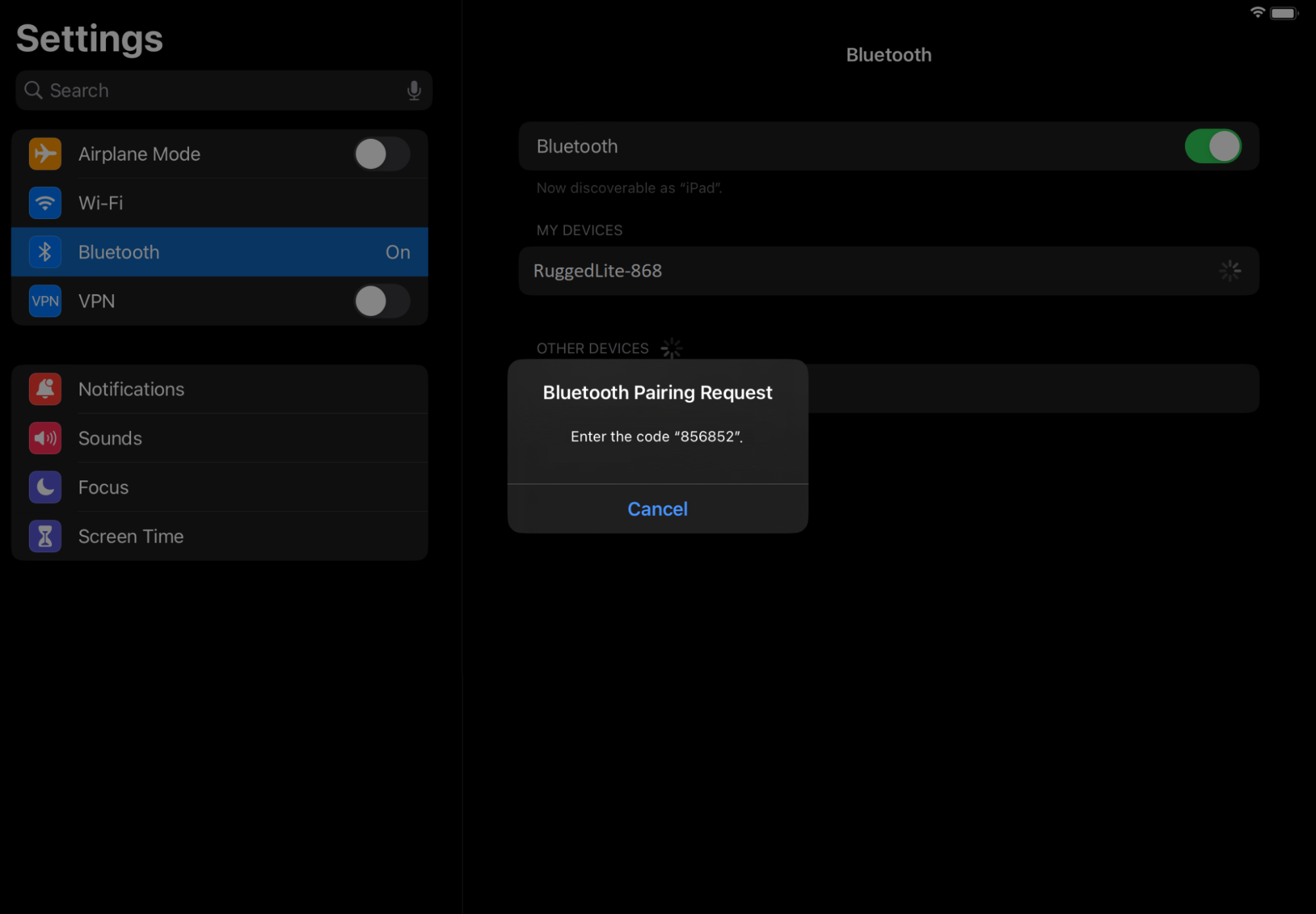
Per riavviare l'associazione Bluetooth, tieni premuto per due secondi il pulsante Bluetooth della tastiera, situato nell'angolo in alto a destra della tastiera. Il LED dovrebbe lampeggiare rapidamente in bianco per indicare che l'associazione Bluetooth è attiva.
Nota importante: lo strumento di aggiornamento del firmware non è più supportato o gestito da Logitech. Si consiglia vivamente di utilizzare Logi Options+ per i dispositivi Logitech supportati. Siamo qui per assisterti durante questa transizione.
Nota importante: Logitech Preference Manager non è più supportato o gestito da Logitech. Si consiglia vivamente di utilizzare Logi Options+ per i dispositivi Logitech supportati. Siamo qui per assisterti durante questa transizione.
Nota importante: Logitech Control Center non è più supportato o gestito da Logitech. Si consiglia vivamente di utilizzare Logi Options+ per i dispositivi Logitech supportati. Siamo qui per assisterti durante questa transizione.
Nota importante: l'utilità di connessione Logitech non è più supportata o gestita da Logitech. Si consiglia vivamente di utilizzare Logi Options+ per i dispositivi Logitech supportati. Siamo qui per assisterti durante questa transizione.
Nota importante: il software Unifying non è più supportato o gestito da Logitech. Si consiglia vivamente di utilizzare Logi Options+ per i dispositivi Logitech supportati. Siamo qui per assisterti durante questa transizione.
Nota importante: Il software SetPoint non è più supportato o gestito da Logitech. Si consiglia vivamente di utilizzare Logi Options+ per i dispositivi Logitech supportati. Siamo qui per assisterti durante questa transizione.
Domande frequenti
Non ci sono prodotti disponibili per questa sezione
Non ci sono download per questo prodotto
Non sono disponibili download per questa versione.
Compatible Product
