Per creare una nuova Smart Action:
- Fai clic su Crea nell’angolo in alto a destra della scheda Modelli o Gestisci.
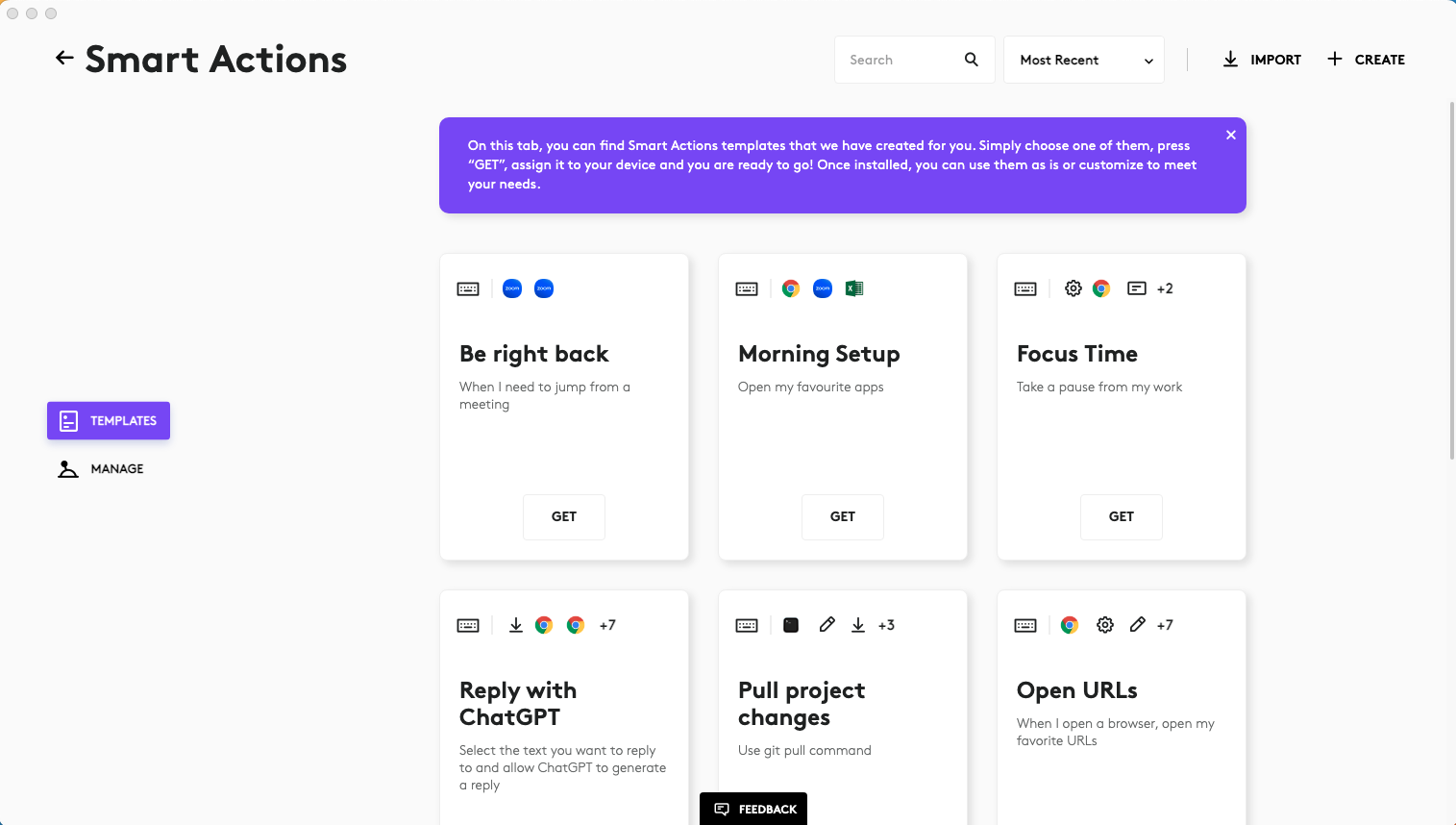
- In modalità di modifica, le Smart Actions sono costituite trigger e azioni. Dovrai averne almeno uno per avere una Smart Action funzionante.
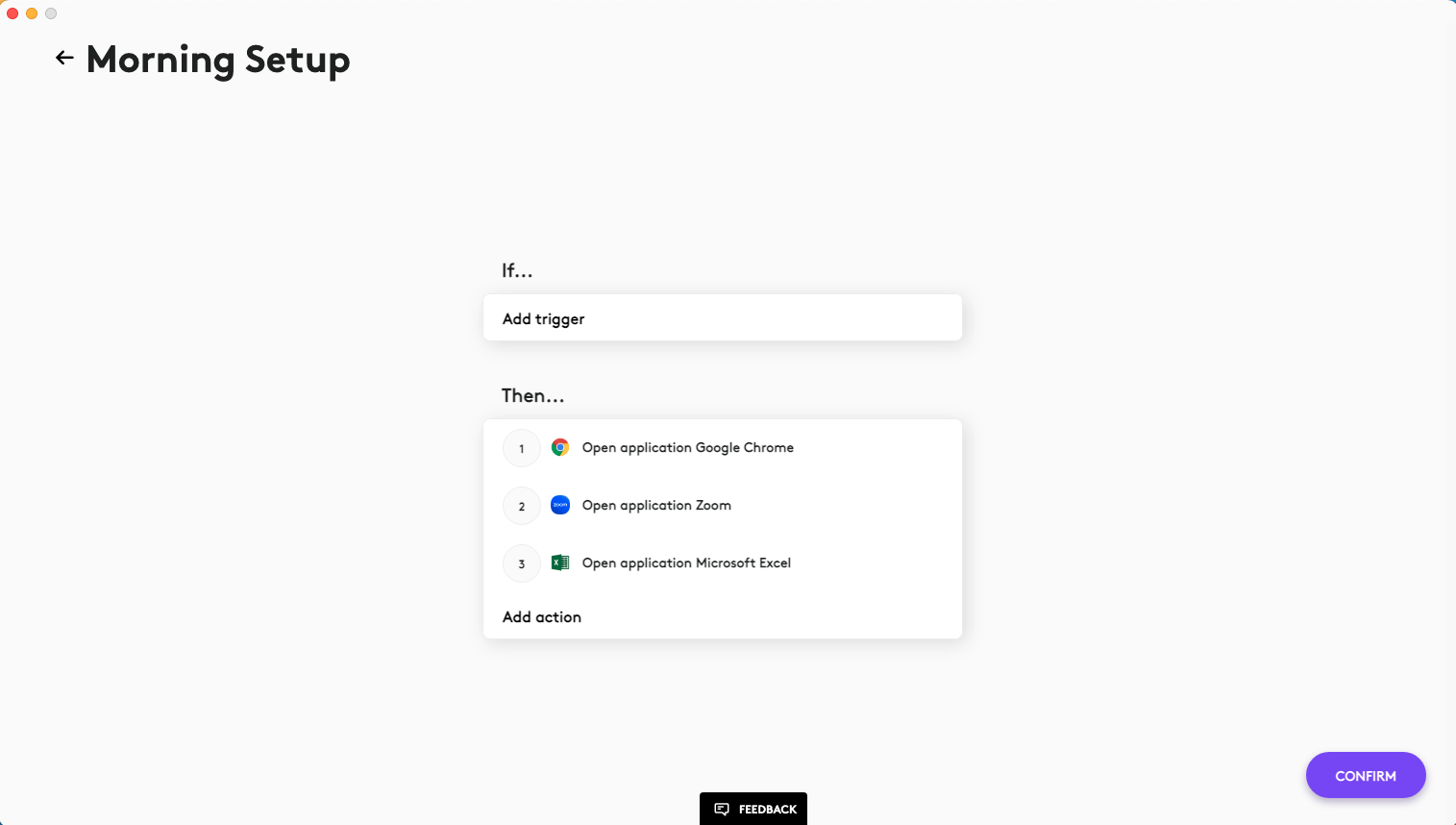
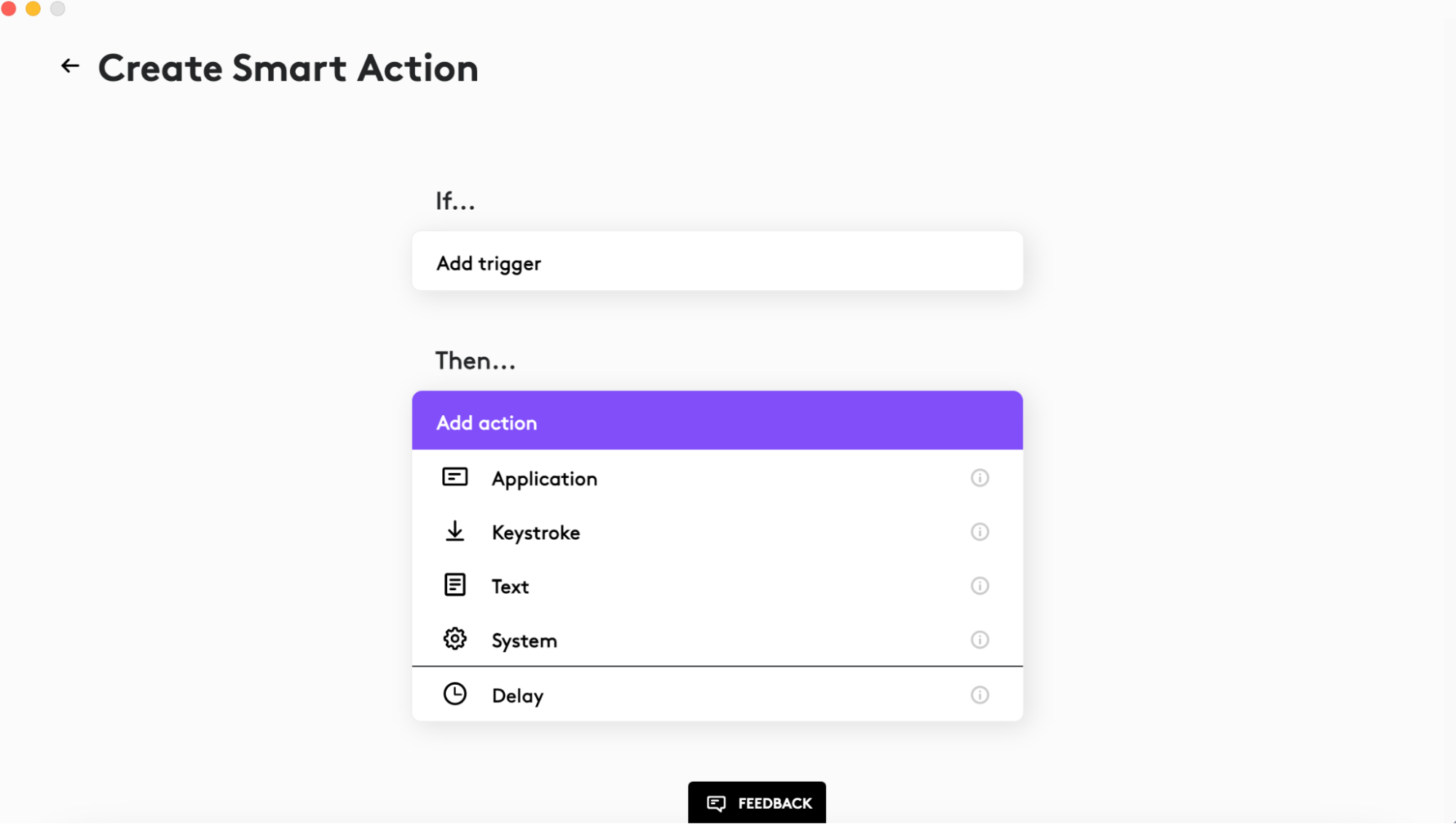
- Per aggiungere un nuovo trigger, fai clic su Aggiungi trigger, quindi seleziona il tipo di trigger dall’elenco a discesa. Attualmente, sono disponibili soltanto i trigger Dispositivo, Console (mostrato solo se MX Creative Keypad e/o MX Creative Dialpad sono connessi), Actions Ring e Scelta rapida. I trigger Console e Actions Ring possono essere assegnati nelle pagine del dispositivo Console e Actions Ring dopo l’installazione del plug-in Smart Actions. Se hai più trigger, le Smart Actions verranno eseguite se ne utilizzi uno qualsiasi.
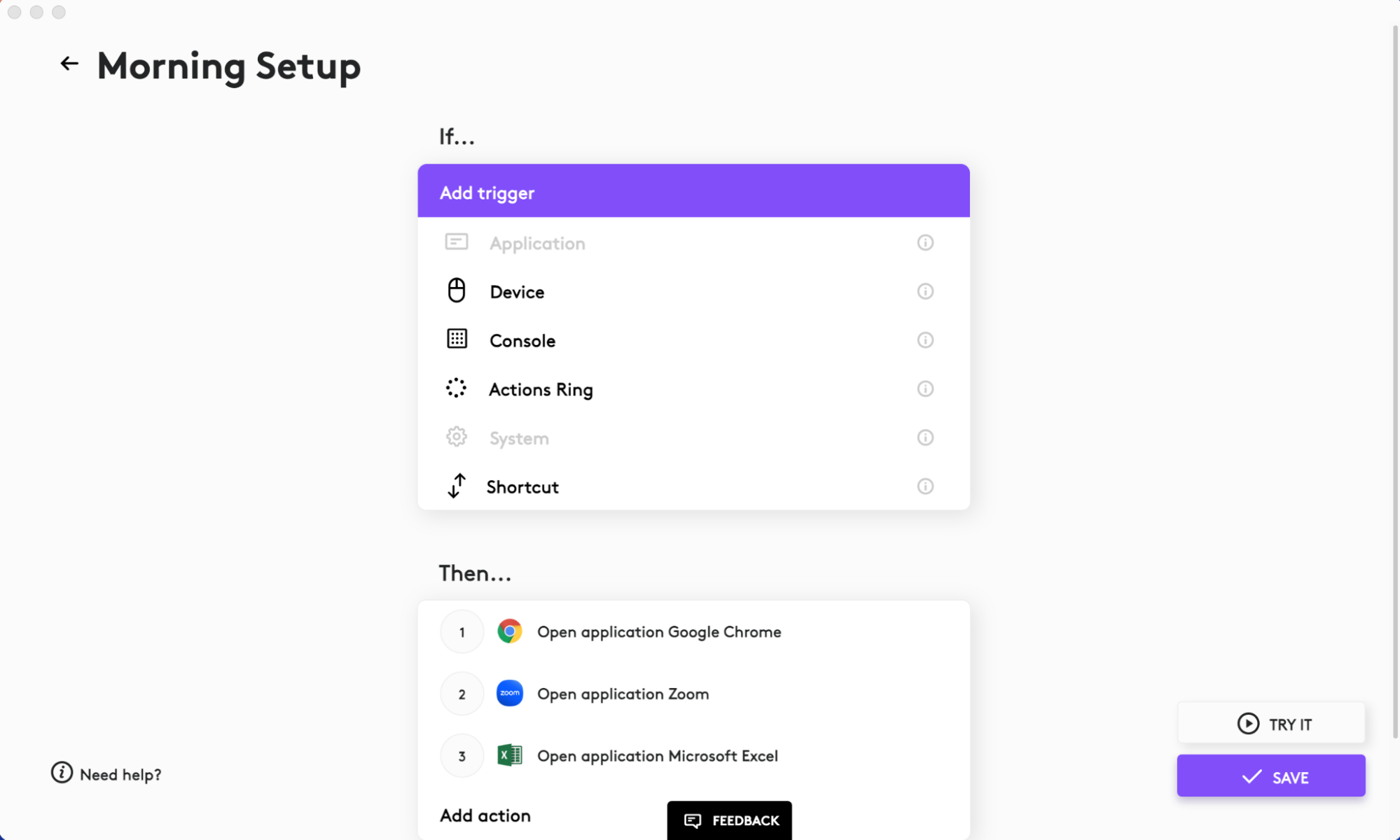
- Per aggiungere un'azione, fai clic su Aggiungi azione, quindi seleziona il tipo di azione dall'elenco a discesa. Puoi impostare le azioni AI Prompt Builder, Applicazione, Tasto, Testo, Feedback tattile (se MX Master 4 è connesso) e Sistema. Puoi anche impostare un ritardo tra queste azioni.
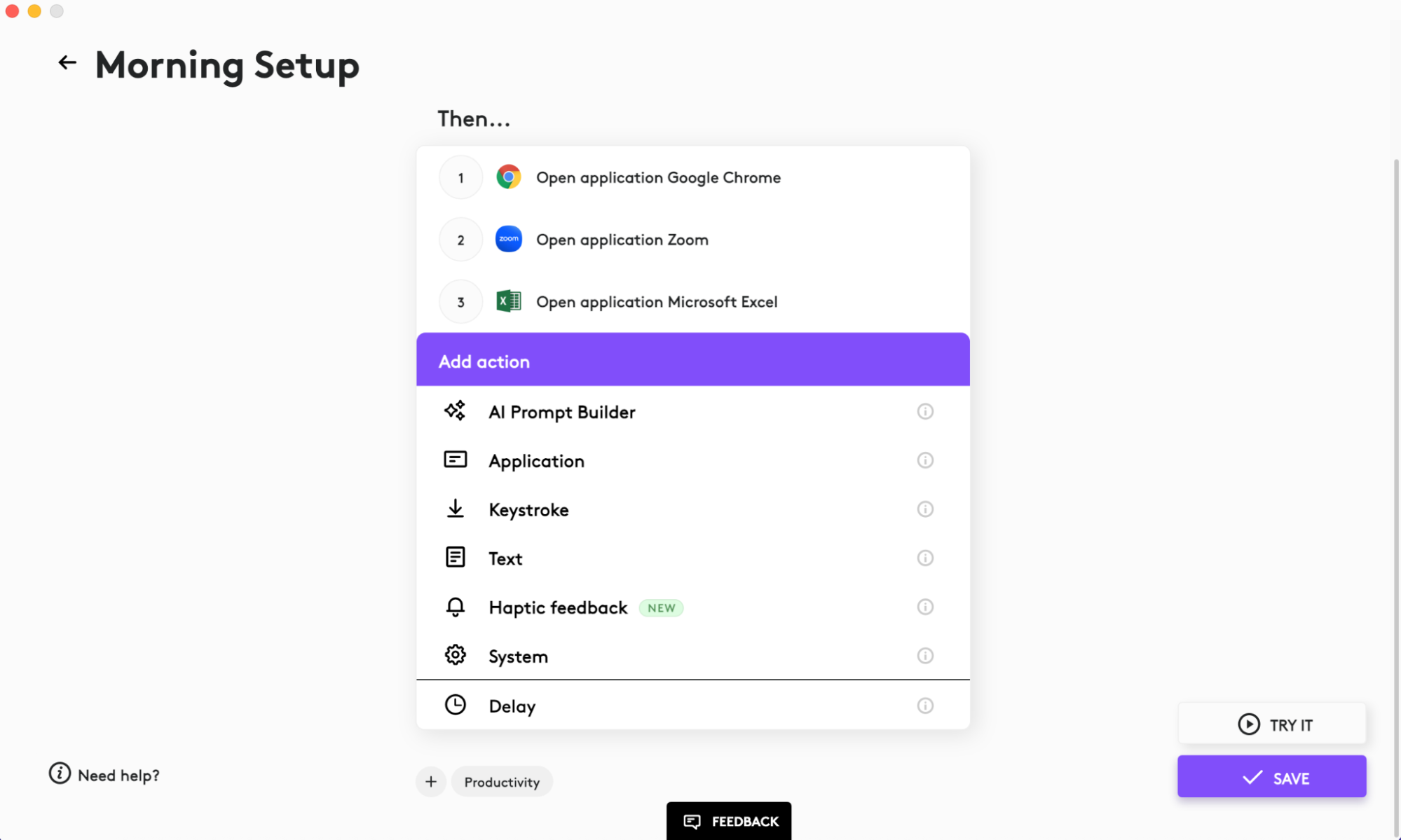
È importante aggiungere un ritardo per le azioni basate sul web. Ad esempio, se vuoi aprire una nuova scheda del browser in Google Chrome, il sistema ha bisogno di tempo per eseguire l’azione. Consigliamo di aggiungere un ritardo di 1 secondo per questi tipi di azioni.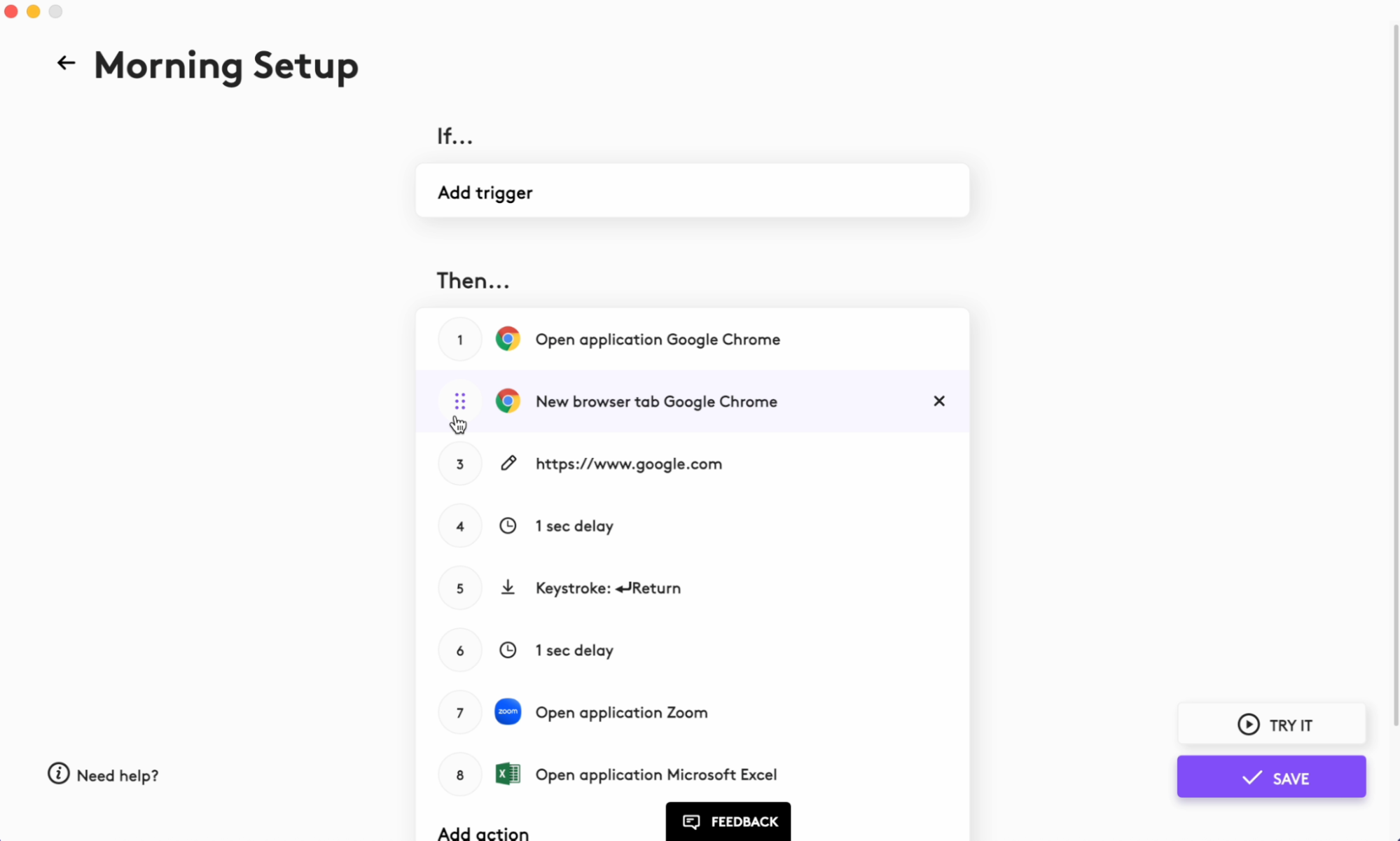
- Le azioni che aggiungi alle Smart Actions verranno eseguite una alla volta in ordine. Puoi utilizzare il trascinamento della selezione per riordinarne la sequenza di esecuzione.
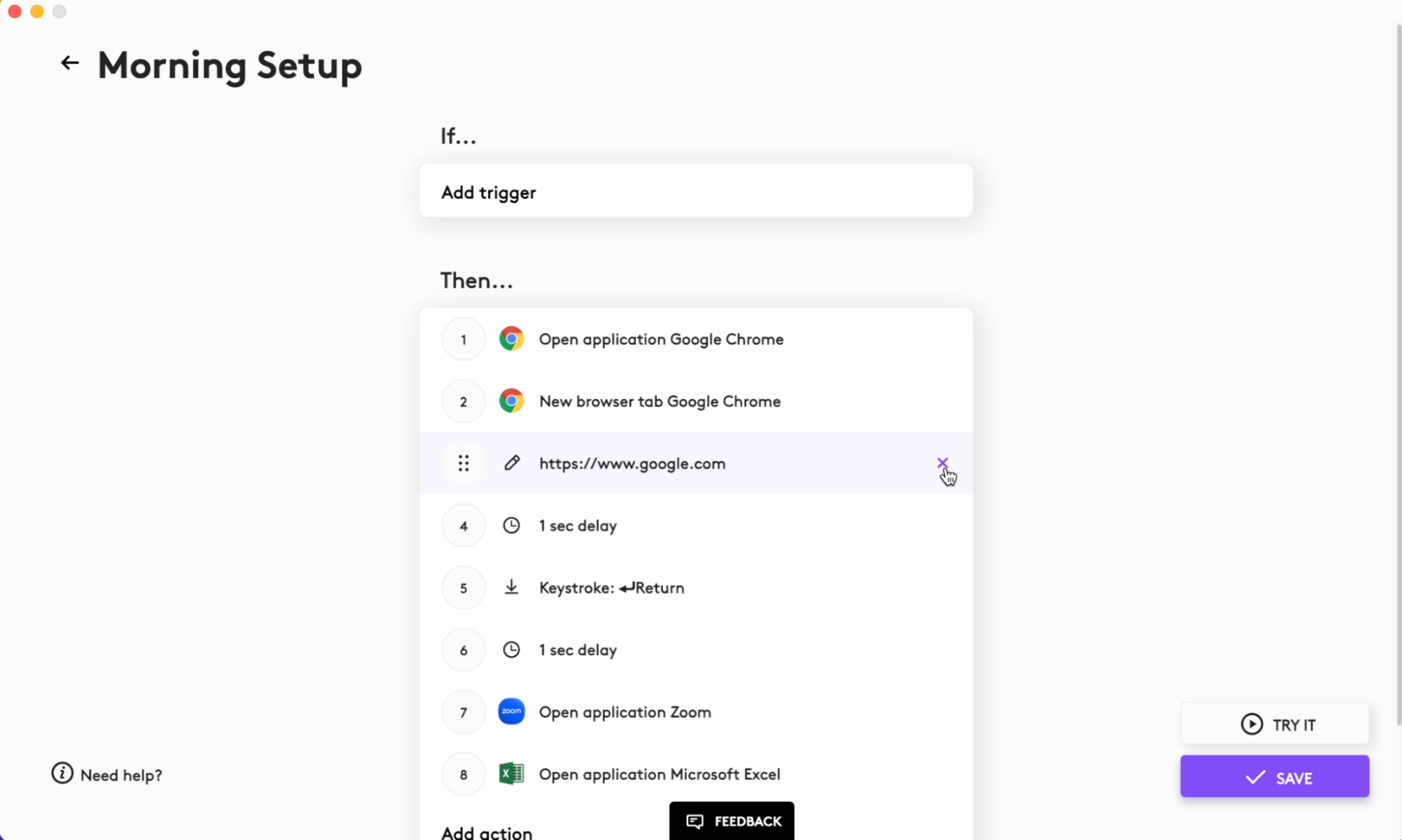
- Trigger e azioni possono essere eliminati facendo clic sul pulsante X sul lato destro dell'elemento. Se fai clic su un trigger o una riga di azione esistente, puoi apportare modifiche.
Nota importante: lo strumento di aggiornamento del firmware non è più supportato o gestito da Logitech. Si consiglia vivamente di utilizzare Logi Options+ per i dispositivi Logitech supportati. Siamo qui per assisterti durante questa transizione.
Nota importante: Logitech Preference Manager non è più supportato o gestito da Logitech. Si consiglia vivamente di utilizzare Logi Options+ per i dispositivi Logitech supportati. Siamo qui per assisterti durante questa transizione.
Nota importante: Logitech Control Center non è più supportato o gestito da Logitech. Si consiglia vivamente di utilizzare Logi Options+ per i dispositivi Logitech supportati. Siamo qui per assisterti durante questa transizione.
Nota importante: l'utilità di connessione Logitech non è più supportata o gestita da Logitech. Si consiglia vivamente di utilizzare Logi Options+ per i dispositivi Logitech supportati. Siamo qui per assisterti durante questa transizione.
Nota importante: il software Unifying non è più supportato o gestito da Logitech. Si consiglia vivamente di utilizzare Logi Options+ per i dispositivi Logitech supportati. Siamo qui per assisterti durante questa transizione.
Nota importante: Il software SetPoint non è più supportato o gestito da Logitech. Si consiglia vivamente di utilizzare Logi Options+ per i dispositivi Logitech supportati. Siamo qui per assisterti durante questa transizione.
Domande frequenti
Non ci sono prodotti disponibili per questa sezione
Non ci sono download per questo prodotto
Non sono disponibili download per questa versione.
Compatible Product
