Introduzione a Flow
Logitech Flow consente di utilizzare e controllare più computer senza interruzioni.
Puoi passare a un altro computer semplicemente spostando il cursore verso il bordo dello schermo. Puoi anche trasferire facilmente testo, immagini o file tra computer: basta copiare su un computer e incollare sull'altro.
Puoi utilizzare Flow anche tra Windows e macOS.
Configurazione di Flow
La configurazione di Logitech Flow è semplice e veloce. Per configurare Flow:
- Scarica e installa Logi Options+ — Scarica e installa Logi Options+ sui tuoi computer.
- Associa il mouse ai computer — Logitech Flow utilizza la tecnologia Logitech Easy-Switch™ per passare da un computer all'altro. Devi associare il mouse ai computer tramite il ricevitore USB o il Bluetooth su canali diversi (1, 2 e 3). Puoi trovare le istruzioni per associare il mouse a un computer qui. Nella configurazione di Logitech Flow puoi utilizzare due o tre computer diversi.
- Connetti i computer alla stessa rete — Assicurati che tutti i computer siano connessi alla stessa rete wireless o cablata. Negli ambienti aziendali, dove le porte di rete potrebbero essere bloccate, potrebbe essere necessario contattare l'amministratore di rete nel caso in cui Logitech Flow non riesca a stabilire una connessione.
- Configura Logitech Flow — Quando configuri Logitech Flow, il computer individuerà gli altri computer della rete associati allo stesso mouse. Attendi il completamento del processo di connessione per poter iniziare a utilizzare Logitech Flow. Se non è stato possibile trovare altri computer sulla rete, potrebbe essere necessario abilitare Logitech Flow sugli altri computer: assicurati di disporre di una connessione Internet attiva per stabilire la connessione iniziale.
Se riscontri problemi durante il processo di configurazione, consulta la sezione relativa alla risoluzione dei problemi riportata di seguito.
Utilizzo di Flow
Dopo aver configurato Logitech Flow, puoi passare automaticamente da un computer all'altro semplicemente spostando il cursore del mouse verso il bordo dello schermo. Per modificare il comportamento di Flow in base alle tue esigenze, puoi personalizzarlo dalla scheda Flow nell'app.

Abilitare/disabilitare Flow
Puoi abilitare o disabilitare Flow quando vuoi. La disposizione dei computer e le preferenze non andranno perse. Questa opzione è ideale se desideri disabilitare temporaneamente Logitech Flow.
Gestire i computer
Puoi riorganizzare la configurazione dei computer in modo che corrisponda alla disposizione sulla scrivania, trascinandoli nella posizione desiderata.

Logitech Flow supporta due o tre computer, a seconda del numero di dispositivi Easy-Switch supportati dal mouse. Puoi aggiungere un altro computer facendo clic sul pulsante Aggiungi computer. Assicurati di seguire il processo di configurazione per ogni computer prima di fare clic sul pulsante Aggiungi computer.
Fai clic sul pulsante Altre opzioni per ogni computer per disabilitarlo o rimuoverlo.

- Disabilita — disabilita temporaneamente un computer finché non lo riabiliti. Questa opzione è ideale se non desideri passare automaticamente a questo computer per un periodo di tempo.
- Rimuovi — rimuove definitivamente un computer da Logitech Flow. Non potrai passare automaticamente a quel computer. Il mouse resterà associato al computer, quindi potrai comunque utilizzare il pulsante Easy-Switch™ del mouse per passare a quel computer.
Passare da un computer all'altro
- Spostati verso il bordo — passa da un computer all'altro semplicemente raggiungendo il bordo dello schermo.
- Tieni premuto Ctrl e spostati verso il bordo — passa da un computer all'altro tenendo premuto il tasto Ctrl sulla tastiera e spostando il cursore del mouse verso il bordo dello schermo.
Copia e incolla
Quando la funzione di copia e incolla è abilitata, puoi copiare testo, immagini e file da un computer e incollarli su un altro. Copia il contenuto desiderato su un computer, passa a un altro computer utilizzando Logitech Flow e incolla il contenuto. Il trasferimento di contenuti e file dipende dalla velocità della rete. Il trasferimento di immagini o file di grandi dimensioni potrebbe richiedere alcuni minuti.
Nota: alcuni tipi di file che possono essere aperti su un sistema potrebbero non essere supportati su un altro se l'applicazione che li supporta non è installata.
Nota: Logitech Flow non supporta il trascinamento di file da un computer all'altro.
Con una tastiera Logitech compatibile puoi usufruire della migliore esperienza Logitech Flow. Se disponi di una tastiera supportata da Logitech Flow, potrai collegarla al mouse in modo che segua il mouse quando passi a un altro computer. La tastiera sarà disponibile nell'elenco a discesa se è associata ai computer Logitech Flow.
Nota: assicurati che la tastiera sia associata e presente nell'elenco dei dispositivi. Se non è presente nell'elenco, prova a passare da un computer all'altro e a riavviare l'app.
Tastiere supportate da Logitech Flow: puoi trovare un elenco delle tastiere supportate da Logitech Flow qui.
Viene visualizzato un messaggio che indica che Logitech Flow non è riuscito a trovare o stabilire una connessione con altri computer. Cosa posso fare?
Logitech Flow si basa sulla rete per la configurazione iniziale e l'utilizzo regolare. Segui i passaggi riportati di seguito per iniziare a utilizzare Logitech Flow:
- Assicurati che il mouse venga visualizzato in Logi Options+ su tutti i computer. Ecco un esempio di come viene visualizzato il mouse in Logi Options+.
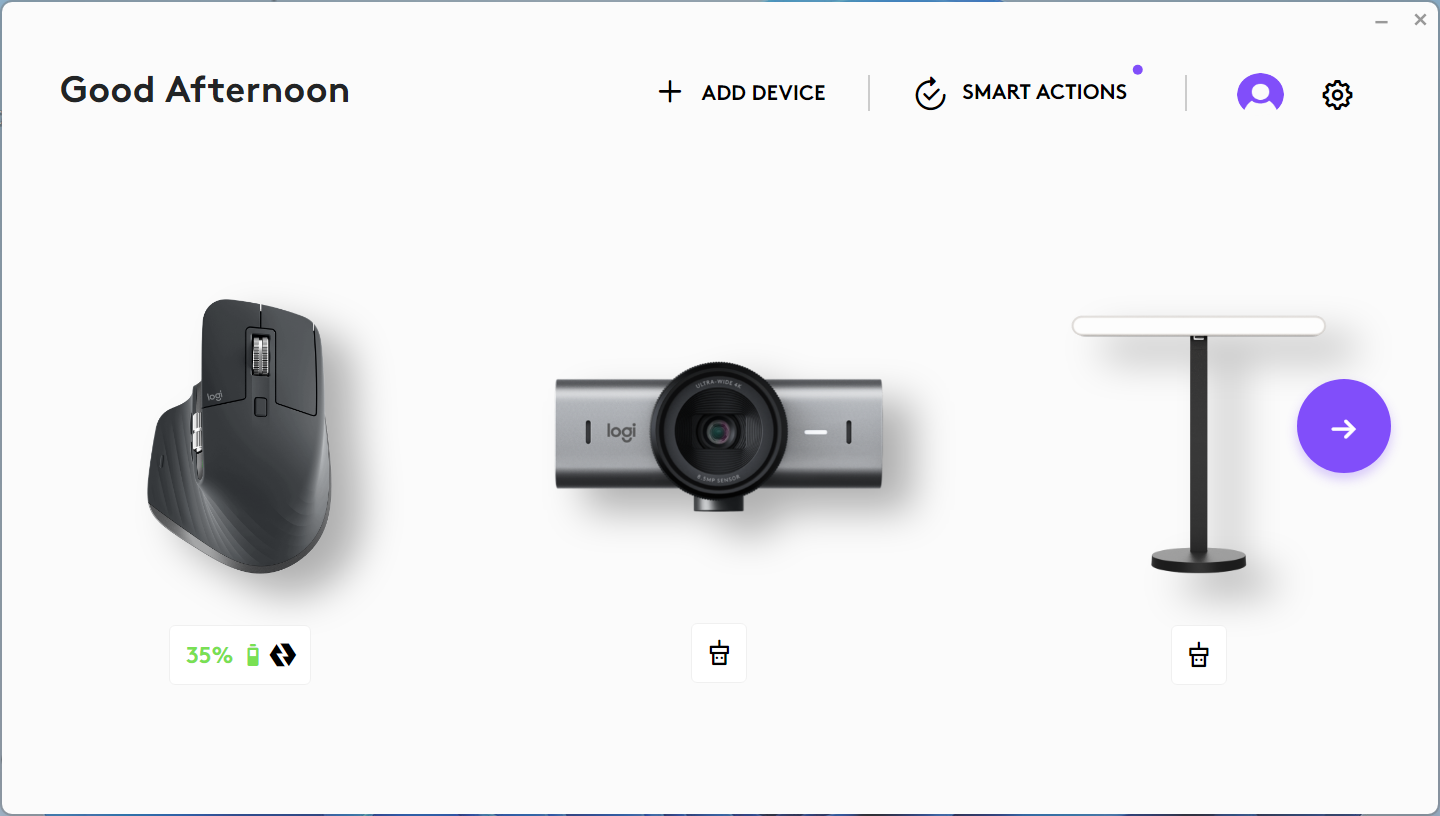
- Assicurati che i computer siano connessi alla stessa rete. Se i computer non sono connessi alla stessa rete, la funzione Flow non funzionerà.
- Assicurati che il canale di comunicazione di Logi Options+ non sia bloccato da un firewall o da un'applicazione antivirus.
- Assicurati che i numeri di porta corretti siano aperti. La funzione Flow richiede che le porte TCP e UDP siano aperte per la comunicazione e che gli URL possano attraversare il firewall. Se utilizzi la funzione Flow all'interno della rete aziendale, contatta il reparto IT e fornisci il link ai “numeri di porta” affinché possa consentirne il passaggio.
- Assicurati di disporre di una connessione Internet funzionante. Se tenti di utilizzare la funzione Flow tramite l'hotspot del telefono, contatta il tuo operatore di telefonia mobile per verificare che siano disponibili i numeri di porta corretti.
- Assicurati di aver abilitato Flow su tutti i computer. Puoi semplicemente aprire Logi Options+ su ciascun computer, accedere alle impostazioni del mouse e configurare Flow su ognuno di essi.
Nota: Logitech Flow utilizza la rete per collegare più computer (fino a tre) e consentire loro di condividere mouse e tastiera. A questo scopo, Flow utilizza una porta UDP fissa (59870) per ascoltare e rilevare altri computer che si trovano sulla stessa sottorete e possono eseguire il ping reciproco tramite broadcast UDP. Per ulteriori informazioni, consulta la nostra pagina sui numeri di porta.
Come posso associare il mouse a un altro computer?
Per scoprire come associare il mouse a computer diversi, visita la pagina di supporto Logitech per trovare informazioni specifiche sulla connessione del tuo dispositivo.
Quando raggiungo il bordo, passo continuamente per errore all'altro computer
Abilita l'opzione Tieni premuto Ctrl e spostati verso il bordo in Logi Options+. In questo modo avrai un maggiore controllo e passerai da un computer all'altro solo quando tieni premuto il tasto Ctrl della tastiera e raggiungi il bordo designato.
Quando il computer entra in sospensione o si trova nella schermata di accesso, Logitech Flow non funziona. Perché?
Logitech Flow si basa sulla connessione di rete per trovare automaticamente altri computer durante la configurazione, passare da un computer all'altro e trasferire contenuti tra di essi. A seconda delle impostazioni del computer, la connessione di rete viene disabilitata quando il computer è in sospensione e Flow potrebbe non essere in esecuzione. Per utilizzare Flow, assicurati che il computer sia attivo, che tu abbia effettuato l'accesso e che la connessione di rete sia stabilita.
Ho trasferito alcuni file, ma non riesco ad aprirli sull'altro computer.
Logitech Flow può trasferire testo, immagini e file tra computer utilizzando gli appunti. Ciò significa che puoi copiare il contenuto da un computer, passare a un altro computer e incollare il file. Se non disponi di un'applicazione in grado di aprire il file, il sistema operativo potrebbe non riconoscerlo.
Ho associato una tastiera a entrambi i computer, ma non vedo la tastiera come opzione nell'elenco a discesa. Cosa devo fare?
Se i problemi persistono, prova a riavviare entrambi i computer e ad abilitare il collegamento della tastiera in Logi Options+.
- Assicurati di disporre di una tastiera supportata da Logitech Flow.
- Assicurati che la tastiera venga visualizzata in Logi Options+ su tutti i computer. Prova a passare da un computer all'altro utilizzando il tasto Easy-Switch e riavvia Logi Options+ per assicurarti che sia connessa. Se i problemi persistono, prova a riavviare entrambi i computer.
Perché il tasto Easy-Switch della tastiera lampeggia quando passo da un computer all'altro?
Quando la tastiera passa da un canale all'altro, deve disconnettersi e quindi riconnettersi all'altro sistema. Durante questo processo, la spia lampeggia e poi smette di lampeggiare una volta stabilita la connessione. Dopo che i dispositivi si sono connessi a Logi Options+, la connessione della tastiera funzionerà. Tuttavia, se torni all'altro dispositivo prima che la tastiera sia attiva, Flow non funzionerà.
Nota importante: lo strumento di aggiornamento del firmware non è più supportato o gestito da Logitech. Si consiglia vivamente di utilizzare Logi Options+ per i dispositivi Logitech supportati. Siamo qui per assisterti durante questa transizione.
Nota importante: Logitech Preference Manager non è più supportato o gestito da Logitech. Si consiglia vivamente di utilizzare Logi Options+ per i dispositivi Logitech supportati. Siamo qui per assisterti durante questa transizione.
Nota importante: Logitech Control Center non è più supportato o gestito da Logitech. Si consiglia vivamente di utilizzare Logi Options+ per i dispositivi Logitech supportati. Siamo qui per assisterti durante questa transizione.
Nota importante: l'utilità di connessione Logitech non è più supportata o gestita da Logitech. Si consiglia vivamente di utilizzare Logi Options+ per i dispositivi Logitech supportati. Siamo qui per assisterti durante questa transizione.
Nota importante: il software Unifying non è più supportato o gestito da Logitech. Si consiglia vivamente di utilizzare Logi Options+ per i dispositivi Logitech supportati. Siamo qui per assisterti durante questa transizione.
Nota importante: Il software SetPoint non è più supportato o gestito da Logitech. Si consiglia vivamente di utilizzare Logi Options+ per i dispositivi Logitech supportati. Siamo qui per assisterti durante questa transizione.
Domande frequenti
Non ci sono prodotti disponibili per questa sezione
Non ci sono download per questo prodotto
Non sono disponibili download per questa versione.
Compatible Product
