NOTA: per abilitare la personalizzazione dei tasti funzione, assicurarsi di aver installato il firmware più recente sulla tastiera per giochi G810. Per ulteriori informazioni, vedere Aggiornamento alla versione 102.1.22 del firmware per la tastiera G810.
- Layout predefinito dei tasti funzione
- Personalizzazione dei tasti funzione
- Comandi del profilo specifici per il gioco
- Editor comandi
- Reimpostazione dei tasti funzione
Layout predefinito dei tasti funzione
Il layout predefinito dei tasti funzione per la tastiera G810 è il layout F1-F12 standard utilizzato per la maggior parte delle tastiere.

Personalizzazione dei tasti funzione
- Verificare che la tastiera per giochi sia collegata al computer, quindi avviare LGS.
- Nella parte inferiore della Pagina iniziale, fare clic sull'icona della tastiera per giochi in uso.
- Aprire la finestra Personalizza i tasti funzione.
- Fare clic sul profilo dei tasti funzione che si desidera personalizzare.
- Per assegnare un comando a un tasto funzione, effettuare una delle seguenti operazioni:
- Fare doppio clic sul comando assegnato al tasto funzione oppure sul tasto funzione stesso.
- Dall'elenco Comandi nella parte sinistra della finestra LGS, selezionare e trascinare un comando esistente su un tasto funzione. Quando si trascina un comando su un tasto funzione, l'area del tasto funzione viene evidenziata.
- È anche possibile fare clic con il pulsante destro del mouse su un tasto funzione o sul comando ad esso assegnato per visualizzare le opzioni elencate di seguito.
NOTA: le voci di menu in grigio non sono selezionabili.
- Assegna nuovo comando: fare clic per aprire la finestra Editor comandi.
- Modifica comando: fare clic per aprire la finestra Editor comandi.
- Usa generico: fare clic per ripristinare la funzione generica assegnata al tasto funzione selezionato.
- Rimuovi assegnazione: fare clic per rimuovere tutte le assegnazioni del tasto funzione selezionato.
Comandi del profilo specifici per il gioco
LGS può essere utilizzato per creare nuovi profili di gioco o per importare quelli LGS preimpostati per le tastiere per giochi Logitech compatibili. Questi profili consentono di creare configurazioni di tasti funzione personalizzate per i giochi compatibili disponibili sul computer.
Dopo la selezione di un profilo specifico per il gioco, è possibile selezionare e trascinare comandi standard, personalizzati o LGS preimpostati dall'elenco Comandi ai tasti funzione della tastiera per giochi (se applicabile).
Editor comandi
È possibile utilizzare l'Editor comandi per personalizzare i comandi assegnati ai tasti funzione della tastiera per giochi in uso.
- Fare doppio clic su un tasto funzione (che abbia o meno un comando assegnato) per aprire l'Editor comandi. È possibile creare o modificare un comando utilizzando una delle opzioni di personalizzazione elencate di seguito:
- Pressione tasto: consente di assegnare la pressione di un singolo tasto o la pressione di un tasto insieme ad altri tasti di modifica.
- Combinazione di tasti: consente di assegnare la pressione di una serie di tasti che siano stati definiti in una macro (con o senza ritardi temporali registrati).
- Blocco di testo: consente di creare un blocco di testo da richiamare quando viene premuto il tasto funzione (con o senza supporto Unicode).
- Funzione Mouse: consente di assegnare un tasto funzione per utilizzare una delle funzioni del mouse disponibili.
- File multimediali: consente di utilizzare un tasto funzione per il controllo della riproduzione dei file o del volume.
- Tasti dedicati: consente di utilizzare un comando per la pressione di un tasto predefinito.
- Tasti di scelta rapida: consente di utilizzare un tasto funzione per l'apertura di un file, di una cartella o di un'unità nel computer.
- Funzione: consente di utilizzare un tasto funzione come tasto funzione Microsoft (ad esempio, per avviare il browser Web).
- Ventrilo: consente di assegnare un comando Ventrilo a un tasto funzione, se Ventrilo è installato nel computer.
- Fare clic su OK per assegnare il comando desiderato al tasto funzione. Il nome del comando sarà visibile sul tasto funzione, nella finestra Personalizza i tasti funzione.
Reimpostazione dei tasti funzione
Per reimpostare l'assegnazione di un singolo tasto funzione:
- Nell'angolo in alto a destra della finestra Personalizza i tasti funzione, individuare l'area Profili.
- Fare clic sul profilo del tasto funzione che si intende reimpostare.
- Fare clic con il pulsante destro del mouse sul tasto funzione, quindi selezionare una delle seguenti opzioni dal menu di scelta rapida visualizzato:
- Usa generico: fare clic per ripristinare la funzione generica assegnata al tasto funzione selezionato.
-
Rimuovi assegnazione: fare clic per rimuovere tutte le assegnazioni del tasto funzione selezionato.
NOTA: è possibile rimuovere tutte le assegnazioni anche trascinando il comando corrente dal tasto funzione sull'icona del cestino, nell'angolo in basso a destra dell'elenco Comandi.
- Nell'area Profili, nell'angolo in alto a destra della finestra LGS, individuare il profilo per il quale si desidera reimpostare tutte le assegnazioni dei tasti funzione.
- Fare clic con il pulsante destro del mouse sul profilo, quindi selezionare Tutti i tasti G dal menu di scelta rapida visualizzato.
- Selezionare una delle seguenti opzioni dal menu di scelta rapida visualizzato:
NOTA: le voci di menu in grigio non sono selezionabili.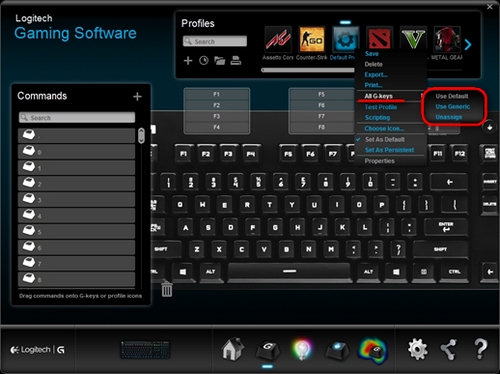
- Usa generico: fare clic per ripristinare le funzioni generiche assegnate a tutti i tasti funzione.
- Rimuovi assegnazione: fare clic per rimuovere tutte le assegnazioni di tutti i tasti funzione.
Nota importante: lo strumento di aggiornamento del firmware non è più supportato o gestito da Logitech. Si consiglia vivamente di utilizzare Logi Options+ per i dispositivi Logitech supportati. Siamo qui per assisterti durante questa transizione.
Nota importante: Logitech Preference Manager non è più supportato o gestito da Logitech. Si consiglia vivamente di utilizzare Logi Options+ per i dispositivi Logitech supportati. Siamo qui per assisterti durante questa transizione.
Nota importante: Logitech Control Center non è più supportato o gestito da Logitech. Si consiglia vivamente di utilizzare Logi Options+ per i dispositivi Logitech supportati. Siamo qui per assisterti durante questa transizione.
Nota importante: l'utilità di connessione Logitech non è più supportata o gestita da Logitech. Si consiglia vivamente di utilizzare Logi Options+ per i dispositivi Logitech supportati. Siamo qui per assisterti durante questa transizione.
Nota importante: il software Unifying non è più supportato o gestito da Logitech. Si consiglia vivamente di utilizzare Logi Options+ per i dispositivi Logitech supportati. Siamo qui per assisterti durante questa transizione.
Nota importante: Il software SetPoint non è più supportato o gestito da Logitech. Si consiglia vivamente di utilizzare Logi Options+ per i dispositivi Logitech supportati. Siamo qui per assisterti durante questa transizione.
Domande frequenti
Non ci sono prodotti disponibili per questa sezione
Non ci sono download per questo prodotto
Non sono disponibili download per questa versione.
Compatible Product
