PC
- Collegare il microfono su braccio.
- Collegare il cavo per console/PC alla cuffia con microfono.
- Collegare lo splitter per PC al cavo per console/PC della cuffia con microfono.
- Collegare la cuffia da gioco con microfono G233 al PC tramite i connettori da 3,5 mm per microfono e cuffie.
NOTA: in alternativa, è possibile collegare la cuffia con microfono al PC senza utilizzare lo splitter.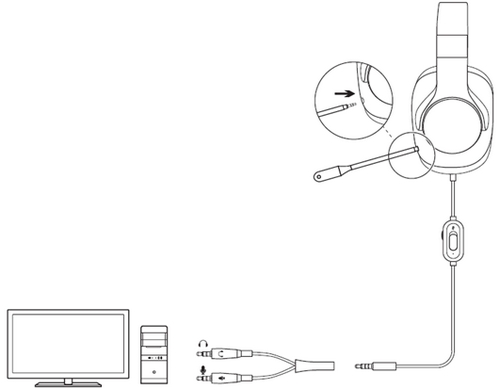
- È possibile regolare l'audio e disattivare il microfono mediante i controlli sul cavo.
Console
- Collegare il microfono su braccio.
- Collegare il cavo per console/PC alla cuffia con microfono.
- Collegare l'altra estremità del cavo per console/PC nel controller.
NOTA: le istruzioni possono variare a seconda della versione del sistema. Consultare il manuale della console in uso per ulteriori istruzioni. Alcuni controller Xbox One possono necessitare di un adattatore per cuffia stereo Xbox One, in vendita separatamente.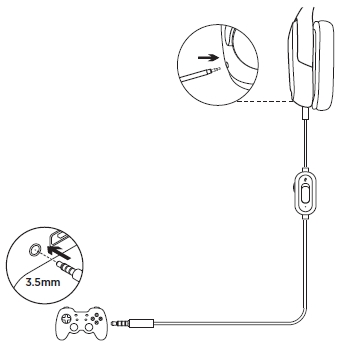
- È possibile regolare l'audio e disattivare il microfono mediante i controlli sul cavo.
Dispositivo mobile
- Se collegato alla cuffia con microfono, rimuovere il microfono su braccio.
- Collegare il cavo per dispositivo mobile alla cuffia con microfono.
- Collegare l'altra estremità del cavo per dispositivo mobile al dispositivo stesso (telefono o tablet).
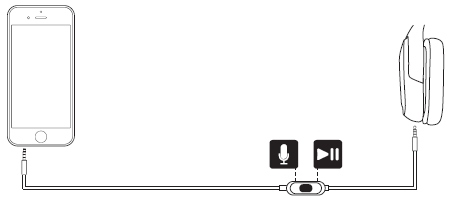
- Il pulsante multifunzione sul cavo per dispositivo mobile può essere utilizzato per rispondere o rifiutare chiamate, per interrompere o avviare la riproduzione delle canzoni e per passare alla traccia successiva o tornare a quella precedente.
Nota importante: lo strumento di aggiornamento del firmware non è più supportato o gestito da Logitech. Si consiglia vivamente di utilizzare Logi Options+ per i dispositivi Logitech supportati. Siamo qui per assisterti durante questa transizione.
Nota importante: Logitech Preference Manager non è più supportato o gestito da Logitech. Si consiglia vivamente di utilizzare Logi Options+ per i dispositivi Logitech supportati. Siamo qui per assisterti durante questa transizione.
Nota importante: Logitech Control Center non è più supportato o gestito da Logitech. Si consiglia vivamente di utilizzare Logi Options+ per i dispositivi Logitech supportati. Siamo qui per assisterti durante questa transizione.
Nota importante: l'utilità di connessione Logitech non è più supportata o gestita da Logitech. Si consiglia vivamente di utilizzare Logi Options+ per i dispositivi Logitech supportati. Siamo qui per assisterti durante questa transizione.
Nota importante: il software Unifying non è più supportato o gestito da Logitech. Si consiglia vivamente di utilizzare Logi Options+ per i dispositivi Logitech supportati. Siamo qui per assisterti durante questa transizione.
Nota importante: Il software SetPoint non è più supportato o gestito da Logitech. Si consiglia vivamente di utilizzare Logi Options+ per i dispositivi Logitech supportati. Siamo qui per assisterti durante questa transizione.
Domande frequenti
Non ci sono prodotti disponibili per questa sezione
Non ci sono download per questo prodotto
Non sono disponibili download per questa versione.
Compatible Product
