Eseguire le seguenti operazioni per collegare Logitech Solar Keyboard Folio all’iPad:
iOS 6
-
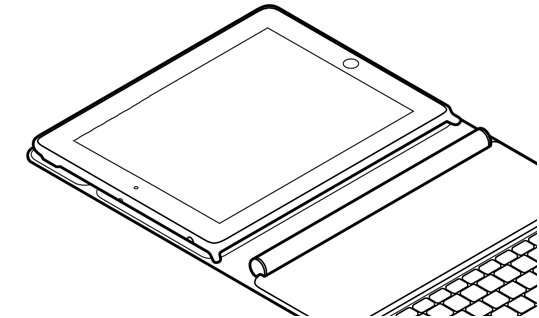
Posizionare l’iPad sull’apposito supporto della tastiera per tablet. Il supporto deve agganciarsi saldamente all’iPad su tutti i lati; la videocamera rimarrà visibile attraverso il foro sul retro.
-
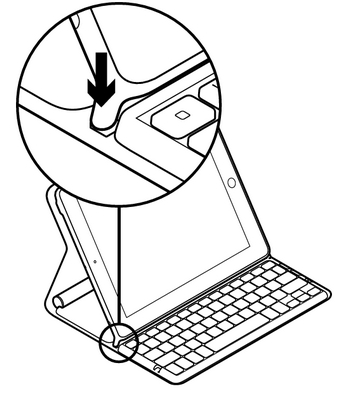
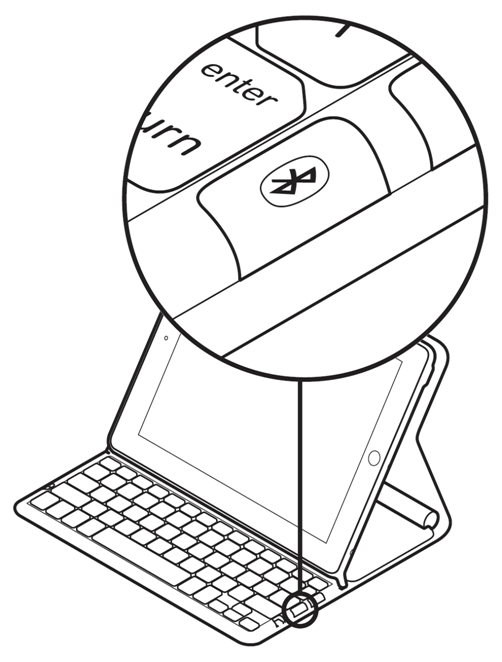
Mettere il supporto per iPad nella posizione per la digitazione. La tastiera si accenderà e il LED di stato inizierà a lampeggiare. Se il LED non lampeggia, tenere premuto il pulsante Bluetooth per un secondo, quindi verificare che la spia lampeggi.
-
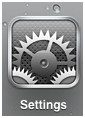
Con l’iPad acceso, toccare l’icona Impostazioni.
-
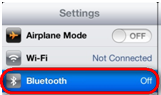
In Impostazioni, toccare Bluetooth.
-
Se l'indicatore su schermo accanto a Bluetooth non viene visualizzato come Attivato, toccarlo una volta per attivare la comunicazione Bluetooth sull'iPad.

-
Premere il pulsante Bluetooth. Il LED di stato, posizionato sopra i pulsanti Bluetooth e di accensione, inizierà a lampeggiare. La tastiera viene visualizzata sullo schermo dell’iPad entro pochi secondi.
-
Toccare il nome del dispositivo con cui si desidera eseguire il pairing.

-
Se richiesto, digitare sulla tastiera il PIN visualizzato sullo schermo dell'iPad, quindi premere Invio.
NOTA: se non viene richiesto alcun codice, significa che l’iPad si è connesso automaticamente a Logitech Solar Keyboard Folio

Lo stato del dispositivo sullo schermo dell'iPad dovrebbe apparire come Connesso.
iOS 5 e versioni precedenti
-
Posizionare l’iPad sull’apposito supporto della tastiera per tablet. Il supporto deve agganciarsi saldamente all’iPad su tutti i lati; la videocamera rimarrà visibile attraverso il foro sul retro.
-
Mettere il supporto per iPad nella posizione per la digitazione. La tastiera si accenderà e il LED di stato inizierà a lampeggiare. Se il LED non lampeggia, tenere premuto il pulsante Bluetooth per un secondo, quindi verificare che la spia lampeggi.
-
Con l’iPad acceso, toccare l’icona Impostazioni.
-
In Impostazioni, toccare Generali e quindi Bluetooth.

-
Se l’indicatore su schermo accanto a Bluetooth non è attualmente attivato, toccarlo una volta per attivare la comunicazione Bluetooth sull’iPad.

-
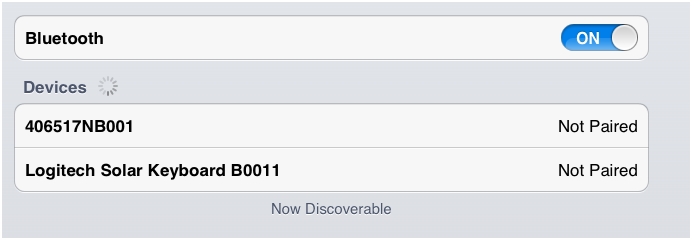
Premere il pulsante Bluetooth. Il LED di stato, posizionato sopra i pulsanti Bluetooth e di accensione, inizierà a lampeggiare. La tastiera viene visualizzata sullo schermo dell’iPad entro pochi secondi.
-
Toccare il nome del dispositivo con cui si desidera eseguire il pairing.
-
Se richiesto, digitare sulla tastiera il PIN visualizzato sullo schermo dell’iPad, quindi premere Invio.
NOTA: se non viene richiesto alcun codice, significa che l'iPad si è connesso automaticamente a Logitech Solar Keyboard Folio

Lo stato del dispositivo sullo schermo dell’iPad dovrebbe essere Connesso.
Nota importante: lo strumento di aggiornamento del firmware non è più supportato o gestito da Logitech. Si consiglia vivamente di utilizzare Logi Options+ per i dispositivi Logitech supportati. Siamo qui per assisterti durante questa transizione.
Nota importante: Logitech Preference Manager non è più supportato o gestito da Logitech. Si consiglia vivamente di utilizzare Logi Options+ per i dispositivi Logitech supportati. Siamo qui per assisterti durante questa transizione.
Nota importante: Logitech Control Center non è più supportato o gestito da Logitech. Si consiglia vivamente di utilizzare Logi Options+ per i dispositivi Logitech supportati. Siamo qui per assisterti durante questa transizione.
Nota importante: l'utilità di connessione Logitech non è più supportata o gestita da Logitech. Si consiglia vivamente di utilizzare Logi Options+ per i dispositivi Logitech supportati. Siamo qui per assisterti durante questa transizione.
Nota importante: il software Unifying non è più supportato o gestito da Logitech. Si consiglia vivamente di utilizzare Logi Options+ per i dispositivi Logitech supportati. Siamo qui per assisterti durante questa transizione.
Nota importante: Il software SetPoint non è più supportato o gestito da Logitech. Si consiglia vivamente di utilizzare Logi Options+ per i dispositivi Logitech supportati. Siamo qui per assisterti durante questa transizione.
Domande frequenti
Non ci sono prodotti disponibili per questa sezione
Non ci sono download per questo prodotto
Non sono disponibili download per questa versione.
Compatible Product
