INFORMAZIONI SUL PRODOTTO
Panoramica del prodotto
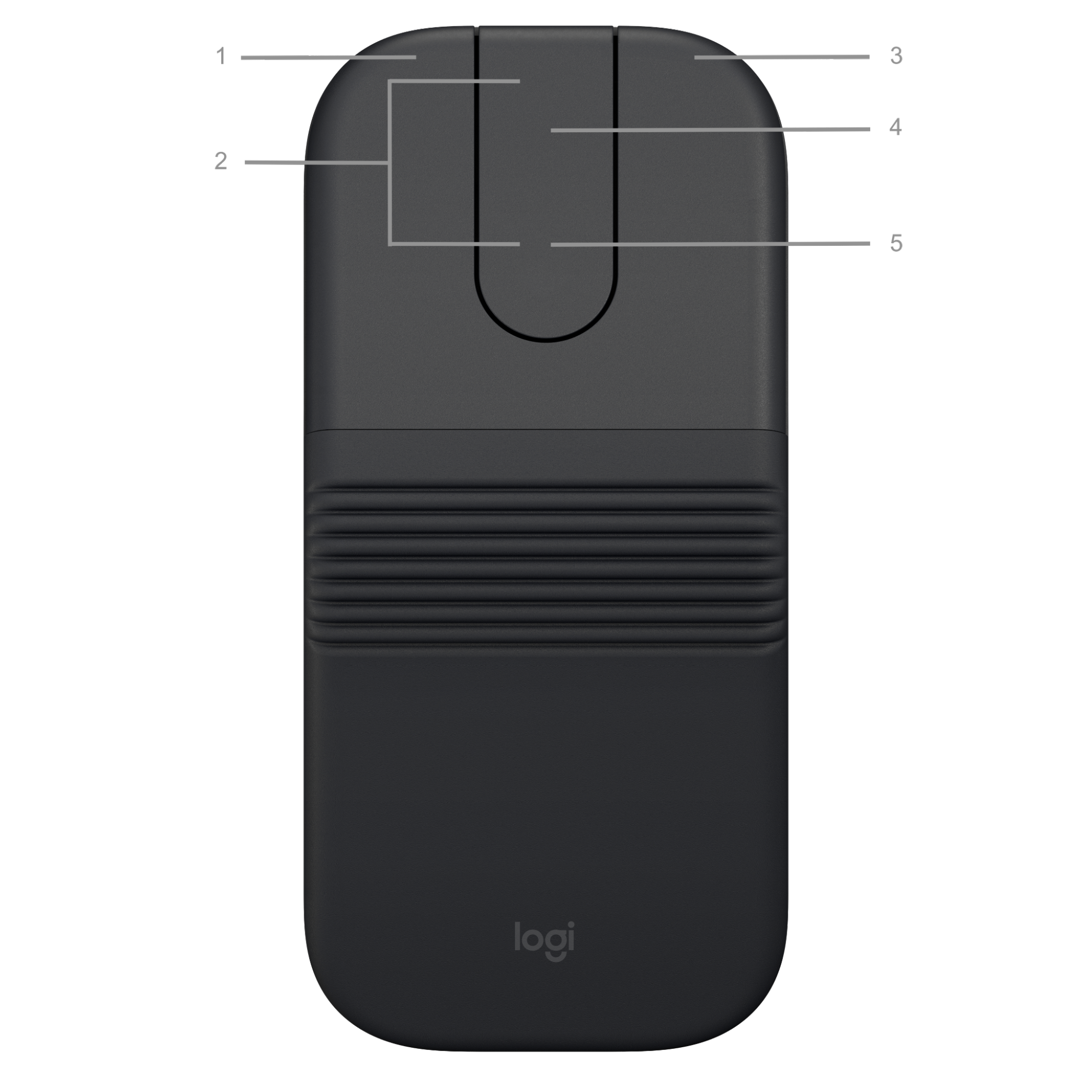
- Clic con pulsante sinistro
- Pulsanti personalizzabili
- Clic con il pulsante destro
- Scorrimento touch (pulsante Avanti/Indietro sotto l’area di scorrimento touch)
- LED di stato della batteria
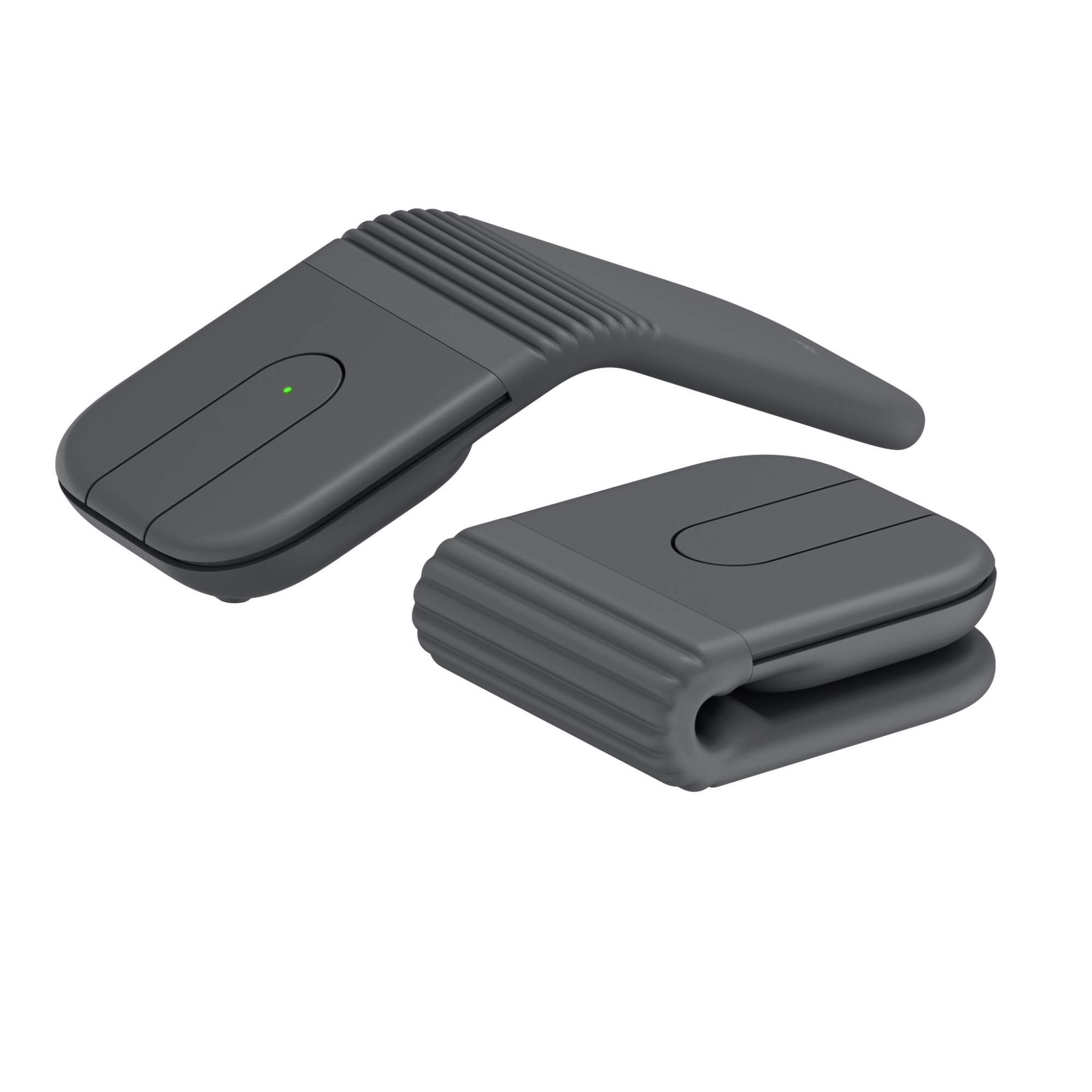
Accensione/spegnimento di Mobi Fold
Puoi accendere Mobi Fold semplicemente aprendolo e spegnerlo richiudendolo.
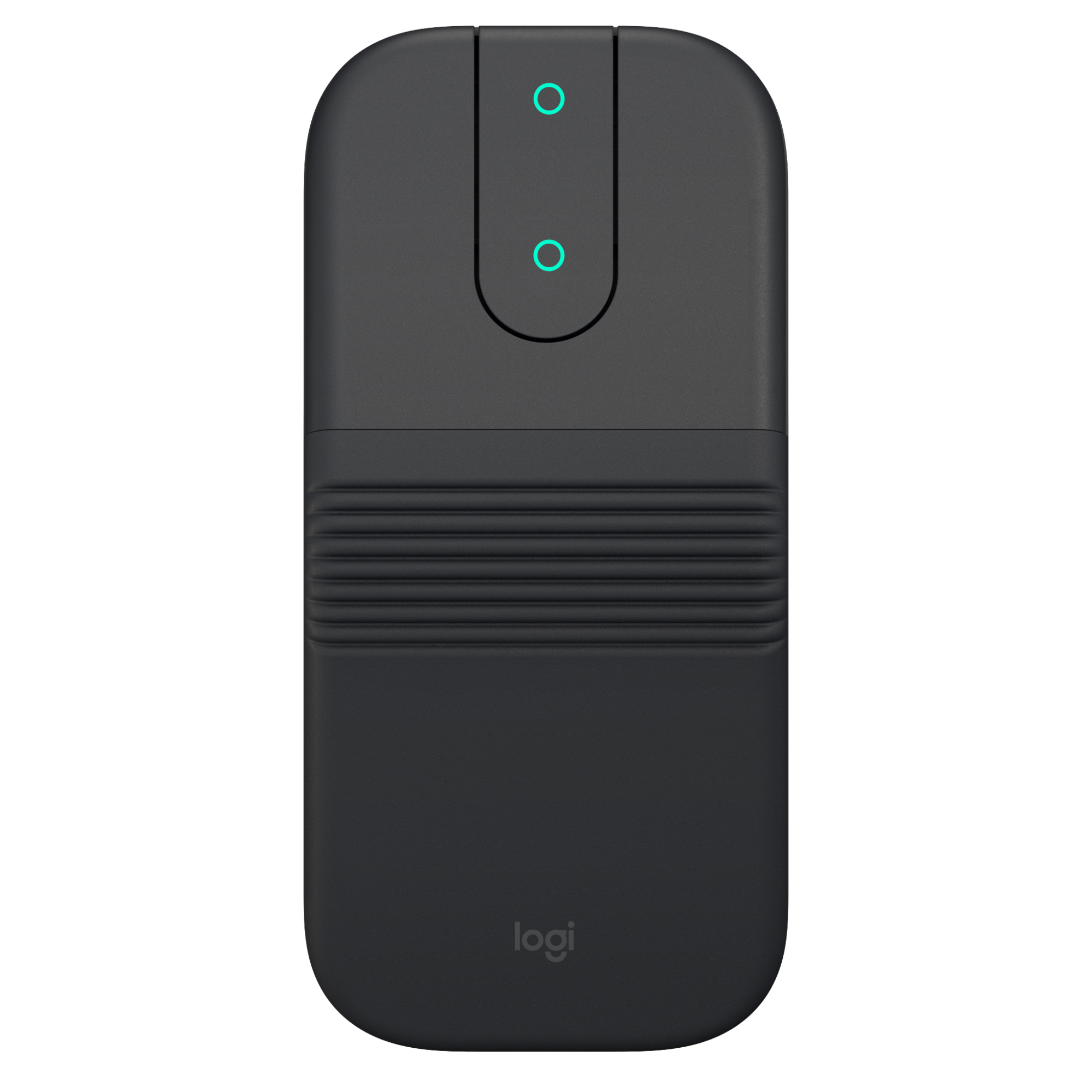
Scorrimento touch adattivo
Lo scorrimento touch adattivo passa automaticamente dalla modalità riga per riga a quella iperveloce in base alla velocità di scorrimento.
- Riga per riga: ideale per una navigazione precisa tra elementi ed elenchi.
- Iperveloce: ti consente di scorrere rapidamente documenti lunghi e pagine web.
Scorrimento touch adattivo
Pulsanti Avanti/Indietro
I pulsanti Avanti e Indietro consentono di migliorare la navigazione e semplificare le attività.
Per spostarti in avanti e indietro:
- Premi il pulsante Indietro o Avanti per esplorare le pagine Web o i documenti, in base alla posizione del puntatore del mouse.
Sensore ad alta precisione
Per impostazione predefinita, Mobi Fold è configurato a 800 DPI.
Nel software Logi Options+ puoi estendere l’intervallo del sensore fino a 4000 DPI.
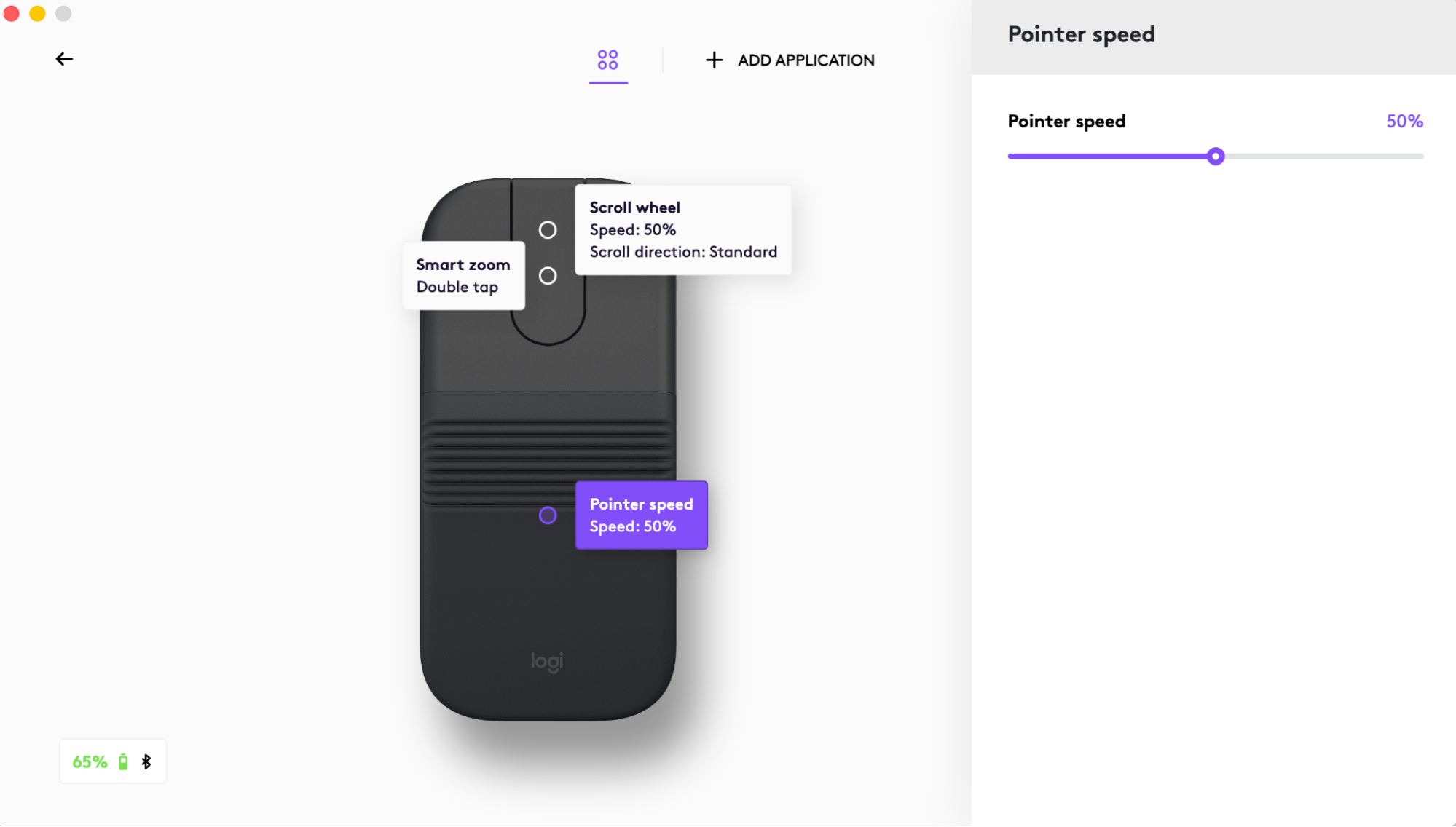
Abilitando questa opzione potrai regolare la velocità del puntatore per adattarla ai monitor ad alta risoluzione.
Installazione dettagliata
Connessione del mouse tramite Bluetooth®
- Rimuovi la linguetta isolante dal vano batteria per accendere il mouse.
- Il LED dovrebbe lampeggiare velocemente. In caso contrario, tieni premuto il pulsante Easy-Switch (sul retro del mouse) per 3 secondi. Quando inizia a lampeggiare, significa che il mouse è pronto per l'associazione con il computer.
- Assicurati che il Bluetooth® sia attivato sul tuo laptop, PC o tablet. Seleziona Impostazioni > Bluetooth® > Attivato. Quindi seleziona “Mobi Fold” dall'elenco dei dispositivi.
Associazione di Mobi Fold a più dispositivi con Easy-Switch
Puoi associare il mouse a un massimo di tre computer diversi utilizzando il pulsante Easy-Switch per cambiare canale.
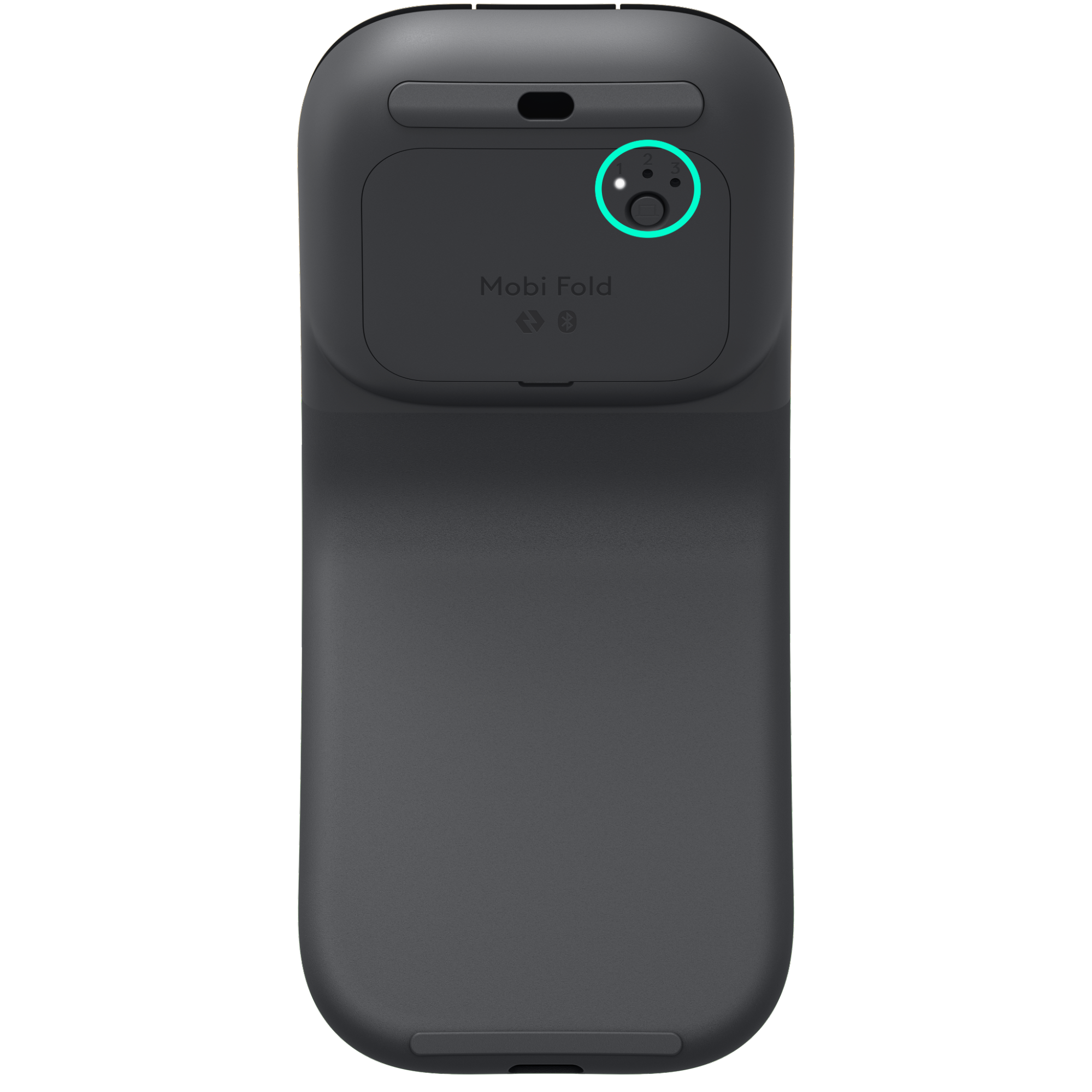
- Una pressione breve del pulsante Easy-Switch consente di cambiare canale (da un dispositivo all’altro). Seleziona il canale desiderato e vai al passaggio successivo.
- Tieni premuto il pulsante Easy-Switch per tre secondi. In questo modo il mouse andrà in modalità rilevabile per poter essere rilevato dal computer. Il LED inizierà a lampeggiare velocemente.
- Apri le impostazioni Bluetooth sul tuo computer per completare l'associazione.
Personalizza con Logi Options+
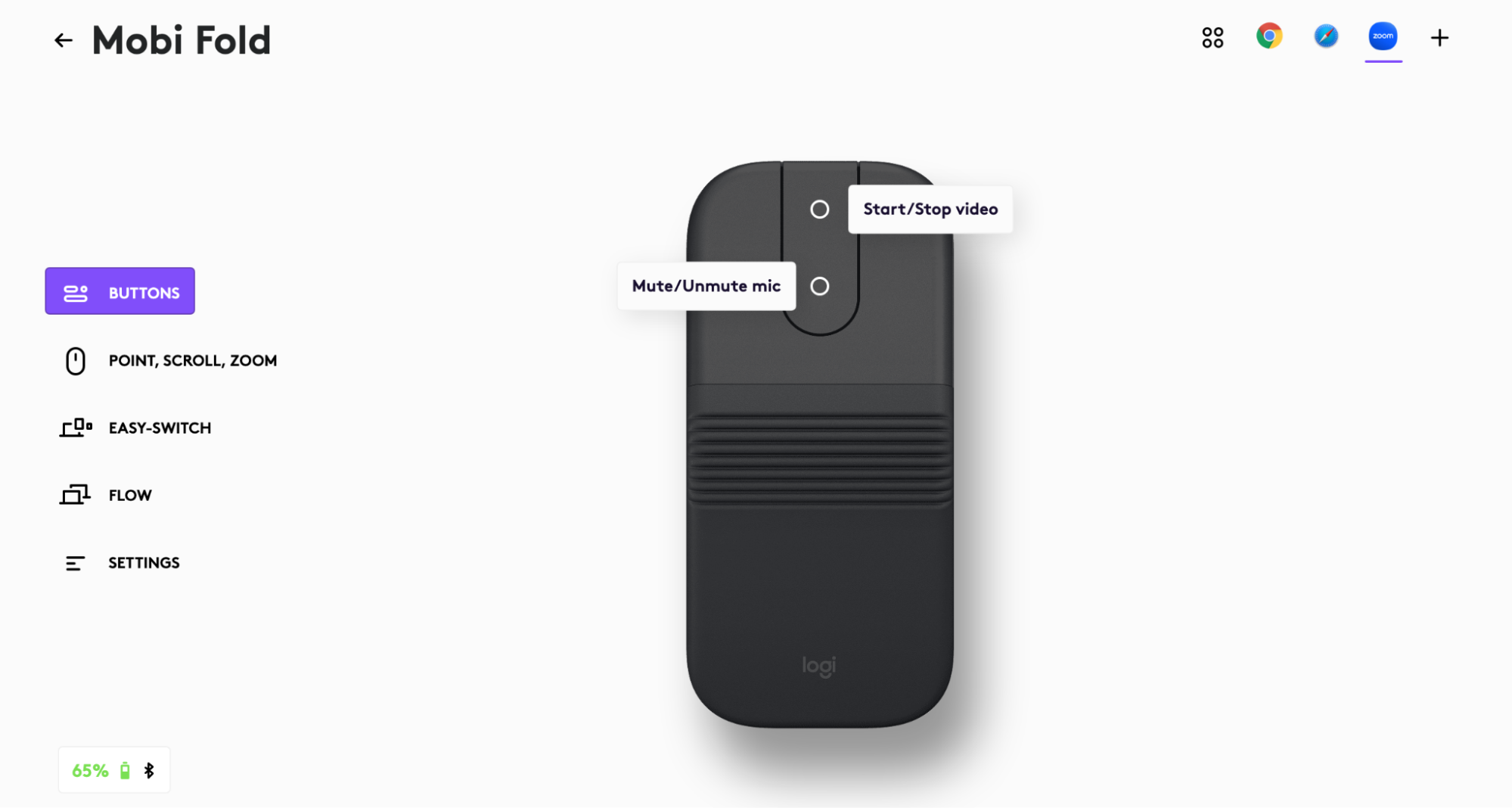
Ai pulsanti sotto l’area di scorrimento touch possono essere assegnate funzioni diverse per applicazioni diverse. Ad esempio, puoi assegnare ai pulsanti le funzioni copia/incolla in Microsoft Excel, aumento/riduzione del volume in Spotify oppure attivazione/disattivazione del microfono in Zoom.
Quando installi Logi Options+, puoi installare impostazioni predefinite specifiche per le applicazioni che adatteranno il comportamento dei pulsanti del mouse alle applicazioni selezionate, come il browser che preferisci, Zoom e altre ancora.
Uso di due computer contemporaneamente
Puoi lavorare su più computer con un solo Mobi Fold
Con Logitech Flow puoi utilizzare il cursore del mouse per spostarti da un computer all'altro. Puoi anche copiare e incollare da un computer all'altro e, se disponi di una tastiera Logitech compatibile, la tastiera seguirà il mouse e cambierà computer contemporaneamente.
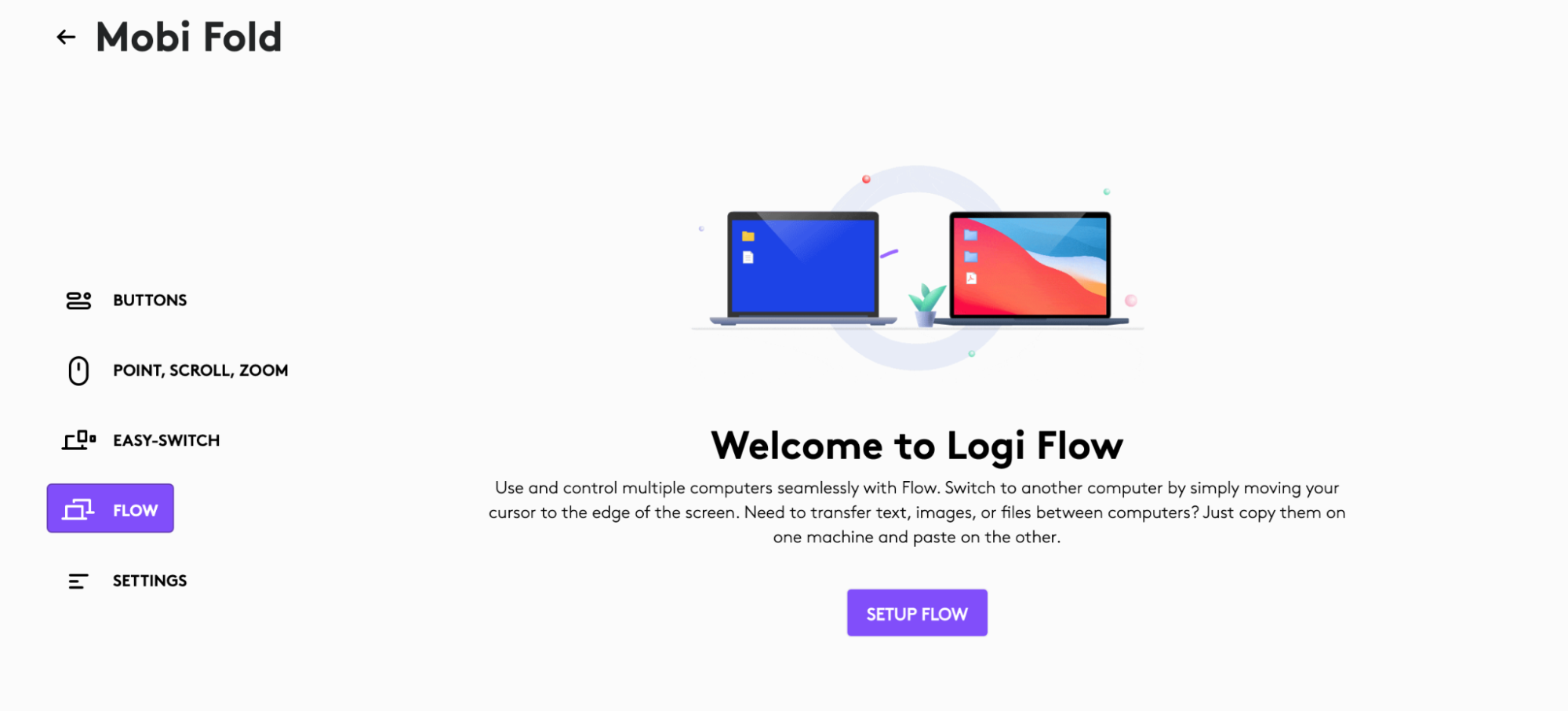
Dovrai installare il software Logi Options+ su entrambi i computer e seguire queste istruzioni.
Ricarica Mobi Fold
Collega un cavo di ricarica USB-C (venduto separatamente) alla porta di ricarica del mouse per ricaricarlo
Un minuto di ricarica fornisce energia sufficiente per 22 ore di utilizzo. In base all’utilizzo del mouse, una ricarica completa può durare fino a 33 giorni. La durata della batteria può variare in base all'utente e alle condizioni di utilizzo.
Controllo dello stato della batteria
Il LED sulla parte superiore del mouse indica lo stato della batteria.
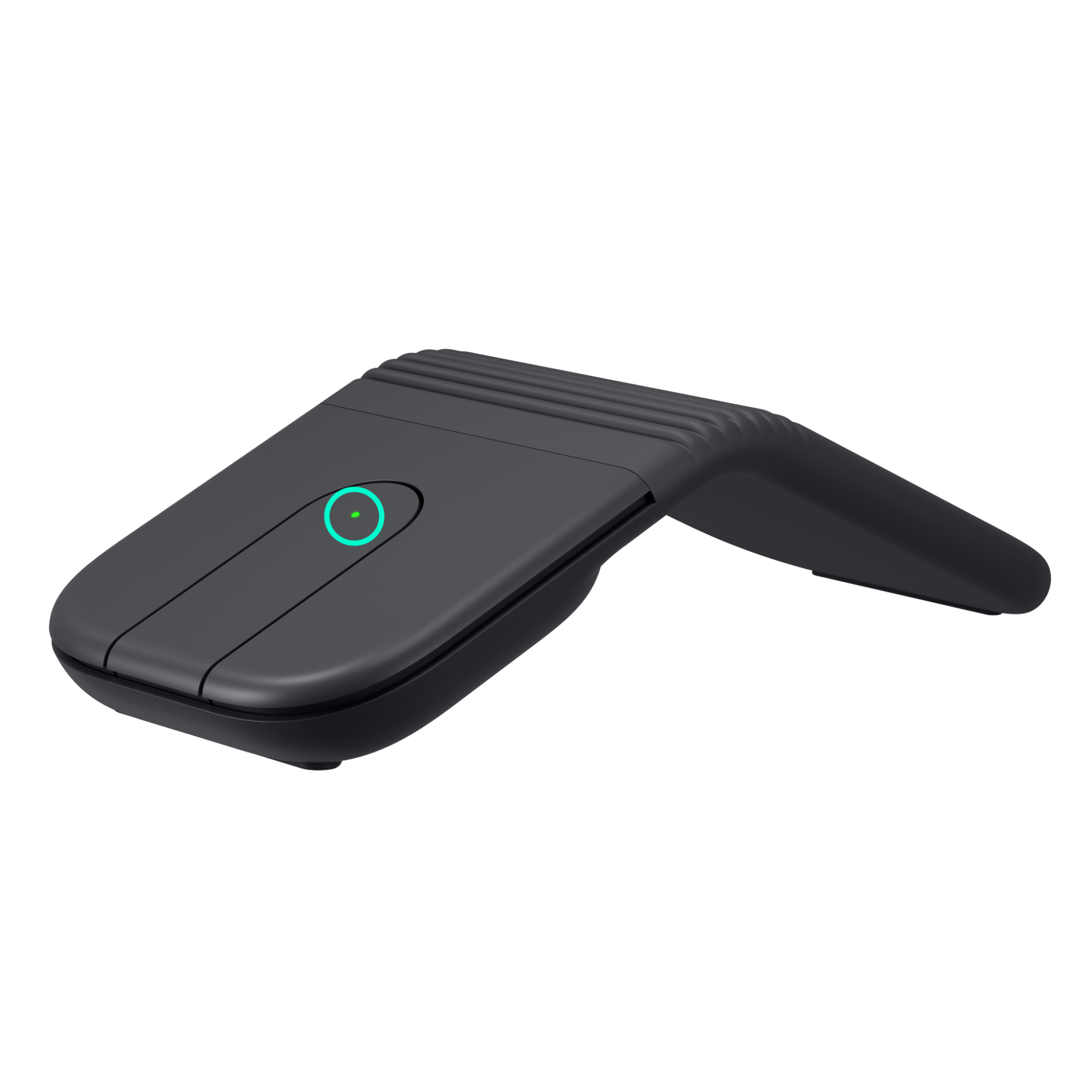
Installa il software Logi Options+ per ricevere le notifiche sullo stato della batteria, inclusi gli avvisi di livello di carica basso.
| Colore LED | Stato |
| Verde | Dal 100% al 10% di carica |
| Rosso | 9% di carica o inferiore |
| Verde lampeggiante | durante la carica |
Nota importante: lo strumento di aggiornamento del firmware non è più supportato o gestito da Logitech. Si consiglia vivamente di utilizzare Logi Options+ per i dispositivi Logitech supportati. Siamo qui per assisterti durante questa transizione.
Nota importante: Logitech Preference Manager non è più supportato o gestito da Logitech. Si consiglia vivamente di utilizzare Logi Options+ per i dispositivi Logitech supportati. Siamo qui per assisterti durante questa transizione.
Nota importante: Logitech Control Center non è più supportato o gestito da Logitech. Si consiglia vivamente di utilizzare Logi Options+ per i dispositivi Logitech supportati. Siamo qui per assisterti durante questa transizione.
Nota importante: l'utilità di connessione Logitech non è più supportata o gestita da Logitech. Si consiglia vivamente di utilizzare Logi Options+ per i dispositivi Logitech supportati. Siamo qui per assisterti durante questa transizione.
Nota importante: il software Unifying non è più supportato o gestito da Logitech. Si consiglia vivamente di utilizzare Logi Options+ per i dispositivi Logitech supportati. Siamo qui per assisterti durante questa transizione.
Nota importante: Il software SetPoint non è più supportato o gestito da Logitech. Si consiglia vivamente di utilizzare Logi Options+ per i dispositivi Logitech supportati. Siamo qui per assisterti durante questa transizione.
Domande frequenti
Non ci sono prodotti disponibili per questa sezione
Non ci sono download per questo prodotto
Non sono disponibili download per questa versione.
Compatible Product
