Flow の概要
Logitech Flow を使用すると、複数のコンピュータをシームレスに操作できます。
カーソルを画面の端に移動するだけで、別のコンピュータに切り替えられます。また、コンピュータ間でテキスト、画像、ファイルを簡単に転送できます。1台のコンピュータでコピーし、もう1台に貼り付けるだけです。
Flow は Windows と macOS の間でも使用できます。
Flow の設定
Logitech Flow の設定はすばやく簡単に行えます。Flow を設定するには、次の手順に従います。
- Logi Options+ をダウンロードしてインストールする — お使いのコンピュータに Logi Options+ をダウンロードしてインストールします。
- マウスをコンピュータとペアリングする — Logitech Flow は、コンピュータ間の切り替えに Logitech Easy-Switch™ テクノロジーを使用します。USB レシーバーまたは Bluetooth を使用し、異なるチャンネル(1、2、3)でマウスをコンピュータとペアリングする必要があります。マウスをコンピュータとペアリングする方法については、こちらをご覧ください。Logitech Flow の設定では、2台または3台の異なるコンピュータを使用できます。
- コンピュータを同じネットワークに接続する — すべてのコンピュータが同じワイヤレスネットワークまたは有線ネットワークに接続されていることを確認します。ネットワークポートがブロックされている可能性のあるオフィス環境では、Logitech Flow が接続を確立できない場合、ネットワーク管理者に相談する必要があります。
- Logitech Flow を設定する — Logitech Flow を設定すると、コンピュータが、同じマウスとペアリングされているネットワーク上の他のコンピュータを検出します。Logitech Flow の使用を開始できるよう、接続処理が完了するまでお待ちください。ネットワーク上で他のコンピュータが検出されない場合は、他のコンピュータで Logitech Flow を有効にする必要があります。初回接続を確立するには、インターネット接続が有効であることを確認してください。
設定中に問題が発生した場合は、以下のトラブルシューティングのセクションを参照してください。
Flow の使用
Logitech Flow の設定後は、マウスカーソルを画面の端に移動するだけで、コンピュータ間を自動的に切り替えられます。Flow の動作をニーズに合わせて変更するには、アプリの Flow タブでカスタマイズできます。

Flow の有効化/無効化
Flow はいつでも有効または無効にできます。コンピュータの配置や設定は失われません。Logitech Flow を一時的に無効にしたい場合に便利です。
コンピュータの管理
コンピュータを目的の位置にドラッグ&ドロップして、デスクトップのレイアウトに合わせて配置を変更できます。

Logitech Flow は、マウスがサポートする Easy-Switch デバイスの数に応じて、2台または3台のコンピュータをサポートします。「コンピュータを追加」ボタンをクリックすると、コンピュータを追加できます。「コンピュータを追加」ボタンをクリックする前に、各コンピュータの設定手順を完了してください。
各コンピュータのその他のオプションボタンをクリックすると、そのコンピュータを無効にしたり削除したりできます。

- 無効化 — 再度有効にするまで、コンピュータを一時的に無効にします。このコンピュータへ一時的に自動切り替えしたくない場合に便利です。
- 削除 — コンピュータを Logitech Flow から完全に削除します。そのコンピュータへ自動的に切り替えることはできなくなります。マウスとコンピュータのペアリングは維持されるため、マウスの Easy-Switch™ ボタンを使用して切り替えることはできます。
コンピュータ間の切り替え
- 端まで移動 — 画面の端まで移動するだけで、コンピュータを切り替えます。
- Ctrl キーを押しながら端まで移動 — キーボードの Ctrl キーを押しながら、マウスカーソルを画面の端まで移動してコンピュータを切り替えます。
コピーと貼り付け
コピーと貼り付けを有効にすると、1台のコンピュータからテキスト、画像、ファイルをコピーして、別のコンピュータに貼り付けることができます。1台のコンピュータで必要なコンテンツをコピーし、Logitech Flow を使用して別のコンピュータに切り替えて、コンテンツを貼り付けます。コンテンツとファイルの転送速度はネットワーク速度によって異なります。サイズの大きい画像やファイルの転送には数分かかる場合があります。
注:一方のシステムでは開けるファイル形式でも、それをサポートするアプリケーションがインストールされていない場合、もう一方のシステムではサポートされないことがあります。
注:あるコンピュータから別のコンピュータへファイルをドラッグしてドロップする操作は、Logitech Flow ではサポートされていません。
互換性のある Logitech キーボードを使用すると、Logitech Flow を最大限に活用できます。Logitech Flow 対応キーボードをお使いの場合は、マウスにリンクして、別のコンピュータに切り替えたときにマウスに追従させることができます。Logitech Flow のコンピュータとペアリングされているキーボードは、ドロップダウンリストに表示されます。
注:キーボードがペアリングされ、デバイスとして一覧に表示されていることを確認してください。一覧に表示されない場合は、コンピュータ間を切り替えてから、アプリを再起動してみてください。
Logitech Flow 対応キーボード:Logitech Flow 対応キーボードの一覧はこちらで確認できます。
Logitech Flow が他のコンピュータを検出できない、または接続を確立できないというメッセージが表示されます。どうすればよいですか?
Logitech Flow は、初期設定と通常の使用にネットワークを使用します。Logitech Flow の使用を開始するには、以下の手順に従ってください。
- すべてのコンピュータの Logi Options+ にマウスが表示されていることを確認します。以下は、Logi Options+ にマウスが表示されている例です。
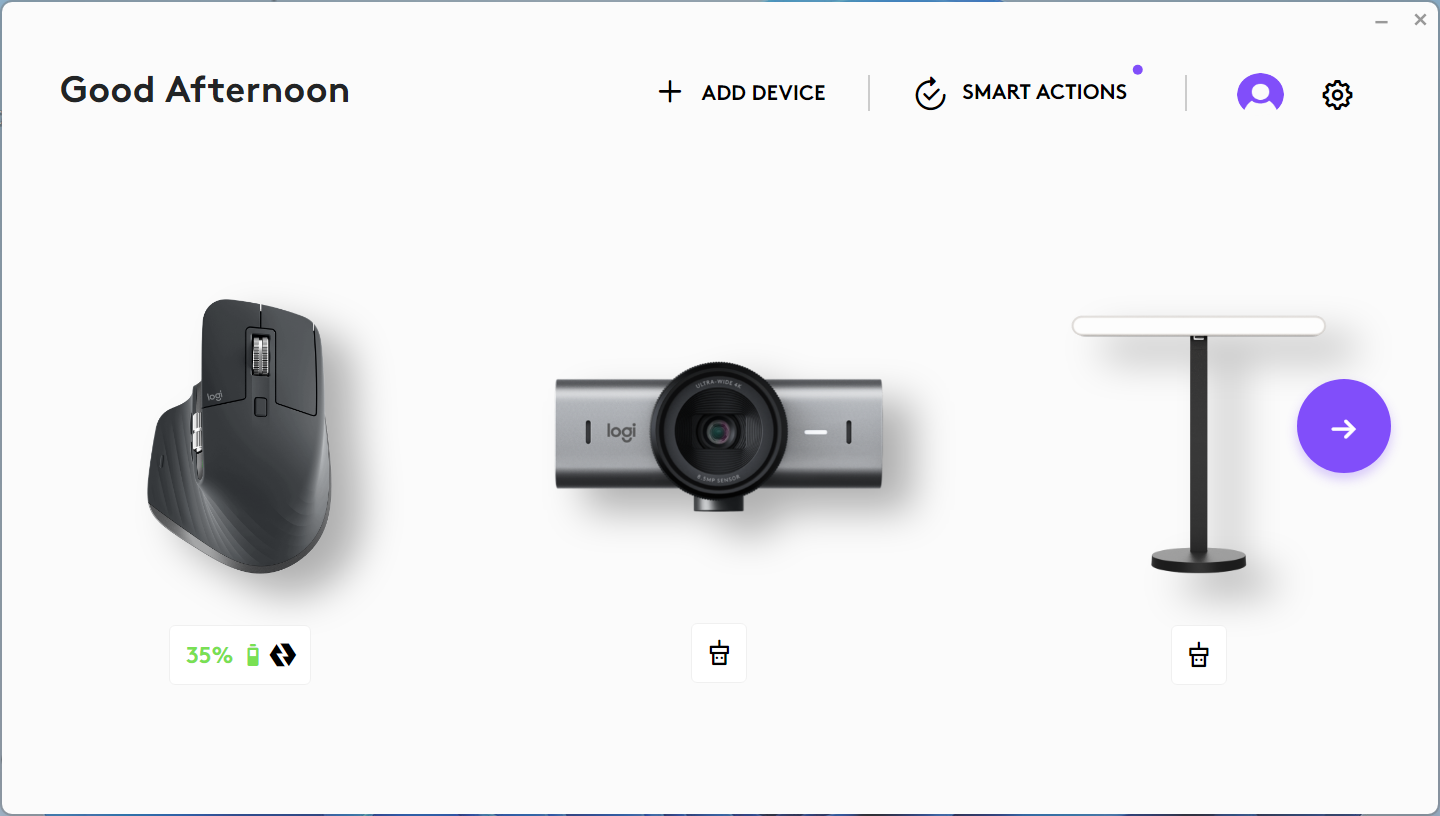
- コンピュータが同じネットワークに接続されていることを確認します。コンピュータが同じネットワークに接続されていない場合、Flow 機能は動作しません。
- ファイアウォールまたはウイルス対策アプリケーションによって、Logi Options+ の通信チャネルがブロックされていないことを確認します。
- 正しいポート番号が開いていることを確認します。Flow 機能では、通信のために TCP および UDP ポート番号を開き、ファイアウォールを通過できるよう URL を許可する必要があります。会社のネットワーク内で Flow 機能を使用している場合は、IT 部門に相談し、「ポート番号」のリンクを提供して許可してもらってください。
- インターネット接続が機能していることを確認します。スマートフォンのホットスポット経由で Flow 機能を使用しようとしている場合は、携帯電話会社に問い合わせて、正しいポート番号が利用可能であることを確認してください。
- すべてのコンピュータで Flow が有効になっていることを確認します。各コンピュータで Logi Options+ を開き、「マウス設定」に移動して、それぞれで Flow を設定します。
注:Logitech Flow はネットワークを使用して複数(最大3台)のコンピュータをリンクし、マウスとキーボードを共有できるようにします。これを実現するため、Flow は固定 UDP ポート(59870)を使用して、同じサブネット上にあり、UDP ブロードキャストを使用して相互に ping できる他のコンピュータを待ち受け、検出します。詳細については、ポート番号のページを参照してください。
マウスを別のコンピュータとペアリングするにはどうすればよいですか?
マウスを別のコンピュータとペアリングする方法については、Logitech のサポートページにアクセスし、お使いのデバイスに固有の接続情報を確認してください。
端まで移動すると、誤って別のコンピュータに切り替わってしまいます
Logi Options+ で「Ctrl キーを押しながら端まで移動」オプションを有効にしてください。これにより、キーボードの Ctrl キーを押しながら指定された端まで移動した場合にのみ切り替わるようになり、切り替えをより細かく制御できます。
コンピュータがスリープ状態になるかログイン画面になると Logitech Flow が機能しません。なぜですか?
Logitech Flow はネットワーク接続を使用して、設定中に他のコンピュータを自動的に検出し、コンピュータ間を切り替え、コンテンツを転送します。コンピュータの設定によっては、スリープ中にネットワーク接続が無効になり、Flow が実行されない場合があります。Flow を使用するには、コンピュータが起動しており、ログイン済みで、ネットワーク接続が確立されていることを確認してください。
特定のファイルを転送しましたが、別のコンピュータで開けません
Logitech Flow はクリップボードを使用して、コンピュータ間でテキスト、画像、ファイルを転送できます。つまり、1台のコンピュータからコンテンツをコピーし、別のコンピュータに切り替えてファイルを貼り付けることができます。そのファイルを開けるアプリケーションがない場合、オペレーティングシステムで認識されないことがあります。
両方のコンピュータとペアリングしたキーボードがありますが、ドロップダウンリストにキーボードが表示されません。どうすればよいですか?
問題が解決しない場合は、両方のコンピュータを再起動し、Logi Options+ でキーボードリンクを有効にしてみてください。
- Logitech Flow 対応キーボードであることを確認します。
- すべてのコンピュータの Logi Options+ にキーボードが表示されていることを確認します。Easy-Switch キーを使用してコンピュータ間を切り替え、Logi Options+ を再起動して接続されていることを確認してください。問題が解決しない場合は、両方のコンピュータを再起動してみてください。
コンピュータを切り替えるときに、キーボードの Easy-Switch キーが点滅するのはなぜですか?
キーボードが1つのチャンネルから別のチャンネルに切り替わるとき、いったん接続を解除してから、もう一方のシステムに再接続する必要があります。この処理中はライトが点滅し、接続されると点滅が止まります。デバイスが Logi Options+ に接続されると、キーボード接続が機能します。ただし、キーボードがアクティブになる前にもう一方のデバイスに戻ると、Flow は機能しません。
重要なお知らせ:ファームウェア更新ツールのロジクールによるサポートと保守は終了しました。Logi Options+をサポート対象のロジクールデバイスにご利用いただくことを強くお勧めします。この移行についてご質問等ございましたら、ロジクールまでお問い合わせください。
重要なお知らせ:ロジクール環境設定マネージャのロジクールによるサポートと保守は終了しました。Logi Options+をサポート対象のロジクールデバイスにご利用いただくことを強くお勧めします。この移行についてご質問等ございましたら、ロジクールまでお問い合わせください。
重要なお知らせ:ロジクール Control Center のロジクールによるサポートと保守は終了しました。Logi Options+をサポート対象のロジクールデバイスにご利用いただくことを強くお勧めします。この移行についてご質問等ございましたら、ロジクールまでお問い合わせください。
重要なお知らせ:ロジクール接続ユーティリティのロジクールによるサポートと保守は終了しました。Logi Options+をサポート対象のロジクールデバイスにご利用いただくことを強くお勧めします。この移行についてご質問等ございましたら、ロジクールまでお問い合わせください。
重要なお知らせ:Unifying ソフトウェアのロジクールによるサポートと保守は終了しました。Logi Options+をサポート対象のロジクールデバイスにご利用いただくことを強くお勧めします。この移行についてご質問等ございましたら、ロジクールまでお問い合わせください。
重要なお知らせ:SetPoint ソフトウェアのロジクールによるサポートと保守は終了しました。Logi Options+をサポート対象のロジクールデバイスにご利用いただくことを強くお勧めします。この移行についてご質問等ございましたら、ロジクールまでお問い合わせください。
よくある質問
このセクションでは利用可能な製品がありません
この製品用のダウンロードはありません
このバージョンのダウンロードはありません。
Compatible Product
