- マイクブームを上下に動かし、マイクが口元にできるだけ近くなるように位置を調整します。
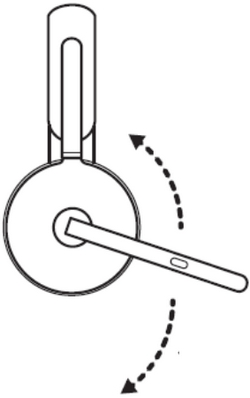
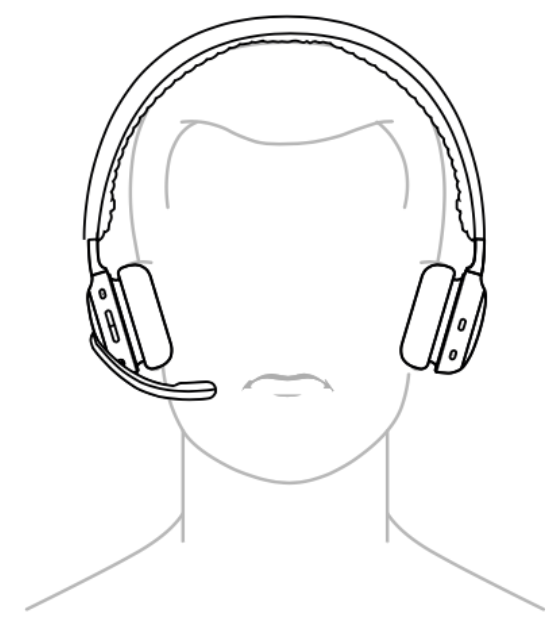
- マイクがブロックされていないことを確認してください。
- ヘッドセットがデフォルトの録音デバイス(Windows)または入力デバイス(Mac)で選択され、マイクレベルが最大に設定されていることを確認します。方法:
Windows- [サウンド] に進みます — Windows スタートメニューを右クリックし、[システム]、[サウンド] の順にクリックします。
- [サウンド] をクリックして、[入力] の下のドロップダウンメニューでヘッドセットが選択されていることを確認します。
- マイクレベルが「100」に設定されていることを確認します — [サウンド] 設定パネルでの [入力] の下で、[デバイスのプロパティ] をクリックします。
- [ヘッドセットマイク プロパティ] ポップアップで、[レベル] タブをクリックし、レベルが「100」(最大)に設定されていることを確認します。
- [システム設定] に進みます — 画面の左上にある Apple メニューをクリックしてから、[システム設定] をクリックします。
- 左側のパネルで [サウンド] をクリックし、次に [入力] をクリックします。
- デバイスのリストからヘッドセットをクリックして、選択されていることを確認してください。
- 入力音量を右に調節して、入力レベルを増やします。
- ヘッドセットが Bluetooth でノート PC に接続されている場合は、マイクとオーディオ設定で正しいデバイスを選択してください。
一部のノート PC では、通話のためのマイクとスピーカー設定に「*ヘッドセット名* Hands-Free」を選択するように求められることがあります。
重要なお知らせ:ファームウェア更新ツールのロジクールによるサポートと保守は終了しました。Logi Options+をサポート対象のロジクールデバイスにご利用いただくことを強くお勧めします。この移行についてご質問等ございましたら、ロジクールまでお問い合わせください。
重要なお知らせ:ロジクール環境設定マネージャのロジクールによるサポートと保守は終了しました。Logi Options+をサポート対象のロジクールデバイスにご利用いただくことを強くお勧めします。この移行についてご質問等ございましたら、ロジクールまでお問い合わせください。
重要なお知らせ:ロジクール Control Center のロジクールによるサポートと保守は終了しました。Logi Options+をサポート対象のロジクールデバイスにご利用いただくことを強くお勧めします。この移行についてご質問等ございましたら、ロジクールまでお問い合わせください。
重要なお知らせ:ロジクール接続ユーティリティのロジクールによるサポートと保守は終了しました。Logi Options+をサポート対象のロジクールデバイスにご利用いただくことを強くお勧めします。この移行についてご質問等ございましたら、ロジクールまでお問い合わせください。
重要なお知らせ:Unifying ソフトウェアのロジクールによるサポートと保守は終了しました。Logi Options+をサポート対象のロジクールデバイスにご利用いただくことを強くお勧めします。この移行についてご質問等ございましたら、ロジクールまでお問い合わせください。
重要なお知らせ:SetPoint ソフトウェアのロジクールによるサポートと保守は終了しました。Logi Options+をサポート対象のロジクールデバイスにご利用いただくことを強くお勧めします。この移行についてご質問等ございましたら、ロジクールまでお問い合わせください。
よくある質問
このセクションでは利用可能な製品がありません
この製品用のダウンロードはありません
このバージョンのダウンロードはありません。
Compatible Product
