Spotlightマウスエフェクトとは?
Spotlightマウスエフェクトは、Logi Options+アプリの機能で、Spotlight/ハイライト/デジタルレーザー効果をマウスボタンにマッピングできます。バーチャル/ハイブリッドでプレゼンテーションを行いながら、ユーザー体験の向上が可能になります。
Spotlightマウスエフェクトを有効にするには?
アクションリストから、Spotlightマウスエフェクト を選択し、マウスボタンに割り当てます。チェックボックスにチェックを入れて、エフェクトを選択します。
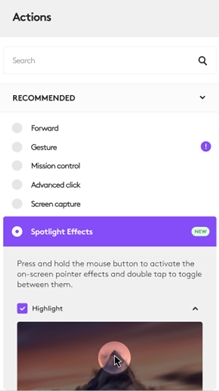
Spotlightマウスエフェクトにはどのようなものがありますか?
次の3つのSpotlightマウスエフェクトがあります:
- ハイライト — 表示エリアをSpotlightで強調します。スライトの他の部分は暗くなります。
- 拡大鏡 — 表示したいエリアを拡大します。
- デジタルレーザー — デジタルレーザーのようなカラーの円またはドットポインタ
ハイライトはデフォルトで有効です。チェックボックスにチェックを入れると、他の2つのエフェクトを有効にできます。
各エフェクトの色とサイズは、変更できます。エフェクトを選択したら、スライダーを動かし、色とサイズを選択します。
Spotlightマウスエフェクトをトリガーするには?
Spotlightマウスエフェクトがボタンに割り当てられたら、ボタンを長押し同時にデバイスを動かして、画面上でエフェクトが動くか確認しします。
複数のエフェクトが有効/アクティブになっている場合切り替えるには?
複数のエフェクトが有効になっている場合は、ボタンをダブルクリックして押したままにするとエフェクトが切り替わり、画面で確認できます。
ボタンをダブルクリックしてもエフェクトを切り替えられないのはなぜですか?
ダブルクリックする際には、デバイスが安定している(動いていない)ことを確認してください。長押しするとエフェクトが切り替わり、画面に表示されます。
テレビ電話の共有画面では、エフェクトは表示できません。
テレビ電話中にスクリーンを共有したい場合は、一つのウィンドウではなく、デスクトップ全体を選択すれば、リモートの参加者にもハイライトエフェクトを表示できます。
拡大鏡効果が適切に動作しない原因とは?Spotlightマウスエフェクトを機能させるためにはどんな許可が必要ですか?
機能をシームレスに動作させるために、必要な許可が macOS ですべて提供されていることを確認してください。必要な許可のリスト:macOS 上での Logi Options+ の許可
重要なお知らせ:ファームウェア更新ツールのロジクールによるサポートと保守は終了しました。Logi Options+をサポート対象のロジクールデバイスにご利用いただくことを強くお勧めします。この移行についてご質問等ございましたら、ロジクールまでお問い合わせください。
重要なお知らせ:ロジクール環境設定マネージャのロジクールによるサポートと保守は終了しました。Logi Options+をサポート対象のロジクールデバイスにご利用いただくことを強くお勧めします。この移行についてご質問等ございましたら、ロジクールまでお問い合わせください。
重要なお知らせ:ロジクール Control Center のロジクールによるサポートと保守は終了しました。Logi Options+をサポート対象のロジクールデバイスにご利用いただくことを強くお勧めします。この移行についてご質問等ございましたら、ロジクールまでお問い合わせください。
重要なお知らせ:ロジクール接続ユーティリティのロジクールによるサポートと保守は終了しました。Logi Options+をサポート対象のロジクールデバイスにご利用いただくことを強くお勧めします。この移行についてご質問等ございましたら、ロジクールまでお問い合わせください。
重要なお知らせ:Unifying ソフトウェアのロジクールによるサポートと保守は終了しました。Logi Options+をサポート対象のロジクールデバイスにご利用いただくことを強くお勧めします。この移行についてご質問等ございましたら、ロジクールまでお問い合わせください。
重要なお知らせ:SetPoint ソフトウェアのロジクールによるサポートと保守は終了しました。Logi Options+をサポート対象のロジクールデバイスにご利用いただくことを強くお勧めします。この移行についてご質問等ございましたら、ロジクールまでお問い合わせください。
よくある質問
このセクションでは利用可能な製品がありません
この製品用のダウンロードはありません
このバージョンのダウンロードはありません。
Compatible Product
