記事の内容:
- プラグインのインストール
- Adobe Photoshop
- Adobe Premiere
- Adobe Lightroom
- Adobe Lightroom Classic
- Adobe Illustrator
- Adobe After Effects
- Adobe Audition
プラグインのインストール - 全般情報
プラグインをインストールする前に、そのプラグインの対象となるアプリケーションをインストールすることをお勧めします。この順序に従わない場合、プラグインの再インストールが必要になります。
Adobe プラグインは、Creative Cloud 経由でインストールされたアプリケーションでのみ動作することに注意してください。
Adobe Photoshop
Photoshop プラグインに接続するにはどうすればよいですか?
Marketplaceからプラグインをインストールした後、Photoshopを再度開くと、プラグインがアプリに自動接続されます。確認するには、Photoshop のプラグインメニューをクリックし、[ロジクール]の項目を選択して、Photoshop プラグインを選びます。開いた小さいパネルには、接続済みとバージョン番号が表示されます。
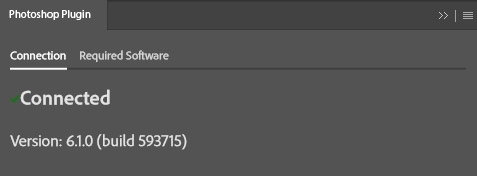
注:Photoshop のユーザーアクション(= マクロ)を Logi Options+ UI で割り当て可能なアクションとして表示するには、Photoshop アプリケーションが実行中/開いている必要があります。Photoshop アプリケーションが実行されていない場合、マクロアクションはリストされません(閉じているアプリケーションからは取得できないため)。
Adobe Premiere
Premiere プラグインに接続するにはどうすればよいですか?
まず、Premiere でコントロールサーフェス(デバイス)としてデバイスを有効にする必要があります。この操作は1回のみです。
有効化する方法:
-
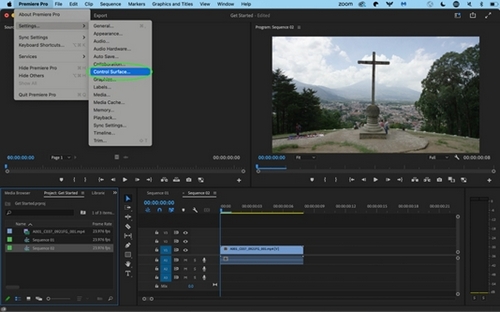
[コントロールサーフェス]のメニューを開きます。
- Mac:[Premiere] > [設定] > [コントロールサーフェス]
- Windows:[編集] > [環境設定] > [コントロールサーフェス]
-
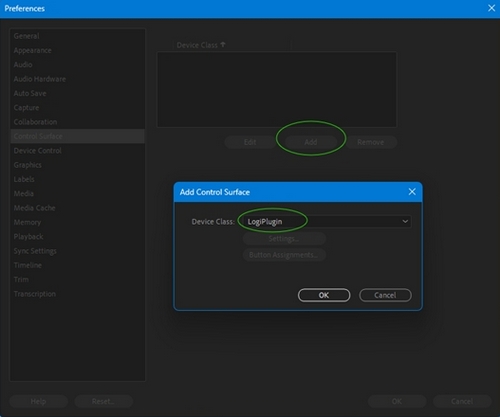
[追加]をクリックし、[LogiPlugin]を選択してから[OK]をクリックします。
Adobe Lightroom
Lightroom プラグインに接続するにはどうすればよいですか?
注:このプラグインは、Creative Cloud 経由でインストールされた Adobe Lightroom でのみ動作します。
Adobe Lightroomプラグインをターゲットアプリケーションに接続するには、まず最初にLightroomアプリケーションの設定で外部接続を許可する必要があります。
-
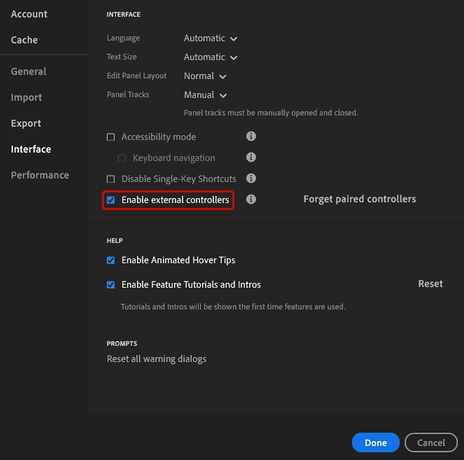
Lightroomで[編集]>[環境設定]>[インターフェース]にアクセスします。[外部コントローラを有効化]の横のチェックボックスをクリックして、コントローラを有効化します。
-
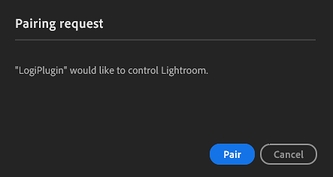
Lightroomアプリケーションを再起動します。ペアリングリクエストのポップアップウィンドウで[ペアリング]をクリックします。これにより、LogiPlugin が Lightroom をコントロールできるようになります。
Adobe Lightroom Classic
Lightroom Classic プラグインに接続するにはどうすればよいですか?
Marketplace からプラグインをインストールした後、Lightroom Classic を再度開くと、プラグインがアプリに自動接続されます。
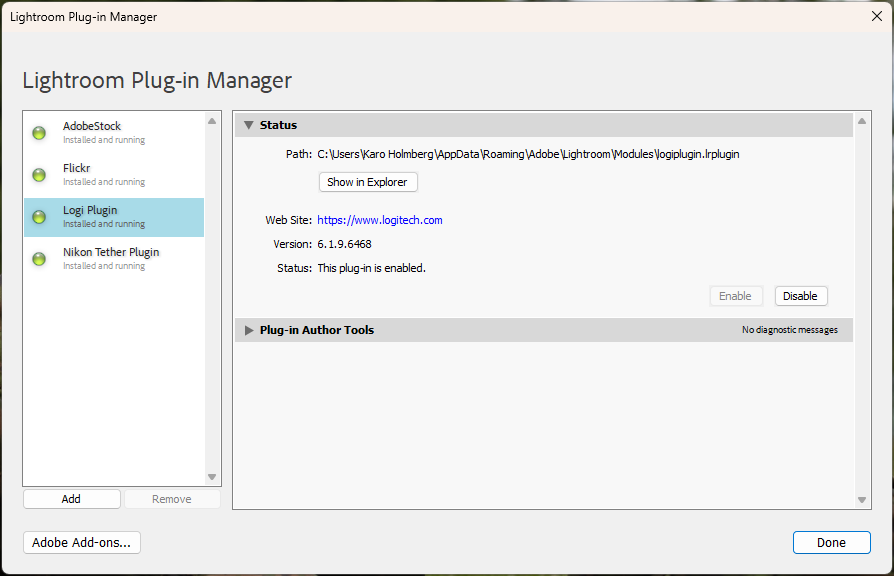
プラグインが正しくインストールされたことを確認するには、Lightroom Classic を開き、[ファイル] > [プラグインマネージャー]の順に選択します。Logi プラグインがアクティブとしてリストされ、ステータスに「このプラグインは有効です。」と表示されているはずです。
Lightroom Classic の各モードとその使用方法
Lightroom Classic のような一部のアプリケーションには、アプリケーション自体の中にさまざまなモード(または「モジュール」)があります。Option+ は、最もよく使われる2つのモードであるライブラリと現像をサポートしています。
ライブラリモードと現像モードにはいずれも、他のモードがアクティブな場合は機能しない特定のアクションが含まれています。Lightroom Classic 用の Logi プラグインは、これらのモードに自動的に従い、マッピングするのに適したアクションセットを提供します。
モードとは、同じアプリケーション内の複数のプロファイルであるとお考えください。ライブラリモード用のプロファイルと現像モード用のプロファイルが個別にあります。
2つのメインモード(ライブラリと現像)に加えて、Lightroom Classic には現像モードの下に(以下の)4つのツールがあります。
- ライブラリモード
-
現像モード
- 切り抜きオーバーレイ
- 削除
- 赤目修正
- マスク
これらのツールはサブモードです。すべての現像モードのアクションは、各サブモードでも利用可能です(たとえば、切り抜きオーバーレイがアクティブでも露光量を調整できます)。
各モードに対して、ワークフローに基づいた独自のマッピングを作成できます。たとえば、切り抜きオーバーレイモードでは、アクションリストから特定の切り抜きオーバーレイアクションを割り当てることができます(画像の赤い点をご覧ください)。
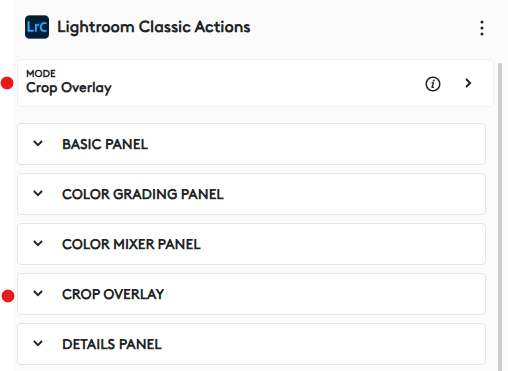
注:アクションリストで利用可能なのは、各モードまたはサブモード内で機能するアクションのみです。
現像プリセットアクションはどこにありますか?
Lightroom Classic の現像プリセットは、以下の3つの場合に Options+ によって取得されます。
- Lightroom Classic が起動する(Options+ プロセスが実行されている必要がありますが、Options+ UI が表示されていなくてもかまいません)
- Options+ が起動し、Lightroom Classic がすでに実行されている
- 「現像プリセットを更新」が(Options+ の実行中に「Help\Plug-in Extras」メニューから)Lightroom Classic で有効化されている
現像プリセットは、Options+ UI の Lightroom Classic プラグインの下に表示されます。アクションリストを下にスクロールして、「現像プリセット」グループと構成可能な「現像プリセットを適用」アクションを見つけます。まずアクションをデバイス上のボタンにドラッグしてから、このアクションに使用するプリセットフォルダとプリセットを選択する必要があります。
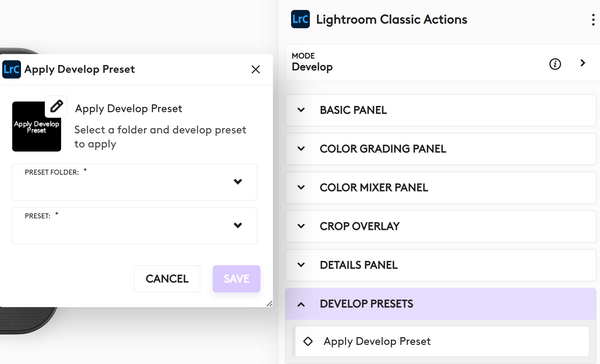
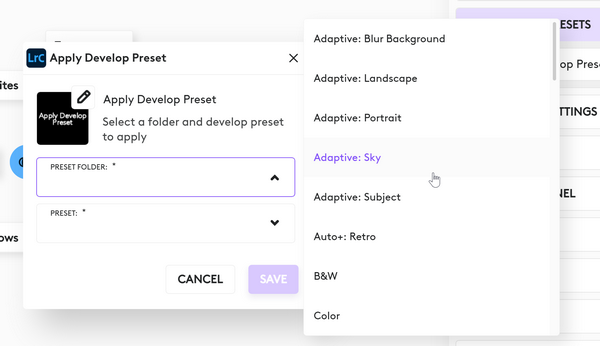
任意のプリセットフォルダの各現像プリセットアクションを、個別にデバイスに割り当てることができます。
注:Lightroom Classic 内では、現像プリセットは現像モジュールでのみ利用可能ですが、Lightroom Classic プラグインを使用すると、ライブラリモジュールでも現像プリセットを使用できます。
Options+ で Lightroom 現像プリセットはどのように読み込まれますか?
Options+ は、Lightroom Classic アプリケーションを初めて起動したときに、Lightroom 現像プリセットを自動的に取得します。取得したリストは、将来使用できるように保存されます。Lightroom Classic のパフォーマンスを最適化して動作の遅延を防ぐため、2回目以降の起動では、プリセットリストを再度取得するのではなく、保存されているリストを使用します。Lightroom Classic で新しいプリセットを作成した場合、Options+ の Lightroom Classic プラグインアクションリストにそれらを表示させるには、プリセットリストを手動で更新する必要があります。
現像プリセットリストの更新
現像プリセットを非表示、変更、整理、または新規作成し、その変更を Options+ に反映させたい場合は、Lightroom Classic から現像プリセットを手動で更新する必要があります。プリセットリストを更新するには、以下の手順に従ってください。
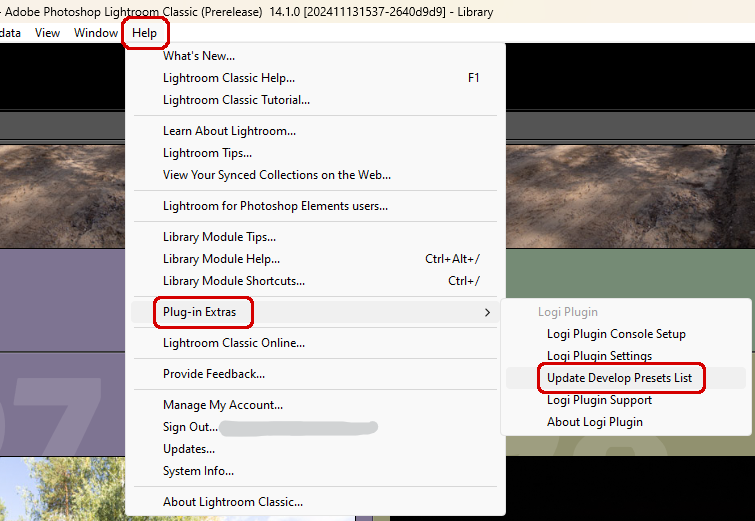
- Lightroom Classic内から [ヘルプ] メニューを開きます
- [プラグインエクストラ] を選択します
- [現像プリセットリストを更新]を選択します
- Options+ を開き、新しい現像プリセットをデバイスに割り当てます
Adobe Illustrator
Illustrator プラグインに接続するにはどうすればよいですか?
Marketplaceからプラグインをインストールした後、Illustratorを再度開くと、プラグインがアプリに自動接続されます。
Adobe After Effects
After Effects プラグインに接続するにはどうすればよいですか?
Marketplaceからプラグインをインストールした後、After Effectsを再度開くと、プラグインがアプリに自動接続されます。
Adobe Audition
Audition プラグインに接続するにはどうすればよいですか?
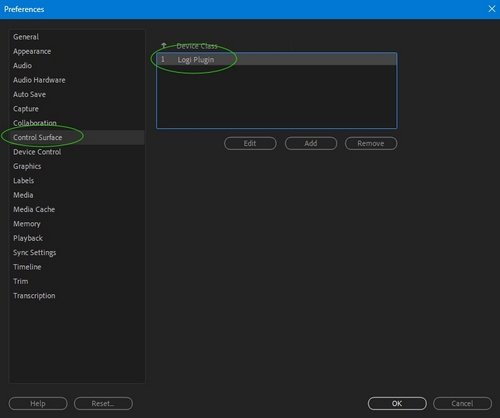
Marketplaceからプラグインをインストールした後、Auditionを開き、Auditionの環境設定でコントロールサーフェスとして有効化します。
Auditionに移動:[環境設定] > [コントロールサーフェス] > [Logiプラグインを追加]
重要なお知らせ:ファームウェア更新ツールのロジクールによるサポートと保守は終了しました。Logi Options+をサポート対象のロジクールデバイスにご利用いただくことを強くお勧めします。この移行についてご質問等ございましたら、ロジクールまでお問い合わせください。
重要なお知らせ:ロジクール環境設定マネージャのロジクールによるサポートと保守は終了しました。Logi Options+をサポート対象のロジクールデバイスにご利用いただくことを強くお勧めします。この移行についてご質問等ございましたら、ロジクールまでお問い合わせください。
重要なお知らせ:ロジクール Control Center のロジクールによるサポートと保守は終了しました。Logi Options+をサポート対象のロジクールデバイスにご利用いただくことを強くお勧めします。この移行についてご質問等ございましたら、ロジクールまでお問い合わせください。
重要なお知らせ:ロジクール接続ユーティリティのロジクールによるサポートと保守は終了しました。Logi Options+をサポート対象のロジクールデバイスにご利用いただくことを強くお勧めします。この移行についてご質問等ございましたら、ロジクールまでお問い合わせください。
重要なお知らせ:Unifying ソフトウェアのロジクールによるサポートと保守は終了しました。Logi Options+をサポート対象のロジクールデバイスにご利用いただくことを強くお勧めします。この移行についてご質問等ございましたら、ロジクールまでお問い合わせください。
重要なお知らせ:SetPoint ソフトウェアのロジクールによるサポートと保守は終了しました。Logi Options+をサポート対象のロジクールデバイスにご利用いただくことを強くお勧めします。この移行についてご質問等ございましたら、ロジクールまでお問い合わせください。
よくある質問
このセクションでは利用可能な製品がありません
この製品用のダウンロードはありません
このバージョンのダウンロードはありません。
Compatible Product
