Muse を理解する
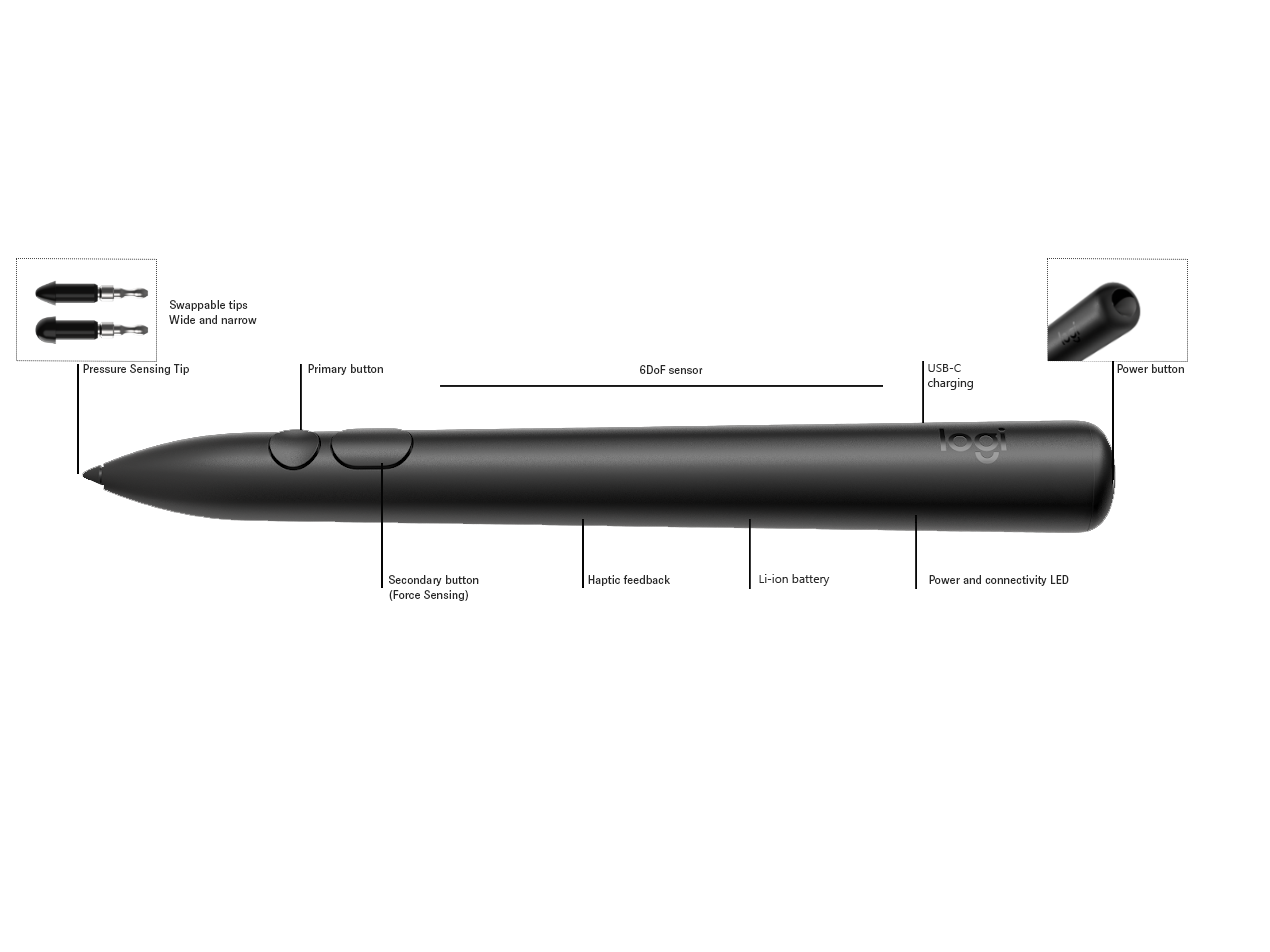
Muse と Apple Vision Pro のペアリング
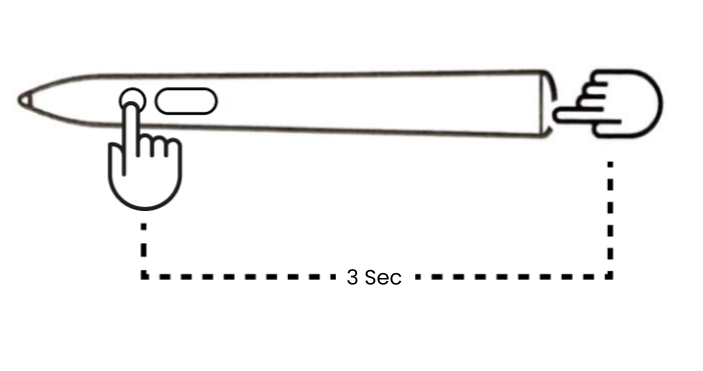
- ペアリングインジケーターが点滅し始めるまで、ペンの上部ボタンとメインボタンを3秒間押し続けます。
- Apple Vision Proで、Bluetooth 設定を開き、利用可能なデバイスのリストから Muse を選択してペアリングします。
- ペアリングが成功すると、短い触覚フィードバックがあり、緑色の LED が点灯して接続を確認できます。
電源管理
USB-C ケーブルを Muse 背面の USB-C ポートに接続します。

注:USB-C ケーブルは Muse に同梱されていません。
オンとオフ
Muse の電源をオンにするには:上部ボタンを3秒間押し続けます。
Muse の電源をオフにするには:上部ボタンを3秒間押し続けます。
バッテリー残量を確認するには:電源ボタンを短く押します。
LED インジケーター
すべての Muse スタイラスの前面上部に、バッテリー残量と接続状態を示す LED ライトが搭載されています。電源ボタンを短く押すと、バッテリー残量が表示されます。緑はバッテリー残量が十分にあり、赤はバッテリー残量が非常に少ない状態です。
Muse の状態 |
LED の動作 |
|---|---|
| スタイラスが充電中 | 緑のゆっくりとした点滅 |
| スタイラスの充電が完了し、ケーブルに接続済み | 緑の点灯 |
| スタイラスのバッテリー残量が非常に低下(10%未満) | 赤点灯(5秒間) |
| スタイラスがペアリングモード | 緑の速い点滅 |
| スタイラスのスリープが解除、またはペアリングが完了 | 緑の点灯(5秒間) |
| スタイラスのペアリングと接続が完了 | 緑の点灯(5秒間) |
| スタイラスのファームウェア更新が進行中 | 緑と赤の点滅 |
Muse スタイラスのチップの交換
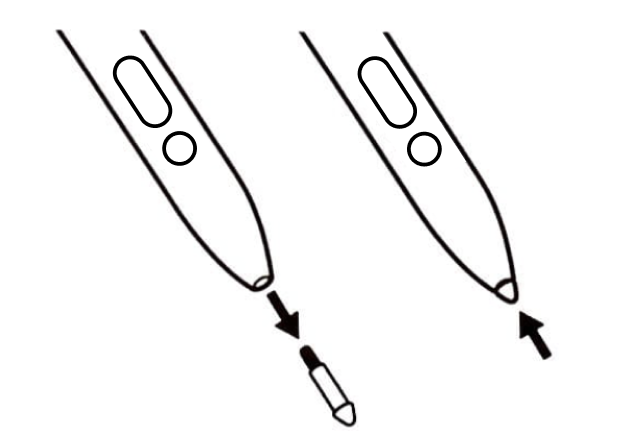
各 Muse スタイラスには、すでに Muse に取り付けられているチップに加えて、交換可能なチップが2つ同梱されています。これらのチップは、Muse を収納するボックスの中のトレイに収められています。
細字チップと太字チップが1つずつ付属しています。
1.Muse に既に取り付けられているチップをしっかりとつかんで、引き出します。
2.交換用チップを、「カチッ」という軽い音がして所定の位置に固定されるまで押し込みます。
対応アプリ
Muse は多数のアプリに対応しており、対応アプリは増え続けています。
重要なお知らせ:ファームウェア更新ツールのロジクールによるサポートと保守は終了しました。Logi Options+をサポート対象のロジクールデバイスにご利用いただくことを強くお勧めします。この移行についてご質問等ございましたら、ロジクールまでお問い合わせください。
重要なお知らせ:ロジクール環境設定マネージャのロジクールによるサポートと保守は終了しました。Logi Options+をサポート対象のロジクールデバイスにご利用いただくことを強くお勧めします。この移行についてご質問等ございましたら、ロジクールまでお問い合わせください。
重要なお知らせ:ロジクール Control Center のロジクールによるサポートと保守は終了しました。Logi Options+をサポート対象のロジクールデバイスにご利用いただくことを強くお勧めします。この移行についてご質問等ございましたら、ロジクールまでお問い合わせください。
重要なお知らせ:ロジクール接続ユーティリティのロジクールによるサポートと保守は終了しました。Logi Options+をサポート対象のロジクールデバイスにご利用いただくことを強くお勧めします。この移行についてご質問等ございましたら、ロジクールまでお問い合わせください。
重要なお知らせ:Unifying ソフトウェアのロジクールによるサポートと保守は終了しました。Logi Options+をサポート対象のロジクールデバイスにご利用いただくことを強くお勧めします。この移行についてご質問等ございましたら、ロジクールまでお問い合わせください。
重要なお知らせ:SetPoint ソフトウェアのロジクールによるサポートと保守は終了しました。Logi Options+をサポート対象のロジクールデバイスにご利用いただくことを強くお勧めします。この移行についてご質問等ございましたら、ロジクールまでお問い合わせください。
よくある質問
このセクションでは利用可能な製品がありません
この製品用のダウンロードはありません
このバージョンのダウンロードはありません。
Compatible Product
