Wave Keysを始めましょう
BluetoothまたはLogi Boltレシーバーを使用して、Wave Keysとお使いのデバイスを接続できます。

Bluetooth を使ってデバイスを接続する:
- キーボード背面にあるタブを引き出します。キーボードが自動的にオンになります。
- お使いのデバイスでBluetooth設定を開き、リストからWave Keysを選択します。
- Logi Options+アプリをダウンロードして 、新しいキーボードをより快適にお使いください。
Logi Bolt を使ってデバイスを接続する:
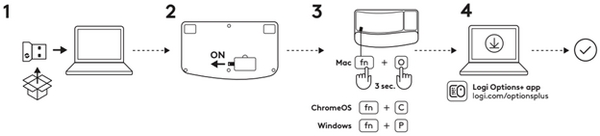
- Logi Bolt レシーバーをパッケージから取り出して、デバイスに差し込みます。
レシーバーは、パッケージトレイの側面にあります。 - キーボード背面にあるタブを引き出します。キーボードが自動的にオンになります。
- 特定の OS のレイアウトをトリガーする:
- マック ユーザーの場合、FN+Oキーを3秒間押すと、マックレイアウトが起動し、キーボードがサポートされます。
- Chrome ユーザーの方は、FN +Cキーを 3秒間押すと、Chromeのレイアウトとキーボードのサポートが開始されます。
- Windows ユーザーであれば、FN +Pキーを 3秒間押すと、Windowsレイアウトが起動し、キーボードがサポートされます。
- Logi Options+アプリをダウンロードして 、新しいキーボードをより快適にお使いください。
製品概要
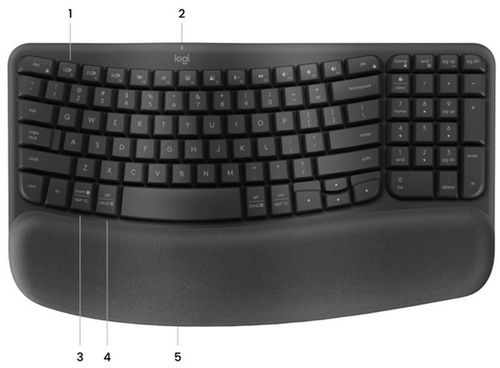
- Easy-Switch キー
- バッテリーステータス LED および ON/OFF スイッチ
- ユニバーサルレイアウト
- Macレイアウト
- 電池コンパートメント
Fキー
以下のキー機能がデフォルトで割り当てられています。FN + Esc キーを押して、メディアキーを通常のファンクションキーに戻します。
キーをカスタマイズするには、Logi Options+アプリを ダウンロードしてインストールしてください。

| ファンクションキー | 説明 |
| F4 | タスク表示 |
| F5 | ディクテーション1 |
| F6 | 絵文字 |
| F7 | 画面キャプチャー |
| F8 | ミュート・マイク2 |
| F9 | 再生/一時停止 |
| F10 | ミュートサウンド |
| F11 | 音量を下げる |
| F12 | 音量を上げる |
| ホーム | ホーム |
| End | End |
| Pg Up | Page Up |
| Pg Dn | Page Down |
1 Windowsではデフォルトで割り当てられ、macOSではLogi Options+アプリのインストールが必要。
2 Chrome OSを除くすべてのOSでLogi Options+アプリが必要です。
マルチ OS キーボード
Wave Keys は、複数のオペレーティングシステムで動作するように設計されています:Windows、macOS、ChromeOS、iOS、iPadOS、Android、および Linux。
Windows、Android、および Linux ユーザーの場合:
特殊文字はキーの右側にある。
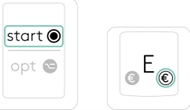
キー上部:Windowsレイアウト
キー下部:macOS レイアウト
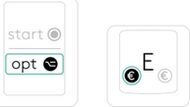
macOS、iOS または iPadOS ユーザーの場合:
特殊文字はキーの左側にある。
電池情報:
お使いのキーボードは、バッテリー残量が少なくなるとユーザーに通知します。
- バッテリー LED が赤で点灯した場合、バッテリー残量は 5% 以下です。
Logi Options+ アプリのインストール
Logi Options+アプリをダウンロードして 、Wave Keysのすべての機能を発見し、特定のニーズに合わせてショートカットをカスタマイズしてください。
Logi Options+ アプリは Windows および Mac に対応しています。
Logi Options+ アプリを使って Wave Keys をカスタマイズする方法
- Logi Options+ アプリをダウンロードしてインストールします。ダウンロードはこちらから 。
- 画面にインストーラーウィンドウが表示されます。[Options+ をインストール] をクリックします。
-
Logi Options+ アプリのインストールが完了すると、ウィンドウが開いて Wave Keys の画像を確認できるようになります。画像をクリックします。
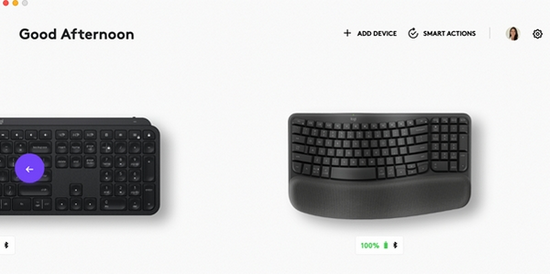
-
Wave Keys の様々な機能と、キーボードのカスタマイズ方法を示すオンボーディングプロセスが始まります。
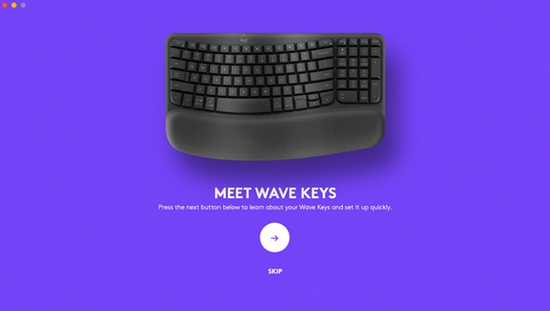
-
オンボーディングが完了したら、カスタマイズを開始できます。これを行うには、カスタマイズしたいキーまたはボタンをクリックします。
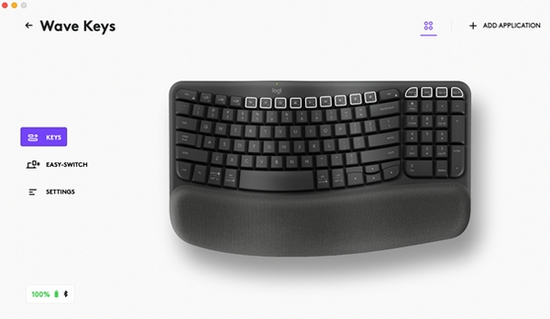
-
右側の「Actions」で、キーに設定したい機能をクリックします。
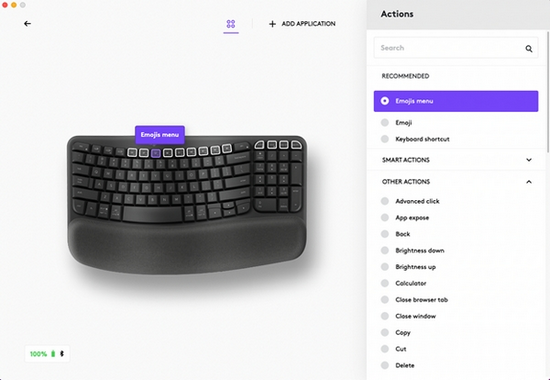
リフトバーティカルマウスを始めよう
快適な環境を生み出しましょう!
新しい LIFT 縦型マウスをご購入いただきありがとうございます。製品の概要を提供するために、いくつかの役立つヒントとコツを以下にまとめました。このエルゴノミック マウスの使用をお楽しみください。
Logi Options+ をダウンロードして、LIFT 縦型マウスの最大の可能性を引き出しましょう。
マウスをデバイスに接続する
LIFTマウスはBluetooth Low Energy接続、または当社の新しいLogi Boltレシーバーを通してデバイスとペアリングすることができます。(Logi Bolt は、企業セキュリティの高まる期待に応えるように設計された、最先端のワイヤレスプロトコルです。こちらで詳細をお読みください。)
 Bluetooth を使用した接続
- 電池のプルタブが外れ、LIFT がオンであることを確認します。
- Easy-Switch ボタンを押して、ペアリング先のチャネルを選択します。(LED が高速点滅していることを確認します。高速点滅していない場合、ボタンを 3 秒長押しします)
- コンピュータ上で Bluetooth 設定を開きます:
- MacOS:[システム環境設定] > [Bluetooth] の順に開き、LIFT を追加します。
- Windows:[スタート] > [設定] > [デバイス] > [Bluetooth デバイスの追加] の順に選択し、LIFT を追加します。
- 接続されました。
 Logi Bolt USBレシーバーを使用した接続
- バッテリードアを開け、Logi Bolt レシーバーを取り出します。
- Logi Bolt レシーバーをコンピュータの USB-A ポートに接続します。
- プルタブを外し、LIFT がオンであることを確認します。
- Easy-Switch ボタンを押して、ペアリング先のチャネルを選択します。
- 接続されました。
LIFTの概要
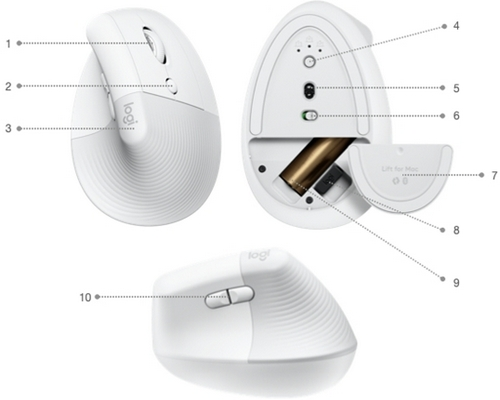
- SmartWheel
- カーソル速度切り替えボタン(カーソル速度を調整)
- 型押しラバーグリップ
- Easy-Switch/接続ボタン(最大 3 台のデバイスとペアリング)
- 高精度センサー
- On/Off ボタン
- 磁気電池カバー
- Logi Boltレシーバー
- 単三形乾電池
- 戻る/進むボタン
機能概要
 人間工学に基づいた縦型形状
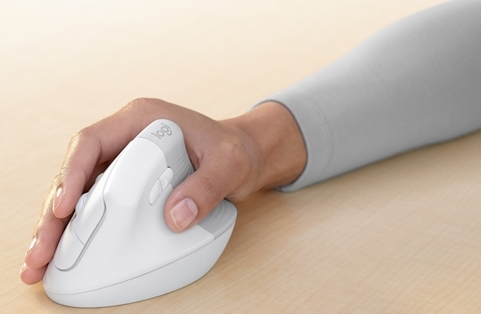
LIFT 縦型マウスは、作業を効率化することを目的としています。縦型デザインによって手首が持ち上がり、ユニークな 57 度の垂直角度によって前腕がより自然な位置に配置されます。
型押しのラバーパネルがソフトで快適な感触を提供する一方、優れたグリップも実現します。ユーザー体験を最適化するには、使用中に手首をまっすぐに保ち、自然でリラックスした位置に手を保持するようにします。
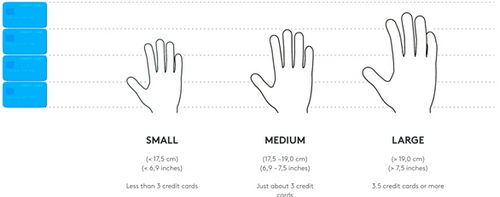
LIFT は、特に小さめ~中サイズの手にフィットするマウスを探しているユーザー向けに設計されています。自分の手のサイズがわからない場合は、当社がサポートします。以下を参照して、手のサイズを判断してください。
ロジクール SmartWheel
 |
LIFT には SmartWheel スクロールが搭載され、必要な精度と速度を瞬時に実現します。磁気ホイールによって、指ではじいて、2 種類のスクロールスタイルをシームレスに切り替えることができます。 1 行毎の(ラチェット)スクロール — 1 行毎の精度を実現し、ディテールに焦点を当てる必要がある場合に最適です。ゆっくりスクロールし、ホイール上の各ステップが感じられます。アイテムやリストの読み取り、または精確なナビゲーションに理想的です。 スピード(慣性)スクロール — 摩擦の少ないスピンで、より高速にスクロールします。長いドキュメントやウェブページを、より高速かつ簡単にスクロールすることができます。 |
水平スクロール
 |
マウスを使って水平にスクロールすることができます。これは、2 つのボタンの組み合わせによって行います。サイドボタンの 1 つを押しながら、同時にホイールでスクロールします。 注:水平スクロールはデフォルトで有効です。ロジクールソフトウェアの [ポイント & スクロール] タブでこの機能をカスタマイズできます。 水平スクロールの詳細については、こちらをクリックしてください。 |
戻る/進むボタン
 |
戻る/進むボタンは、ナビゲーションを強化し、タスクを単純化します。 ロジクールソフトウェアによって、元に戻す/やり直し、OS ナビゲーション、音量を上げる/下げるなど、便利な機能をボタンに割り当てることができます。 |
 高精度センサーおよびカーソル速度の切り替え
 |
LIFT には、4000 の調節可能な DPI および瞬時の DPI スイッチを備える、高度な高精度センサーが搭載されています。 DPI スイッチ
ロジクール Options を使うと、カーソル速度 1 とカーソル速度 2 を切り替える時に、画面上に通知が表示されます。 ニーズに合わせて、速度をカスタマイズすることもできます。オーバーレイが表示されるまでカーソル速度スイッチを長押しして、マウスを左または右に移動させて速度を切り替えます。 |
 イージー・スイッチ
LIFT は、最大 3 台のデバイスに接続して、ボタンを押して、それらの間でシームレスに切り替えることができます。
Easy-Switch ボタンは、マウスの底面にあります。
 電源管理
電源管理
- LIFT は単三形乾電池を 1 本使用します。
- 電池寿命:最大 24 ヶ月
 Logi Options+
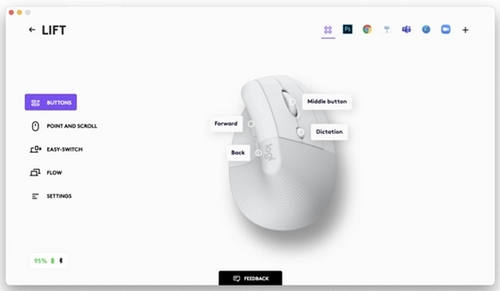
LIFT は Logi Options+ に対応しています。Logi Options+ ベータ版は次世代のアプリで、対応マウスとキーボードの管理とカスタマイズを行うことで、目標に向けてシームレスに作業することができます。Options の最高の機能を、最新の使いやすいインターフェースと融合した Options+ ベータ版は、日々のタスクを変えることを目的としています。
Logi Options+ のすべての可能性をこちらでご確認ください。
2 台のコンピュータ間でフロー
1 台のマウスを使って、複数のコンピュータで作業をすることができます。
ロジクール Flow では、マウス カーソルを使って、1 台のコンピュータから次のコンピュータに移動することができます。コンピュータ間でコピー&貼り付けをしたり、対応ロジクールキーボードをお持ちの場合、キーボードはマウスの動作に従い、同時にコンピュータを移動します。
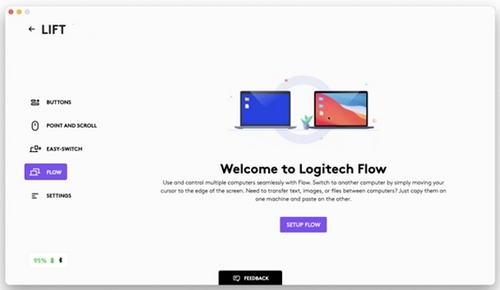
ロジクールソフトウェアを両方のコンピュータにインストールし、これらの指示に従う必要があります。
重要なお知らせ:ファームウェア更新ツールのロジクールによるサポートと保守は終了しました。Logi Options+をサポート対象のロジクールデバイスにご利用いただくことを強くお勧めします。この移行についてご質問等ございましたら、ロジクールまでお問い合わせください。
重要なお知らせ:ロジクール環境設定マネージャのロジクールによるサポートと保守は終了しました。Logi Options+をサポート対象のロジクールデバイスにご利用いただくことを強くお勧めします。この移行についてご質問等ございましたら、ロジクールまでお問い合わせください。
重要なお知らせ:ロジクール Control Center のロジクールによるサポートと保守は終了しました。Logi Options+をサポート対象のロジクールデバイスにご利用いただくことを強くお勧めします。この移行についてご質問等ございましたら、ロジクールまでお問い合わせください。
重要なお知らせ:ロジクール接続ユーティリティのロジクールによるサポートと保守は終了しました。Logi Options+をサポート対象のロジクールデバイスにご利用いただくことを強くお勧めします。この移行についてご質問等ございましたら、ロジクールまでお問い合わせください。
重要なお知らせ:Unifying ソフトウェアのロジクールによるサポートと保守は終了しました。Logi Options+をサポート対象のロジクールデバイスにご利用いただくことを強くお勧めします。この移行についてご質問等ございましたら、ロジクールまでお問い合わせください。
重要なお知らせ:SetPoint ソフトウェアのロジクールによるサポートと保守は終了しました。Logi Options+をサポート対象のロジクールデバイスにご利用いただくことを強くお勧めします。この移行についてご質問等ございましたら、ロジクールまでお問い合わせください。
よくある質問
このセクションでは利用可能な製品がありません
この製品用のダウンロードはありません
このバージョンのダウンロードはありません。
Compatible Product
