デバイスにキーボードを接続する
キーボードとデバイスをペアリングする方法を選択します。次の 2 つのオプションがあります。
- Bluetooth Low Energy の直接接続を使用してペアリングする
- Logi Bolt レシーバーを使用してペアリングする
Bluetooth を使用してペアリングする:
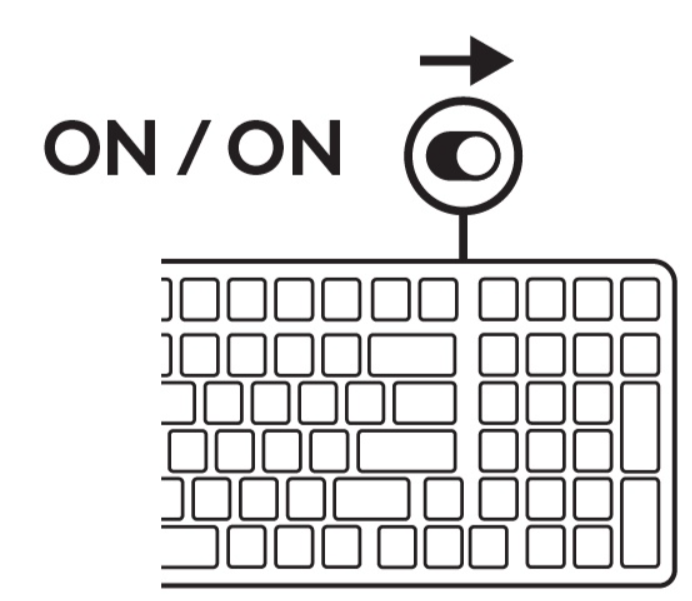 |
手順 1 キーボードの電源を入れます。 キーボードの白色 LED(接続キー上)が点滅を開始します。 |
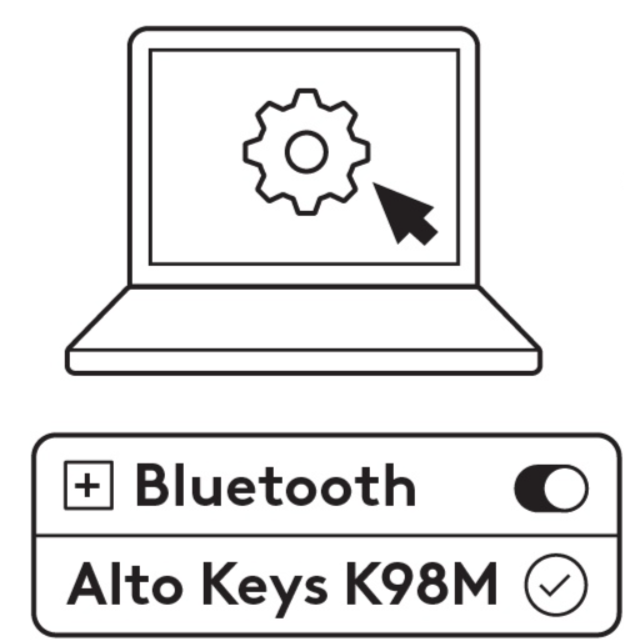 |
手順 2 デバイス上で Bluetooth 設定を開きます。デバイスリストから Alto Keys K98M キーボードを選択して、新しい周辺機器を追加します。LED の点滅が停止すると、キーボードはペアリングされています。 |
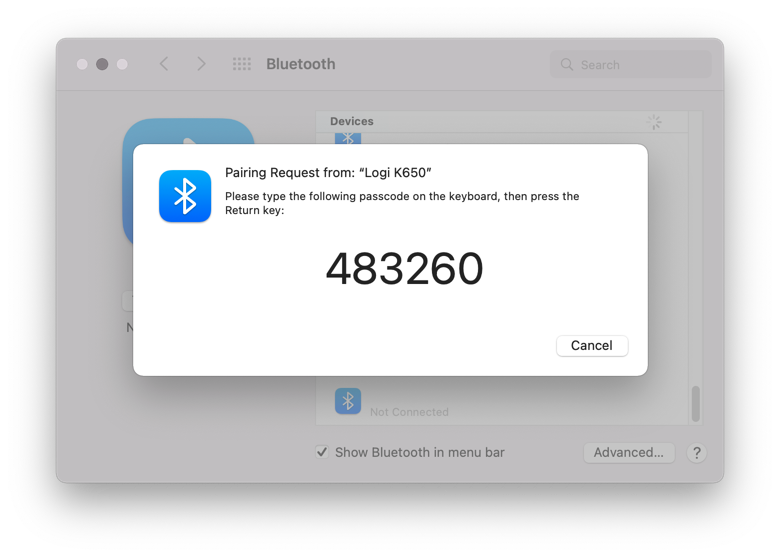 |
手順 3 コンピュータ上で、ランダムな数字の入力が求められます。数字を入力してから、Alto Keys K98M キーボードの Enter キーを押します。 これでキーボードが使用できるようになりました。 |
コンピュータ上でこの操作を実行する方法については、こちらをクリックしてください。Bluetooth の使用に問題がある場合は、こちらをクリックして、Bluetooth のトラブルシューティングを行います。
Logi Bolt レシーバーを使用してペアリングする:
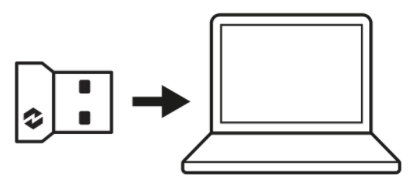 |
手順 1 キーボードのパッケージから Logi Bolt レシーバーを取り出し、デスクトップまたはノートパソコンの空いている USB ポートに挿入します。 |
|
手順 2 キーボードの電源を入れます。接続キーの白色 LED の点滅が停止したら、デバイスは正常に接続されています。 |
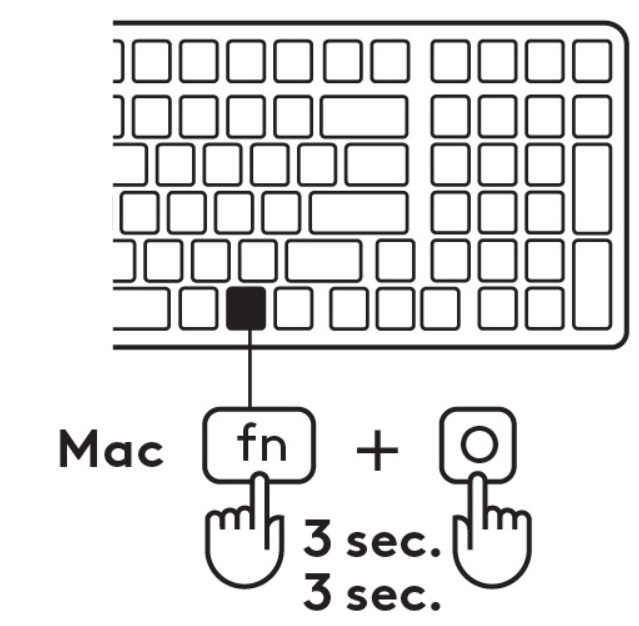 |
手順 3 コンピュータのオペレーティングシステムに適したキーボードレイアウトを設定します: Windows:Fn + P を3秒間押します macOS:Fn + O を3秒間押します 重要:Windows がデフォルトの OS レイアウトです。Windows コンピュータを使用している場合、この手順はスキップできます。これでキーボードが使用できるようになりました。 |
キーボードの機能
キーボードには、時間の節約と作業の高速化に役立つ、あらゆる種類の便利な生産性ツールが用意されています:
| F 列キー | 主な機能 | 二次機能 |
 |
Escape | Fnロック |
 |
Easy-Switch | F1 |
 |
Easy-Switch | F2 |
 |
Easy-Switch | F3 |
 |
バックライトの明るさを上げる | F4 |
 |
ディクテーション | F5 |
 |
絵文字 | F6 |
 |
切り取りとスケッチ | F7 |
 |
マイクをミュート* | F8 |
 |
再生 一時停止 | F9 |
 |
ミュートサウンド | F10 |
 |
音量を下げる | F11 |
 |
音量を上げる | F12 |
 |
削除 | ホーム |
 |
アクション1 | End |
 |
アクションキー2 | Page Up |
 |
アクションキー3 | Page Down |
* Windows:Options+ は不要 — [通話ミュート] トグル / Mac:Options+ が必要
マルチ OS キーボード
お使いのキーボードは、複数のオペレーティングシステム(OS)で動作するように設計されています:Windows および macOS で動作します。
Windows 用と macOS 用のキーボードレイアウト:
| macOS をお使いの場合、特殊文字とキーはキーの下側にあります | Windows をお使いの場合、特殊文字はキーの上側にあります |
 |
|
| *macOS レイアウトは、iOS および iPadOS にも対応しています | *Windows レイアウトは、Linux および Android にも対応しています |
バッテリーステータスの通知
お使いのキーボードは、バッテリー残量が少なくなるとユーザーに通知します。
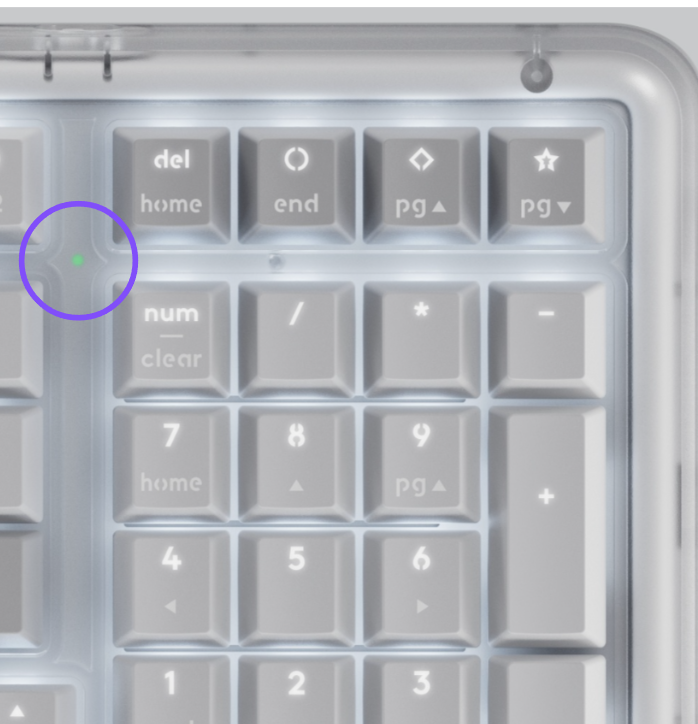
- 100%~11%の場合、バッテリー LED は緑で点灯します。
- 10%以下になると、バッテリー LED は赤で点灯します。電池残量が少なくなった場合、デバイスを引き続き 1 か月間使用できます。
Logicool ソフトウェアのインストール
ロジクール Options+ をダウンロードしてキーボードをカスタマイズし、キーボードが提供する便利なショートカットやその他の機能をすべて活用しましょう。ダウンロードおよび機能の詳細については、こちらをクリックしてください。
Logicool Options + を使ってキーボードをカスタマイズする方法
- Logicool Options+ をダウンロードしてインストールします。こちらをクリックしてソフトウェアをダウンロードします。
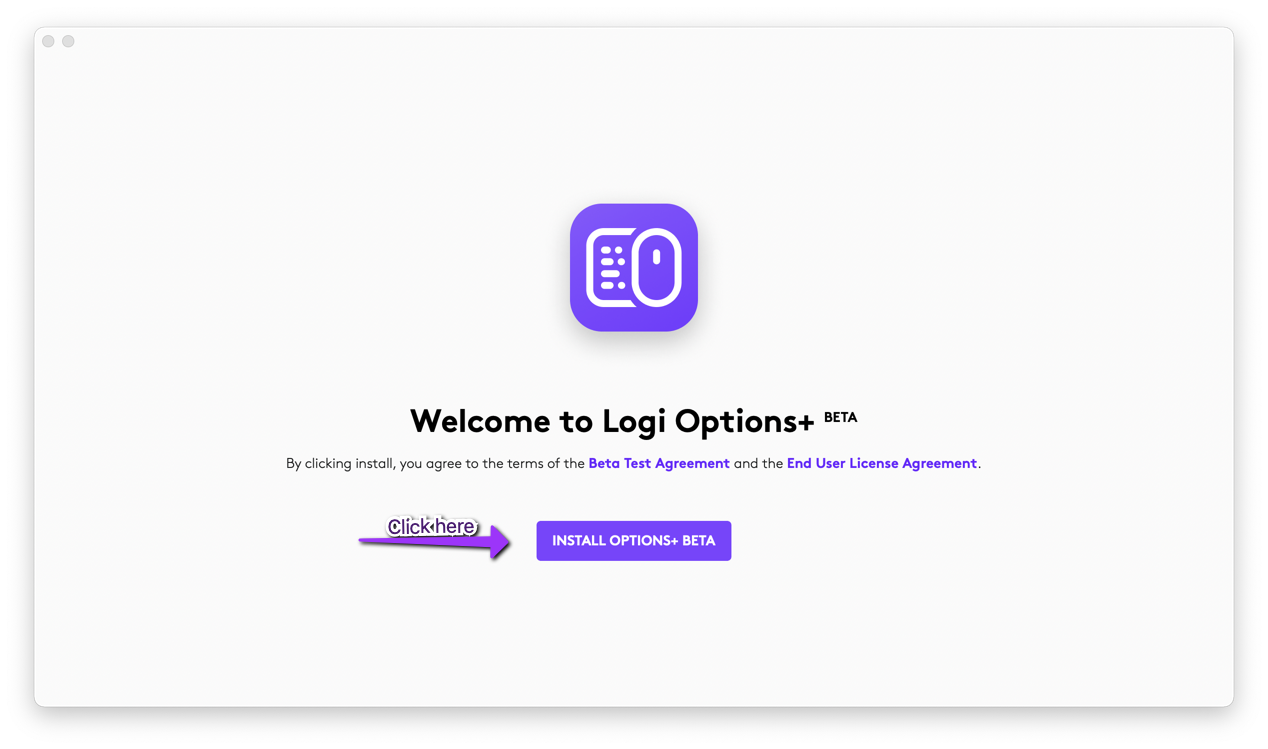
- 画面にインストーラーウィンドウがポップアップ表示されます。[Options+ をインストール] をクリックします。
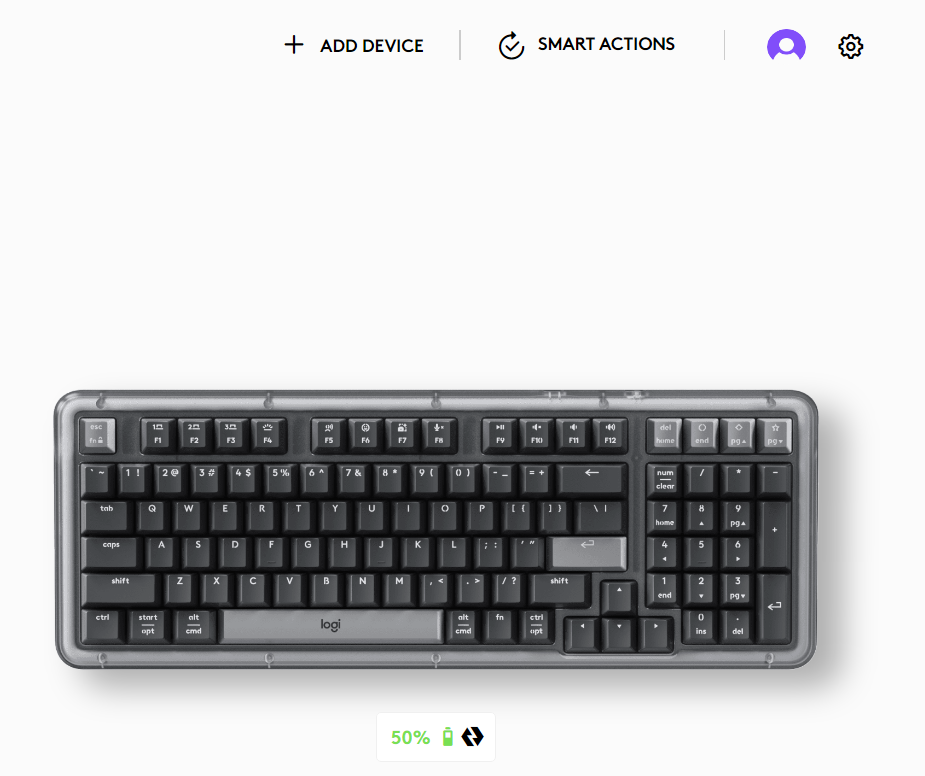
- Logicool Options+ のインストール後、ウィンドウが開いてキーボードの画像が表示されます。その画像をクリックしてください。
- クイック オンボーディング プロセスが開始し、キーボードのカスタマイズ方法が表示されます。これをスキップしないことを強くお勧めします。
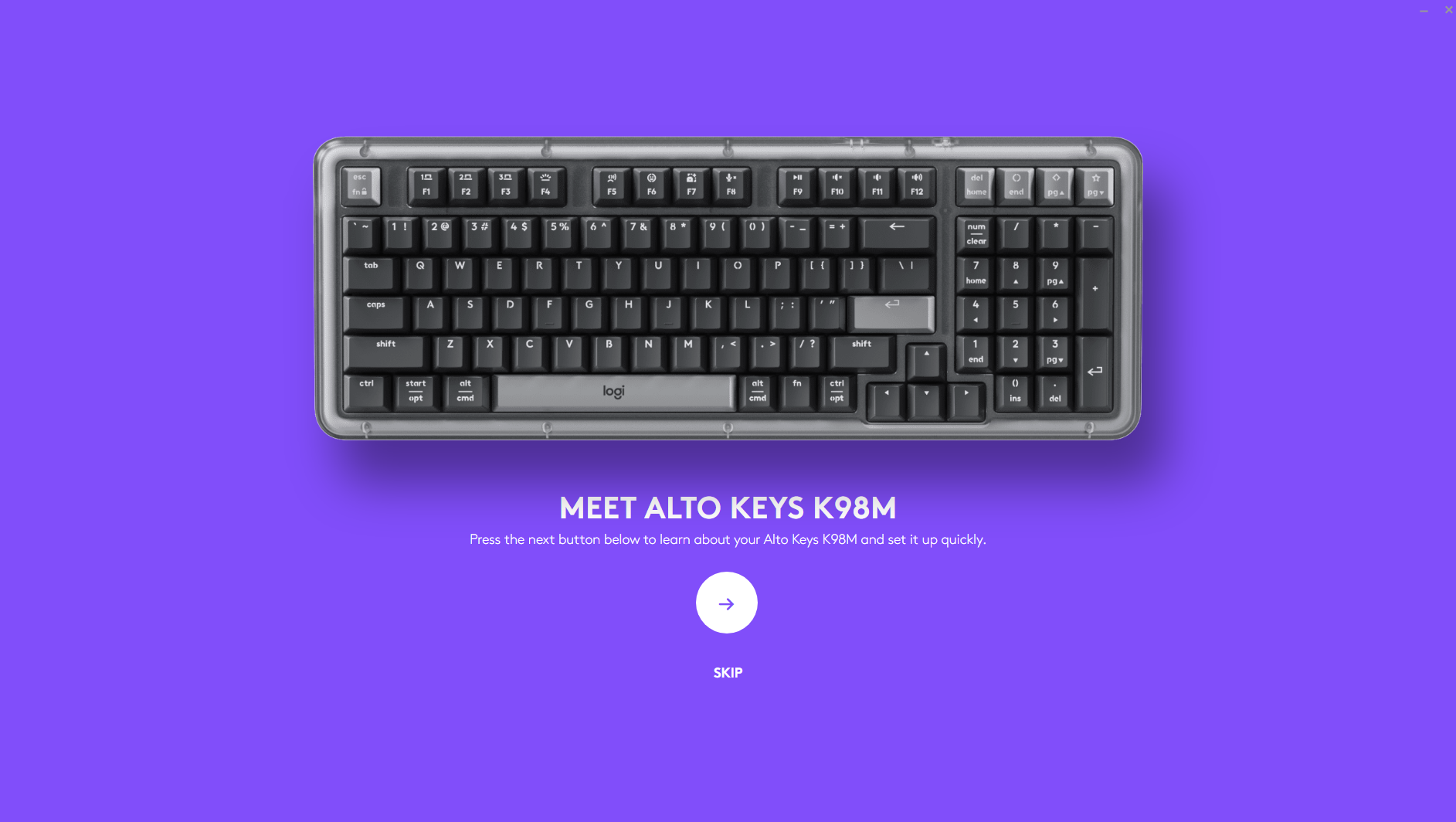
- 完了したら、カスタマイズを開始できます。
キーボード:ウィンドウの左側で、[キー] をクリックします。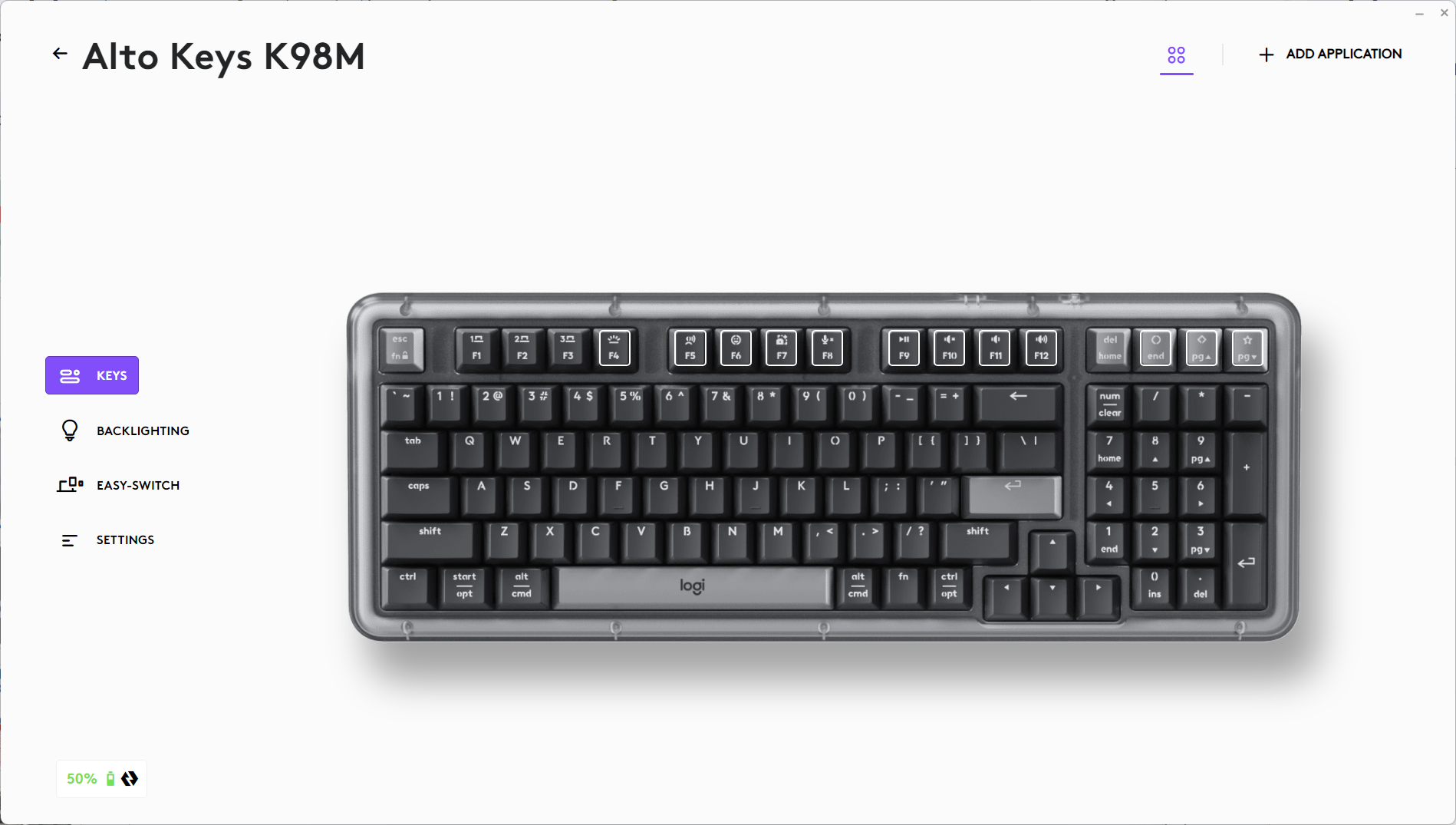
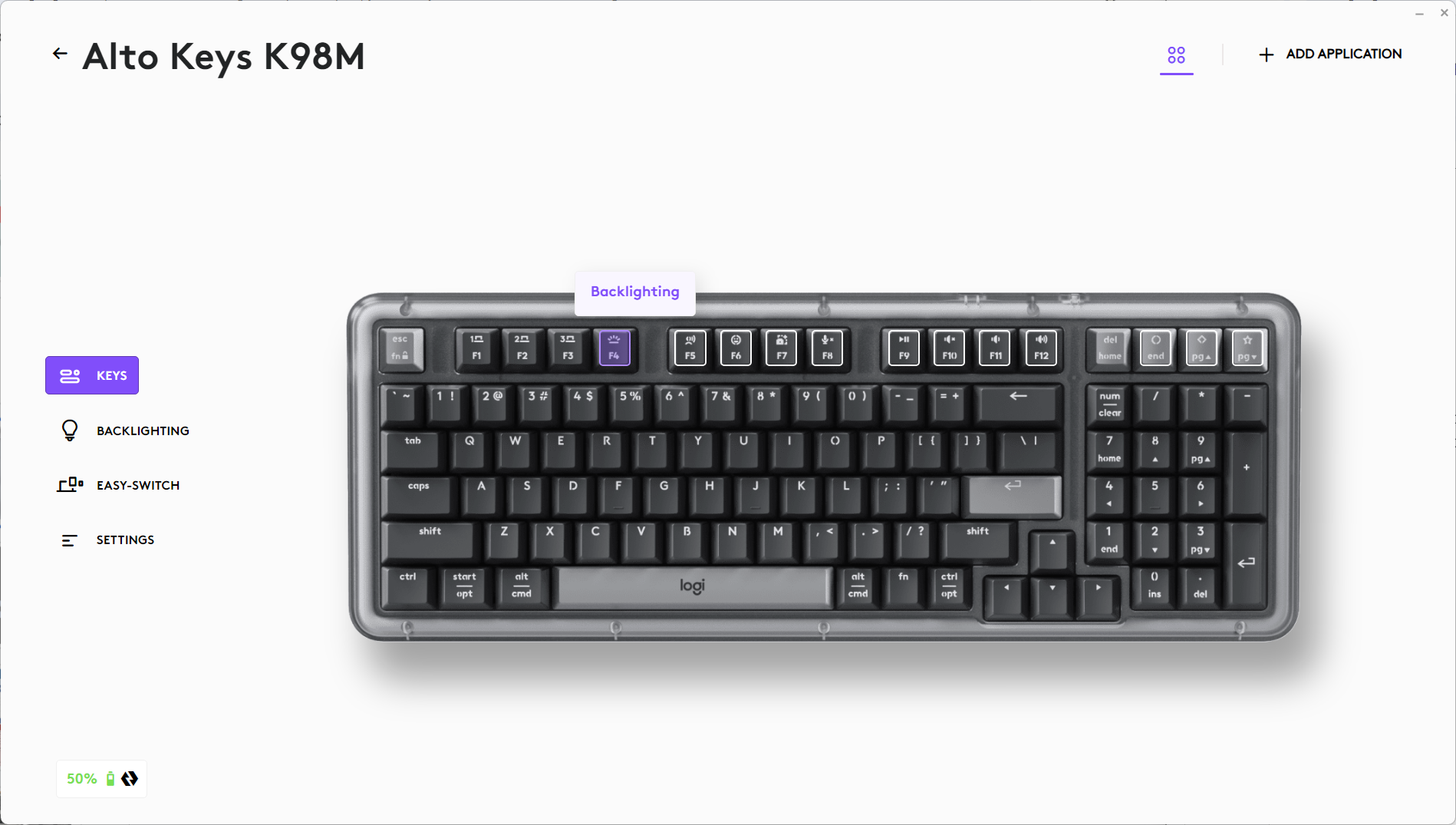
- 例えば、キーボードのファンクションキーをカスタマイズするには、カスタマイズしたいキーのいずれかをクリックします。
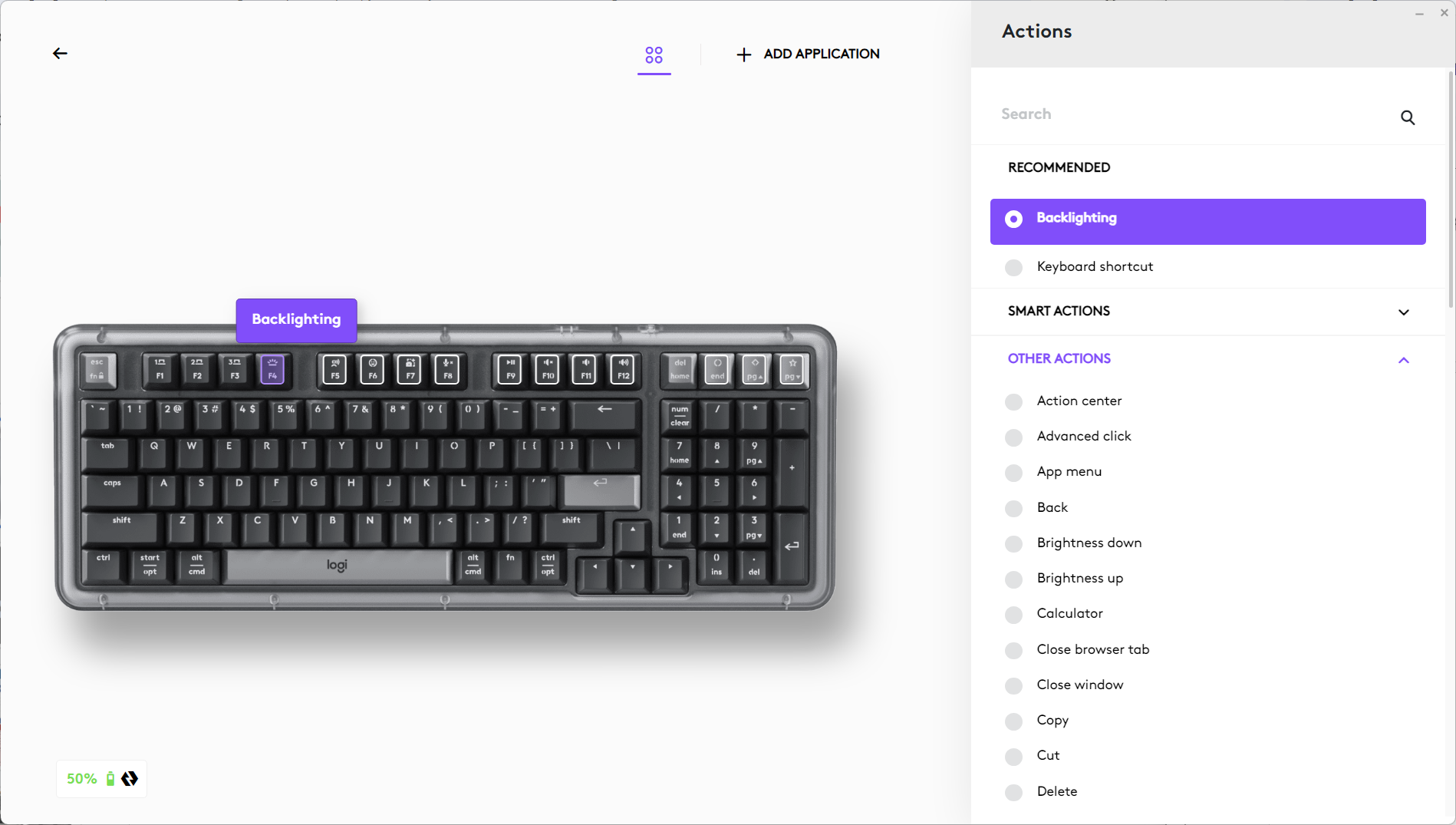
- 画面右側に表示されるオプションから、そのボタンまたはキーに設定したい機能をクリックします。これで完了です!
ソフトウェア通知
Logicool Options+ ソフトウェアをインストールすると、キーボードで行った一部の操作に関する通知が画面上に表示されます。
-
バッテリー残量の低下
キーボードまたはマウスの電池残量が5%に達すると、画面に電池残量通知が表示されます。 -
F キー スイッチ
Fn + Esc を押して、メディアキーと F キー間を切り替えます。切り替えられたことをユーザーに知らせるための通知機能が追加されています。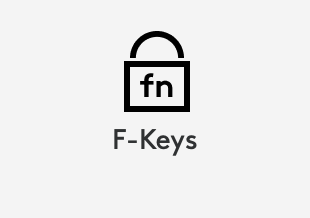
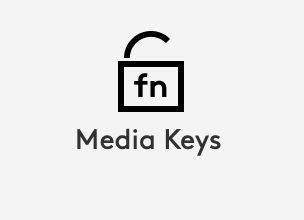
注意:デフォルトで、キーボードはメディア キーに直接アクセスできます。 -
Caps Lock 通知
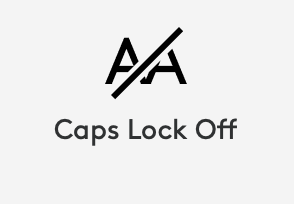
Caps Lock 機能が有効になると、Caps Lock キーの LED が点灯するほか、画面上に通知が表示されます。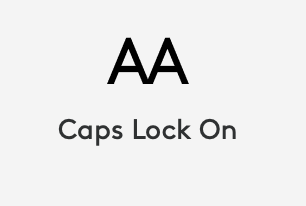
重要なお知らせ:ファームウェア更新ツールのロジクールによるサポートと保守は終了しました。Logi Options+をサポート対象のロジクールデバイスにご利用いただくことを強くお勧めします。この移行についてご質問等ございましたら、ロジクールまでお問い合わせください。
重要なお知らせ:ロジクール環境設定マネージャのロジクールによるサポートと保守は終了しました。Logi Options+をサポート対象のロジクールデバイスにご利用いただくことを強くお勧めします。この移行についてご質問等ございましたら、ロジクールまでお問い合わせください。
重要なお知らせ:ロジクール Control Center のロジクールによるサポートと保守は終了しました。Logi Options+をサポート対象のロジクールデバイスにご利用いただくことを強くお勧めします。この移行についてご質問等ございましたら、ロジクールまでお問い合わせください。
重要なお知らせ:ロジクール接続ユーティリティのロジクールによるサポートと保守は終了しました。Logi Options+をサポート対象のロジクールデバイスにご利用いただくことを強くお勧めします。この移行についてご質問等ございましたら、ロジクールまでお問い合わせください。
重要なお知らせ:Unifying ソフトウェアのロジクールによるサポートと保守は終了しました。Logi Options+をサポート対象のロジクールデバイスにご利用いただくことを強くお勧めします。この移行についてご質問等ございましたら、ロジクールまでお問い合わせください。
重要なお知らせ:SetPoint ソフトウェアのロジクールによるサポートと保守は終了しました。Logi Options+をサポート対象のロジクールデバイスにご利用いただくことを強くお勧めします。この移行についてご質問等ございましたら、ロジクールまでお問い合わせください。
よくある質問
このセクションでは利用可能な製品がありません
この製品用のダウンロードはありません
このバージョンのダウンロードはありません。
Compatible Product
