NumLock キーが有効であることを確認します。キーを1回押しても NumLock が有効にならない場合は、キーを5秒間押し続けます。
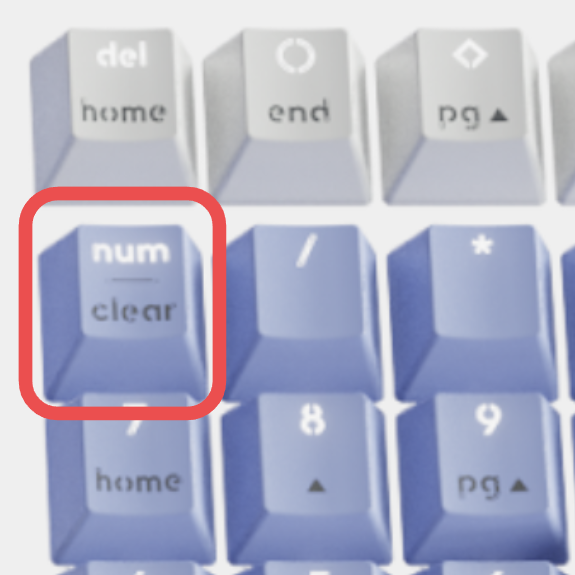
Windows 設定で正しいキーボードレイアウトが選択され、レイアウトがキーボードと一致していることを確認します。
Caps Lock、Scroll Lock、Insert などの他のトグルキーの有効化/無効化を試し、数字キーが他のアプリやプログラムで動作するかどうか確認します。
-
[マウスキーをオンにする] を無効にする:
[簡単操作センター] を開きます — [スタート] キーをクリックしてから、[コントロールパネル] > [簡単操作]、[簡単操作センター] の順にクリックします。
[マウスを使いやすくする] をクリックします。
[キーボードを使ってマウスをコントロールする] の下で、[マウスキーをオンにする] の選択を解除します。
-
スティッキーキー、トグルキーおよびフィルターキーの無効化:
[簡単操作センター] を開きます — [スタート]キーをクリックしてから、[コントロールパネル] > [簡単操作]、[簡単操作センター] の順にクリックします。
[キーボードを使いやすくする] をクリックします。
[入力しやすくする] の下で、すべてのチェックボックスの選択が解除されていることを確認します。
製品またはレシーバーが、ハブ、エクステンダー、スイッチまたは類似のものでなく、コンピュータに直接接続されていることを確認します。
キーボード ドライバーが更新されていることを確認します。こちらをクリックして、Windows で更新を行う方法を確認してください。
新しいまたは異なるユーザープロファイルを使ってデバイスを使用してみます。
テストして、マウス/キーボードまたはレシーバーが異なるコンピュータ上で動作するかどうか確認します。
重要なお知らせ:ファームウェア更新ツールのロジクールによるサポートと保守は終了しました。Logi Options+をサポート対象のロジクールデバイスにご利用いただくことを強くお勧めします。この移行についてご質問等ございましたら、ロジクールまでお問い合わせください。
重要なお知らせ:ロジクール環境設定マネージャのロジクールによるサポートと保守は終了しました。Logi Options+をサポート対象のロジクールデバイスにご利用いただくことを強くお勧めします。この移行についてご質問等ございましたら、ロジクールまでお問い合わせください。
重要なお知らせ:ロジクール Control Center のロジクールによるサポートと保守は終了しました。Logi Options+をサポート対象のロジクールデバイスにご利用いただくことを強くお勧めします。この移行についてご質問等ございましたら、ロジクールまでお問い合わせください。
重要なお知らせ:ロジクール接続ユーティリティのロジクールによるサポートと保守は終了しました。Logi Options+をサポート対象のロジクールデバイスにご利用いただくことを強くお勧めします。この移行についてご質問等ございましたら、ロジクールまでお問い合わせください。
重要なお知らせ:Unifying ソフトウェアのロジクールによるサポートと保守は終了しました。Logi Options+をサポート対象のロジクールデバイスにご利用いただくことを強くお勧めします。この移行についてご質問等ございましたら、ロジクールまでお問い合わせください。
重要なお知らせ:SetPoint ソフトウェアのロジクールによるサポートと保守は終了しました。Logi Options+をサポート対象のロジクールデバイスにご利用いただくことを強くお勧めします。この移行についてご質問等ございましたら、ロジクールまでお問い合わせください。
よくある質問
このセクションでは利用可能な製品がありません
この製品用のダウンロードはありません
このバージョンのダウンロードはありません。
Compatible Product
