注意: ゲーミングヘッドセットを PC に接続する前に、最新バージョンの LGS を使用していることを確認してください。 お使いのゲーミングヘッドセットの [ダウンロード] ページで最新バージョンの LGS をダウンロードすることができます。
以下のデフォルトの G キー レイアウト
以下は G533 ゲーミングヘッドセットのデフォルト レイアウトです。
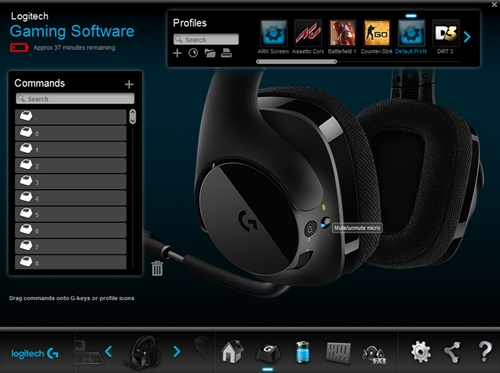
- ゲーミングヘッドセットがコンピュータに接続されていることを確認してから、LGS を起動します。
- LGS の [ホーム] 画面で、LGS ウィンドウ下部にあるデバイス選択に進み、お使いのゲーミングヘッドセットのアイコンをクリックします。
- ウィンドウの下部で、[G キーのカスタマイズ] アイコンを選択します。
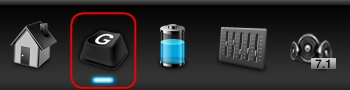
- プロファイルを選択して、G キー コマンド割り当てのカスタマイズを開始します。
- コマンドを G キーに割り当てるには、以下のいずれかを行います。
- 表示された G キー コマンド割り当て、あるいは G キー自体をダブルクリックして、新しいコマンドの割り当てを開始します。 コマンドエディタが開きます。 詳細は、この記事のコマンドエディタのセクションを参照してください。
- LGS ウィンドウ左側の [コマンド] リストから既存のコマンドを G キーにドラッグ & ドロップします。 コマンドを G キーにドラッグしたら、G キー エリアが強調表示されます。
- G キーまたはその割り当てを右クリックして、追加オプションを確認することができます。
注意: グレーのテキストメニューアイテムにはアクセスできません。- 新規コマンドの割り当て — このオプションをクリックすると、[コマンドエディタ] ウィンドウが開きます
- コマンドの編集 — このオプションをクリックすると、[コマンドエディタ] ウィンドウが開きます
- 一般機能を使用 — このオプションをクリックすると、G キー割り当てがその一般機能に戻ります
- 割り当て解除 — このオプションをクリックすると、G キーから全てのコマンド割り当てが削除されます
コマンドエディタ
コマンドエディタを使用して、ゲーミングヘッドセットの G キー コマンド割り当てをカスタマイズすることができます。 方法:
- 未割り当て/割り当て済みの G キーのいずれかをダブルクリックして、コマンドエディタを開きます。 以下のカスタマイズオプションを使って、コマンドを作成/編集することができます。
- オーディオ — オーディオコマンドが有効になるように G キーを設定します
- キーストローク — 単一キープレス、またはモディファイアを使ったキープレスを割り当てます
- マルチキー — 一連の「macro'd」のキーストロークを割り当てます(時間遅延の記録あり/なしで)
- テキストブロック — G キーを押した時に入力されるテキストのブロックを作成します(Unicode サポートあり/なしで)
- マウス機能 — マウスの利用可能な G キー機能を使用するように G キーを割り当てます
- メディア — メディアの再生または音量機能をコントロールするように G キーを設定します
- ホットキー — 事前定義されたキーストローク コマンドを使用します
- ショートカット — コンピュータ上のファイル、フォルダ、またはドライブを起動するように G キーを割り当てます
- ファンクション — Microsoft のファンクション G キーのように動作するように G キーを割り当てます(たとえば、ウェブブラウザを開く)
- Ventrilo — Ventrilo の機能を持つように G キーを割り当てます(Ventrilo が PC にインストールされている場合)
- [OK] をクリックして、コマンドを G キーに割り当てます。 [G キーのカスタマイズ] ウィンドウ内で、コマンドの名前がその G キーの上に表示されます。
ゲーム固有のコマンド
LGS を使用して、互換性のある Logicool ゲーミングヘッドセット用の新しい LGS プリセットのゲーム プロファイルを作成、またはプロファイルをインポートすることができます。 これらのプロファイルによって、パソコン上の互換性のあるゲームに対して、カスタマイズされた G キー構成を作成することができます。
LGS でゲーム固有のプロファイルを選択したら、標準、カスタム、または LGS プリセットのゲーム固有のコマンドを、[コマンド] リストからゲーミングヘッドセットの G キーへドラッグ&ドロップすることができます(必要に応じて)。
G キーファンクションのリセット
- [G キーのカスタマイズ] ウィンドウから、LGS ウィンドウの右上隅にある [プロファイル] エリアに移動します。
- リセットしたい G キーのプロファイルをクリックします。
- G キーを右クリックして、表示されたポップアップメニューから、以下のオプションの 1 つを選択します。
- 一般機能を使用 — このオプションをクリックすると、選択した G キー割り当てが、その一般機能に戻ります
- 割り当て解除 — このオプションをクリックすると、G キーから全ての割り当てが削除されます
重要なお知らせ:ファームウェア更新ツールのロジクールによるサポートと保守は終了しました。Logi Options+をサポート対象のロジクールデバイスにご利用いただくことを強くお勧めします。この移行についてご質問等ございましたら、ロジクールまでお問い合わせください。
重要なお知らせ:ロジクール環境設定マネージャのロジクールによるサポートと保守は終了しました。Logi Options+をサポート対象のロジクールデバイスにご利用いただくことを強くお勧めします。この移行についてご質問等ございましたら、ロジクールまでお問い合わせください。
重要なお知らせ:ロジクール Control Center のロジクールによるサポートと保守は終了しました。Logi Options+をサポート対象のロジクールデバイスにご利用いただくことを強くお勧めします。この移行についてご質問等ございましたら、ロジクールまでお問い合わせください。
重要なお知らせ:ロジクール接続ユーティリティのロジクールによるサポートと保守は終了しました。Logi Options+をサポート対象のロジクールデバイスにご利用いただくことを強くお勧めします。この移行についてご質問等ございましたら、ロジクールまでお問い合わせください。
重要なお知らせ:Unifying ソフトウェアのロジクールによるサポートと保守は終了しました。Logi Options+をサポート対象のロジクールデバイスにご利用いただくことを強くお勧めします。この移行についてご質問等ございましたら、ロジクールまでお問い合わせください。
重要なお知らせ:SetPoint ソフトウェアのロジクールによるサポートと保守は終了しました。Logi Options+をサポート対象のロジクールデバイスにご利用いただくことを強くお勧めします。この移行についてご質問等ございましたら、ロジクールまでお問い合わせください。
よくある質問
このセクションでは利用可能な製品がありません
この製品用のダウンロードはありません
このバージョンのダウンロードはありません。
Compatible Product
