この問題は多くの場合、構成が関連しています。以下のように、Logicool マウスとキーボード ソフトウェア (SetPoint) のマウス ボタンとプログラムの設定を確認してください。
-
SetPoint を起動します([スタート] > [プログラム] > [Logicool] > [マウスとキーボード] > [マウスとキーボードの設定])。
-
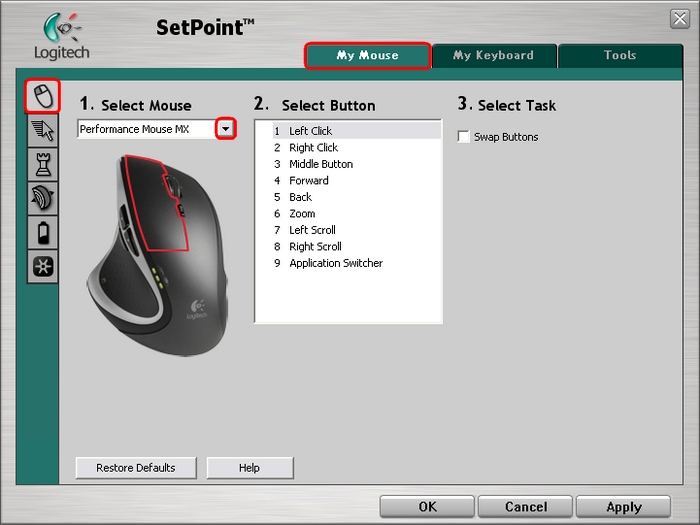
上部の [マイ マウス] タブをクリックし、左側の [マウス ボタンの設定] タブを選択します。
-
以下に示されるように、[マウスの選択] ドロップダウン メニューから、パフォーマンス マウス MX を選択します。
-
[ボタンの選択] フィールドから、動作しないボタンを選択します:
-
以下に示されるように、選択したボタンによって、プログラムを選択するためのオプションが表示されることがあります。この例では、[進む] ボタンを適用するためのプログラムを選択できます:

-
[プログラムの選択] オプションが表示された場合、アプリケーションを選択してから [ボタンの選択] リストに戻り、確認したいボタンを再度選択します:
-
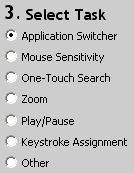
[タスクの選択] フィールドから、割り当てたいタスクを選択します:
-
一部のオプションには追加のサブフィールドがあり、追加構成ができます。この例では、[クルーズ アップ] を選択しました。スライダーを動かして速度を設定します。
-
[適用] をクリックして設定を保存します。[OK] をクリックして SetPoint を終了します。
追加情報:
上記の対策によって問題が解決しない場合、 知識ベース トピック 16374 の手順を参照して Logicool テクニカル サポートまでお問い合わせください。
重要なお知らせ:ファームウェア更新ツールのロジクールによるサポートと保守は終了しました。Logi Options+をサポート対象のロジクールデバイスにご利用いただくことを強くお勧めします。この移行についてご質問等ございましたら、ロジクールまでお問い合わせください。
重要なお知らせ:ロジクール環境設定マネージャのロジクールによるサポートと保守は終了しました。Logi Options+をサポート対象のロジクールデバイスにご利用いただくことを強くお勧めします。この移行についてご質問等ございましたら、ロジクールまでお問い合わせください。
重要なお知らせ:ロジクール Control Center のロジクールによるサポートと保守は終了しました。Logi Options+をサポート対象のロジクールデバイスにご利用いただくことを強くお勧めします。この移行についてご質問等ございましたら、ロジクールまでお問い合わせください。
重要なお知らせ:ロジクール接続ユーティリティのロジクールによるサポートと保守は終了しました。Logi Options+をサポート対象のロジクールデバイスにご利用いただくことを強くお勧めします。この移行についてご質問等ございましたら、ロジクールまでお問い合わせください。
重要なお知らせ:Unifying ソフトウェアのロジクールによるサポートと保守は終了しました。Logi Options+をサポート対象のロジクールデバイスにご利用いただくことを強くお勧めします。この移行についてご質問等ございましたら、ロジクールまでお問い合わせください。
重要なお知らせ:SetPoint ソフトウェアのロジクールによるサポートと保守は終了しました。Logi Options+をサポート対象のロジクールデバイスにご利用いただくことを強くお勧めします。この移行についてご質問等ございましたら、ロジクールまでお問い合わせください。
よくある質問
このセクションでは利用可能な製品がありません
この製品用のダウンロードはありません
このバージョンのダウンロードはありません。
Compatible Product
