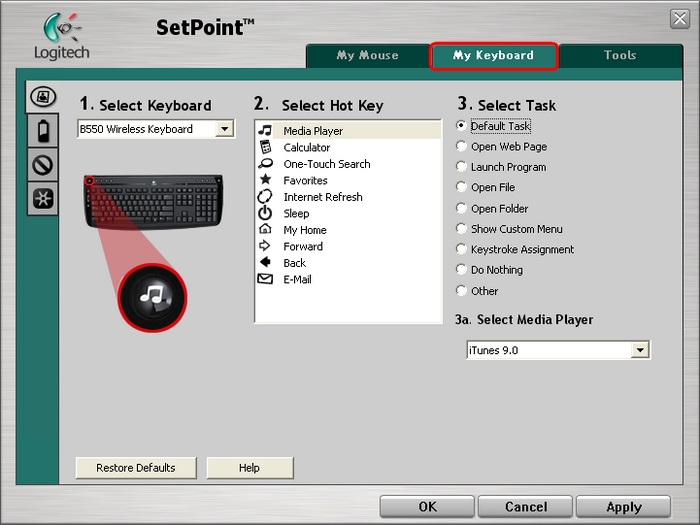
通常は、SetPoint の [マイ キーボード] タブを使用して K320 をカスタマイズすることができます。 このタブがない場合は、SetPoint を再インストールする必要があります。
メモ: K320 キーボードが SetPoint で B550 と表示される場合があります。 これは通常の動作です。
[マイ キーボード] タブがある SetPoint
[マイ キーボード] タブがない SetPoint
![[マウス] タブがない SP](https://www.logitech.com/assets/70120/139/image.jpg)
SetPoint をアンインストールするには、以下の手順を実行します。
-
[プログラムの追加と削除] を開きます。
- [スタート] メニューの場合: [スタート] > [コントロール パネル] > [プログラムの追加と削除]
- クラシック スタート メニューの場合: [スタート] > [設定] > [コントロール パネル] > [プログラムの追加と削除]
-
[プログラムの追加と削除] を開きます。
-
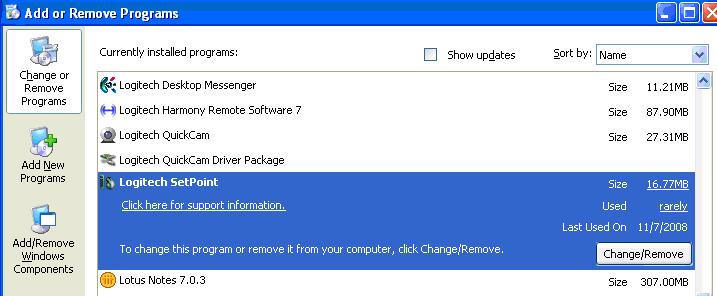
表示されるプログラムのリストから [ロジテック SetPoint] を選択します (以下を参照)。
-
[変更/削除] ボタンをクリックし、画面上の指示に従って SetPoint をアンインストールします。
-
K320 ダウンロード ページから SetPoint の最新バージョンをダウンロードしてからインストールします。
メモ: SetPoint をインストール後、システムを再起動する必要がある場合もあります。
-
システムを再起動したら、SetPoint を開き [マイ キーボード] タブが表示されることを確認します。
[マイ キーボード] タブがまだ表示されない場合:
-
システム トレイの SetPoint アイコンを右クリックし、SetPoint を終了します。 システム トレイは時計の隣の画面の右下隅にあります。

-
[終了] を選択します。
-
Windows の[スタート]ボタンをクリックします。
-
[ファイル名を指定して実行] を選択します。
-
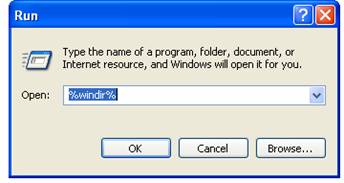
[ファイル名を指定して実行] ダイアログボックスに %windir% と入力します (以下を参照)。
-
System32 フォルダをダブルクリックして開きます。
-
ドライバ フォルダをダブルクリックします。
-
ファイル名 wdf01000.sys を wdf01000.bak に変更します。
-
SetPoint を再インストールします。
警告: 再起動する前に、wdf01000.sys ファイルかあるかどうかを確認します。 このファイルなしで再起動すると、マウスやキーボードなどのハードウェアの一部が正しく機能しなくなることがあります。
-
wdf01000.sys ファイルがない場合は、直ちにファイル名を wdf01000.bak から wdf01000.sys に戻してください。
-
コンピュータを再起動します。
-
システムを再起動したら、SetPoint を開き [マイ キーボード] タブが表示されることを確認します。
-
[プログラムのアンインストール] を開きます。
- [スタート] メニューの場合: [スタート] > [コントロール パネル] > [プログラムのアンインストール]
- クラシック スタート メニューの場合: [スタート] > [設定] > [コントロール パネル] > [プログラムと機能]
-
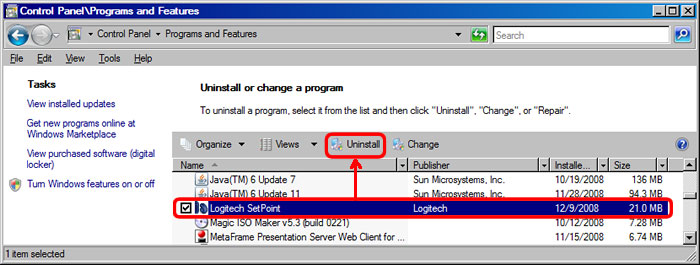
表示されるプログラムのリストから [ロジテック SetPoint] を選択します (下を参照)。
-
上のハイライト表示された [アンインストール] ボタンをクリックし、画面上の指示に従って SetPoint をアンインストールします。
-
SetPoint をアンインストール後、K320 ダウンロード ページから SetPoint の最新バージョンをダウンロードしてからインストールします。
メモ: SetPoint をインストール後、システムを再起動する必要がある場合もあります。
-
システムを再起動したら、SetPoint を開き [マイ キーボード] タブが表示されることを確認します。
-
[プログラムのアンインストール] を開きます ([スタート] > [コントロール パネル] > [プログラムのアンインストール])。
-
表示されるプログラムのリストから [ロジテック SetPoint] を選択します (以下を参照)。
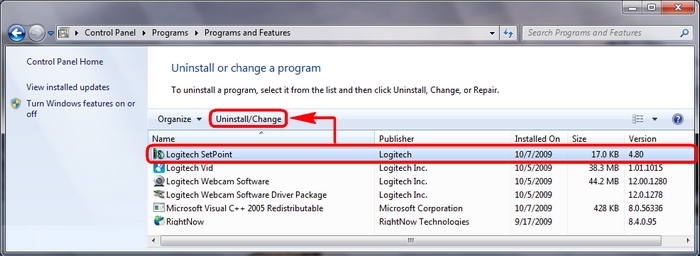
-
上のハイライト表示された [アンインストール] ボタンをクリックし、画面上の指示に従って SetPoint をアンインストールします。
-
SetPoint をアンインストール後、K320 ダウンロード ページから SetPoint の最新バージョンをダウンロードしてからインストールします。
メモ: SetPoint をインストール後、システムを再起動する必要がある場合もあります。
-
システムを再起動したら、SetPoint を開き [マイ NumPad] タブが表示されることを確認します。
追加情報:
上記のソリューションで問題が解決しない場合は、 Knowledge Base article 16897 で、ロジテック テクニカル サポートへの連絡手順を参照してください。
重要なお知らせ:ファームウェア更新ツールのロジクールによるサポートと保守は終了しました。Logi Options+をサポート対象のロジクールデバイスにご利用いただくことを強くお勧めします。この移行についてご質問等ございましたら、ロジクールまでお問い合わせください。
重要なお知らせ:ロジクール環境設定マネージャのロジクールによるサポートと保守は終了しました。Logi Options+をサポート対象のロジクールデバイスにご利用いただくことを強くお勧めします。この移行についてご質問等ございましたら、ロジクールまでお問い合わせください。
重要なお知らせ:ロジクール Control Center のロジクールによるサポートと保守は終了しました。Logi Options+をサポート対象のロジクールデバイスにご利用いただくことを強くお勧めします。この移行についてご質問等ございましたら、ロジクールまでお問い合わせください。
重要なお知らせ:ロジクール接続ユーティリティのロジクールによるサポートと保守は終了しました。Logi Options+をサポート対象のロジクールデバイスにご利用いただくことを強くお勧めします。この移行についてご質問等ございましたら、ロジクールまでお問い合わせください。
重要なお知らせ:Unifying ソフトウェアのロジクールによるサポートと保守は終了しました。Logi Options+をサポート対象のロジクールデバイスにご利用いただくことを強くお勧めします。この移行についてご質問等ございましたら、ロジクールまでお問い合わせください。
重要なお知らせ:SetPoint ソフトウェアのロジクールによるサポートと保守は終了しました。Logi Options+をサポート対象のロジクールデバイスにご利用いただくことを強くお勧めします。この移行についてご質問等ございましたら、ロジクールまでお問い合わせください。
よくある質問
このセクションでは利用可能な製品がありません
この製品用のダウンロードはありません
このバージョンのダウンロードはありません。
Compatible Product
