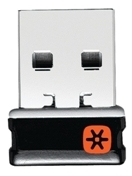
デバイスにUnifyingロゴが付いている場合は、Unifyingレシーバーで使用できます。Unifyingレシーバーは、一度に最大6台のUnifyingデバイスとペアリングできます。
| 製品のUnifyingロゴ | Unifyingレシーバー |
|
|
|

UnifyingデバイスをUnifyingレシーバーに接続するには、次の手順を実行します。
-
Logitech Unifyingソフトウェアを起動します。
注:まだインストールしていない場合は、ソフトウェアのダウンロードページからUnifyingソフトウェアをダウンロードできます。
- Windows:スタート > プログラム > Logitech > Unifying > Logitech Unifying Software
-
Macintosh:アプリケーション / ユーティリティ / Logitech Unifying Software
-
[ようこそ]画面の下部にある次へをクリックします。
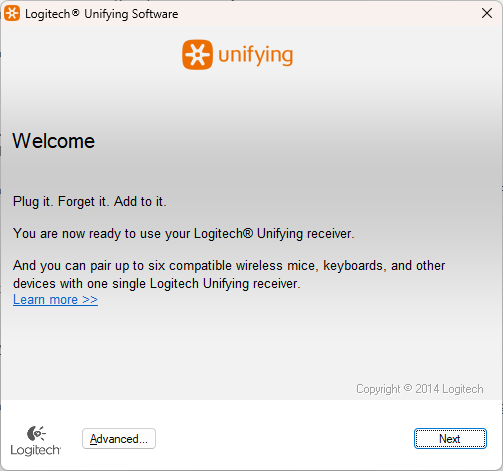
注:この手順ではWindowsのスクリーンショットを使用しています。Macintoshでは表示が少し異なりますが、手順は同じです。
-
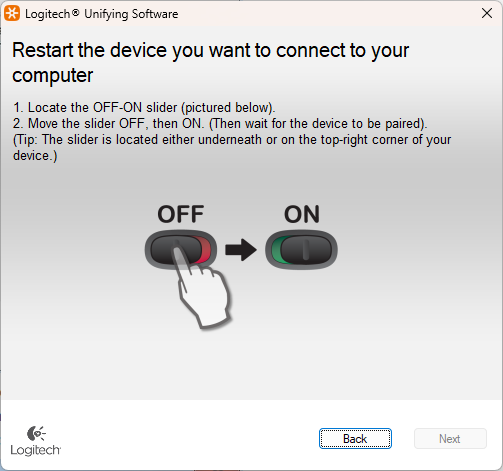
画面上の指示に従って、デバイスの電源をオフにしてから再度オンにします。
-
デバイスが検出されると、確認メッセージが表示されます。接続したデバイスが次のいずれかの場合:
-
キーボード:正常に動作することを確認するため、表示されたフィールドにテストメッセージを入力します。
-
マウス:カーソルがマウスの動きに合わせて移動するか確認するため、マウスを動かします。
デバイスが正常に接続された場合は、[はい]をクリックしてから[次へ]をクリックします。
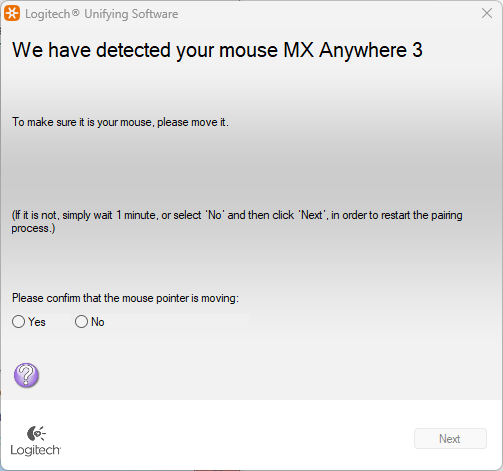
追加したデバイスがすぐに動作しない場合は、接続されるかどうか1分ほど待ちます。それでも接続されない場合は、[いいえ]を選択してから[次へ]をクリックし、手順1からペアリング処理を再開します。
-
-
[完了]をクリックして、Logitech Unifyingソフトウェアを終了します。これでデバイスが接続されているはずです。
重要なお知らせ:ファームウェア更新ツールのロジクールによるサポートと保守は終了しました。Logi Options+をサポート対象のロジクールデバイスにご利用いただくことを強くお勧めします。この移行についてご質問等ございましたら、ロジクールまでお問い合わせください。
重要なお知らせ:ロジクール環境設定マネージャのロジクールによるサポートと保守は終了しました。Logi Options+をサポート対象のロジクールデバイスにご利用いただくことを強くお勧めします。この移行についてご質問等ございましたら、ロジクールまでお問い合わせください。
重要なお知らせ:ロジクール Control Center のロジクールによるサポートと保守は終了しました。Logi Options+をサポート対象のロジクールデバイスにご利用いただくことを強くお勧めします。この移行についてご質問等ございましたら、ロジクールまでお問い合わせください。
重要なお知らせ:ロジクール接続ユーティリティのロジクールによるサポートと保守は終了しました。Logi Options+をサポート対象のロジクールデバイスにご利用いただくことを強くお勧めします。この移行についてご質問等ございましたら、ロジクールまでお問い合わせください。
重要なお知らせ:Unifying ソフトウェアのロジクールによるサポートと保守は終了しました。Logi Options+をサポート対象のロジクールデバイスにご利用いただくことを強くお勧めします。この移行についてご質問等ございましたら、ロジクールまでお問い合わせください。
重要なお知らせ:SetPoint ソフトウェアのロジクールによるサポートと保守は終了しました。Logi Options+をサポート対象のロジクールデバイスにご利用いただくことを強くお勧めします。この移行についてご質問等ございましたら、ロジクールまでお問い合わせください。
よくある質問
このセクションでは利用可能な製品がありません
この製品用のダウンロードはありません
このバージョンのダウンロードはありません。
Compatible Product
