Logicool ゲーム ソフトウェアをアンインストールするには、まずお使いのオペレーティング システムを選択します。
Windows XP
-
[プログラムの追加と削除] に進みます。
-
デフォルトの [スタート] メニュー:[スタート] > [コントロール パネル] > [プログラムの追加と削除]
-
クラシック [スタート] メニュー:[スタート] > [設定] > [コントロール パネル] > [プログラムの追加と削除]
-
-
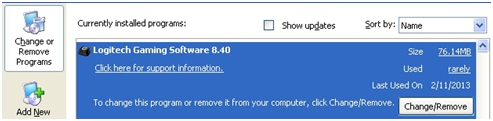
リストから [Logicool ゲーム ソフトウェア] を選択します。
-
[削除] をクリックします。
-
画面上の指示に従って、システムから Logicool ゲーム ソフトウェアを削除します。
注:Logicool ゲーム ソフトウェアのアンインストールを終了するには、コンピュータの再起動が必要になる場合があります。
Windows 7 および Vista
-
[プログラムのアンインストール] に進みます。
-
デフォルトの [スタート] メニュー:[スタート] > [コントロール パネル] > [プログラムのアンインストール]
-
クラシック [スタート] メニュー:[スタート] > [設定] > [コントロール パネル] > [プログラムと機能]
-
-
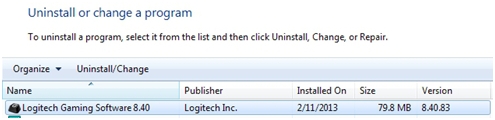
リストから [Logicool ゲーム ソフトウェア] を選択します。
-
[アンインストール] をクリックします。
-
画面上の指示に従って、システムから Logicool ゲーム ソフトウェアを削除します。
注:Logicool ゲーム ソフトウェアのアンインストールを終了するには、コンピュータの再起動が必要になる場合があります。
Windows 8
-
[プログラムのアンインストール] に進みます。
-
デスクトップ(チャーム バーから):[設定] > [コントロール パネル] > [プログラムのアンインストール](カテゴリ表示)
-
[スタート] 画面:空きスペースを右クリック > [すべてのアプリケーション] > [コントロール パネル] > [プログラムのアンインストール](カテゴリ表示)
-
-
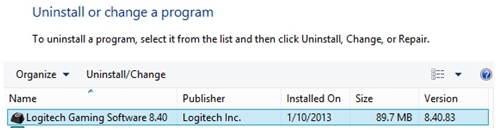
リストから [Logicool ゲーム ソフトウェア] を選択します。
-
[アンインストール] をクリックします。
-
画面上の指示に従って、システムから Logicool ゲーム ソフトウェアを削除します。
注:Logicool ゲーム ソフトウェアのアンインストールを終了するには、コンピュータの再起動が必要になる場合があります。
重要なお知らせ:ファームウェア更新ツールのロジクールによるサポートと保守は終了しました。Logi Options+をサポート対象のロジクールデバイスにご利用いただくことを強くお勧めします。この移行についてご質問等ございましたら、ロジクールまでお問い合わせください。
重要なお知らせ:ロジクール環境設定マネージャのロジクールによるサポートと保守は終了しました。Logi Options+をサポート対象のロジクールデバイスにご利用いただくことを強くお勧めします。この移行についてご質問等ございましたら、ロジクールまでお問い合わせください。
重要なお知らせ:ロジクール Control Center のロジクールによるサポートと保守は終了しました。Logi Options+をサポート対象のロジクールデバイスにご利用いただくことを強くお勧めします。この移行についてご質問等ございましたら、ロジクールまでお問い合わせください。
重要なお知らせ:ロジクール接続ユーティリティのロジクールによるサポートと保守は終了しました。Logi Options+をサポート対象のロジクールデバイスにご利用いただくことを強くお勧めします。この移行についてご質問等ございましたら、ロジクールまでお問い合わせください。
重要なお知らせ:Unifying ソフトウェアのロジクールによるサポートと保守は終了しました。Logi Options+をサポート対象のロジクールデバイスにご利用いただくことを強くお勧めします。この移行についてご質問等ございましたら、ロジクールまでお問い合わせください。
重要なお知らせ:SetPoint ソフトウェアのロジクールによるサポートと保守は終了しました。Logi Options+をサポート対象のロジクールデバイスにご利用いただくことを強くお勧めします。この移行についてご質問等ございましたら、ロジクールまでお問い合わせください。
よくある質問
このセクションでは利用可能な製品がありません
この製品用のダウンロードはありません
このバージョンのダウンロードはありません。
Compatible Product
