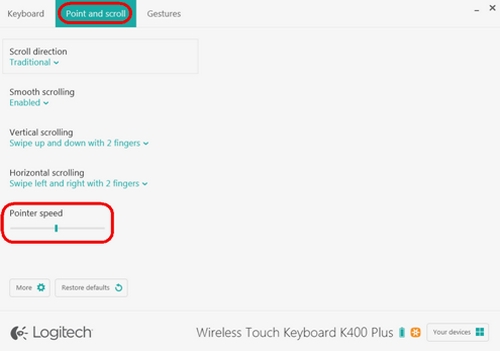
Logicool Options を使ってポインタ速度を設定することができます。
Logicool Options をお持ちでない場合、Wireless Touch Keyboard K400 Plus のダウンロードページで最新バージョンのソフトウェアを入手できます。
ポインタ速度の構成方法:
- Logicool Options を起動します。
[スタート] > [すべてのプログラム] > [Logicool] > [Logicool Options] - Logicool Options ウィンドウに複数の製品が表示された場合、[Wireless Touch Keyboard K400 Plus] を選択します。
- ウィンドウの左上隅にある [ポイントとスクロール] タブをクリックします。
-
[ポインタ速度] の下で、希望の DPI 値にスライダーを調節します。
- Logicool Options を起動します。
[スタート] > [すべてのプログラム] > [Logicool] > [Logicool Options] - Logicool Options ウィンドウに複数の製品が表示された場合、[Wireless Touch Keyboard K400 Plus] を選択します。
- ソフトウェアウィンドウの左隅にある [ポイントとスクロール] タブをクリックします。
- 以下のスクロールオプションを調整することができます。
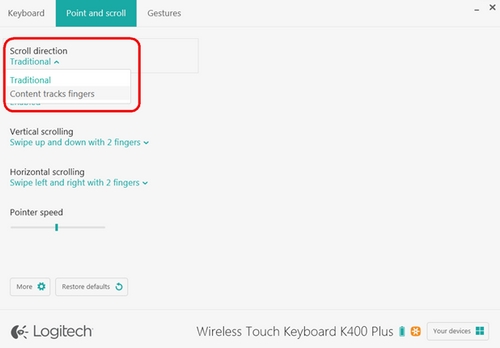
スクロール方向の設定
スクロール方法のオプションは 2 つあります。
- 従来 — ウィンドウのコンテンツが、スワイプ方向に応じて上下左右にスクロールします
-
コンテンツが指を追跡 — 指を上にスワイプするとウィンドウのコンテンツがスクロールダウンし、指を下にスワイプするとスクロールアップします
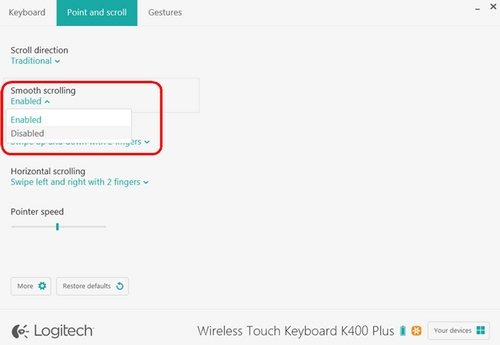
スムーズスクロール
このオプションは、お好みに合わせて有効化/無効化することができます。
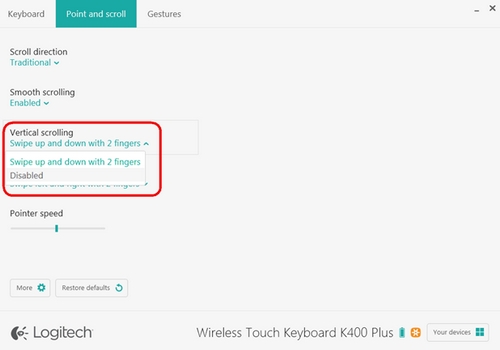
垂直スクロール
垂直スクロールのデフォルトは、2 本指を使った上下のスワイプです。2 本指を使ってタッチパッド上を上下にスワイプすることで、スクロールアップ/ダウンできます。この機能をオフにするには、[無効] を選択します。
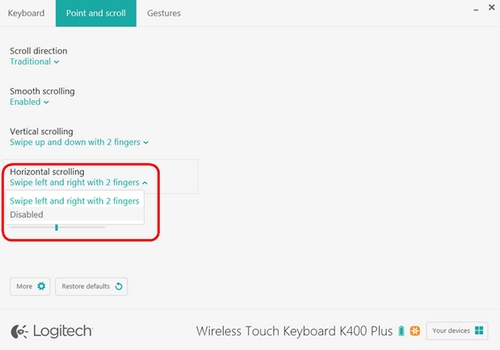
水平スクロール
デフォルトで、水平スクロールは 2 本指を使った左右のスワイプです。2 本指を使ってタッチパッド上を左右にスワイプすることで、左右にスクロールすることができます。この機能をオフにするには、[無効] を選択します。
重要なお知らせ:ファームウェア更新ツールのロジクールによるサポートと保守は終了しました。Logi Options+をサポート対象のロジクールデバイスにご利用いただくことを強くお勧めします。この移行についてご質問等ございましたら、ロジクールまでお問い合わせください。
重要なお知らせ:ロジクール環境設定マネージャのロジクールによるサポートと保守は終了しました。Logi Options+をサポート対象のロジクールデバイスにご利用いただくことを強くお勧めします。この移行についてご質問等ございましたら、ロジクールまでお問い合わせください。
重要なお知らせ:ロジクール Control Center のロジクールによるサポートと保守は終了しました。Logi Options+をサポート対象のロジクールデバイスにご利用いただくことを強くお勧めします。この移行についてご質問等ございましたら、ロジクールまでお問い合わせください。
重要なお知らせ:ロジクール接続ユーティリティのロジクールによるサポートと保守は終了しました。Logi Options+をサポート対象のロジクールデバイスにご利用いただくことを強くお勧めします。この移行についてご質問等ございましたら、ロジクールまでお問い合わせください。
重要なお知らせ:Unifying ソフトウェアのロジクールによるサポートと保守は終了しました。Logi Options+をサポート対象のロジクールデバイスにご利用いただくことを強くお勧めします。この移行についてご質問等ございましたら、ロジクールまでお問い合わせください。
重要なお知らせ:SetPoint ソフトウェアのロジクールによるサポートと保守は終了しました。Logi Options+をサポート対象のロジクールデバイスにご利用いただくことを強くお勧めします。この移行についてご質問等ございましたら、ロジクールまでお問い合わせください。
よくある質問
このセクションでは利用可能な製品がありません
この製品用のダウンロードはありません
このバージョンのダウンロードはありません。
Compatible Product
