- キーボードカバーを開き、キーボードボタンの最初の列の上にある磁気ストリップにホルダー下部をはめ込んで、キーボードをオンにします。 キーボード右上側にあるステータスライトが緑色になり、キーボードがオンであることを示します。
注意: ステータス ライトが赤になった場合、キーボードの電池を充電する必要があります。 方法については、 Logicool Type-S Tab S2 キーボードケースの充電 を参照してください。
2 秒後、ステータスライトが青で高速点滅を開始します。
注意: キーボード ケースを初めてオンにすると、検出モードに入り、タブレットとのペアリングを行います (最長で 15 分かかります)。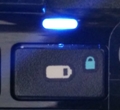
- タブレット上で、[設定] アイコンをタップして、Bluetooth が [オン] になっていることを確認します。
- [Type - S Tab E] をタップして、キーボードとタブレットのペアリングを行います。
- パスコードの入力を要求された場合、画面上に表示されたパスコードを入力してから Enter を押します。
注意: Type-S キーボードを使ってパスコードを入力する必要があります。 タブレットの画面上キーボードは使用しないでください。 - ペアリングが完了したら、キーボード フォリオ Type - S に対して、タブレットには [接続済み] と表示されます。
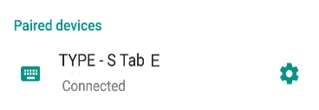
これで、キーボード入力対応のあらゆる Android アプリケーションでキーボードを使用できるようになりました。
重要なお知らせ:ファームウェア更新ツールのロジクールによるサポートと保守は終了しました。Logi Options+をサポート対象のロジクールデバイスにご利用いただくことを強くお勧めします。この移行についてご質問等ございましたら、ロジクールまでお問い合わせください。
重要なお知らせ:ロジクール環境設定マネージャのロジクールによるサポートと保守は終了しました。Logi Options+をサポート対象のロジクールデバイスにご利用いただくことを強くお勧めします。この移行についてご質問等ございましたら、ロジクールまでお問い合わせください。
重要なお知らせ:ロジクール Control Center のロジクールによるサポートと保守は終了しました。Logi Options+をサポート対象のロジクールデバイスにご利用いただくことを強くお勧めします。この移行についてご質問等ございましたら、ロジクールまでお問い合わせください。
重要なお知らせ:ロジクール接続ユーティリティのロジクールによるサポートと保守は終了しました。Logi Options+をサポート対象のロジクールデバイスにご利用いただくことを強くお勧めします。この移行についてご質問等ございましたら、ロジクールまでお問い合わせください。
重要なお知らせ:Unifying ソフトウェアのロジクールによるサポートと保守は終了しました。Logi Options+をサポート対象のロジクールデバイスにご利用いただくことを強くお勧めします。この移行についてご質問等ございましたら、ロジクールまでお問い合わせください。
重要なお知らせ:SetPoint ソフトウェアのロジクールによるサポートと保守は終了しました。Logi Options+をサポート対象のロジクールデバイスにご利用いただくことを強くお勧めします。この移行についてご質問等ございましたら、ロジクールまでお問い合わせください。
よくある質問
このセクションでは利用可能な製品がありません
この製品用のダウンロードはありません
このバージョンのダウンロードはありません。
Compatible Product
