SetPoint のホットキー割当を確認するには、以下の手順を実行します。
メモ: K320 キーボードが SetPoint で B550 と表示される場合があります。 これは通常の動作です。
キー割当を変更し、キー ストロークを 1 つ以上のキーに割り当てます。
-
SetPoint を起動します ([スタート] > [プログラム] > [ロジテック] > [マウスとキーボード] > [マウスとキーボード設定])。
メモ: SetPoint をインストールしていない場合は、K320 ダウンロード ページからダウンロードできます。
-
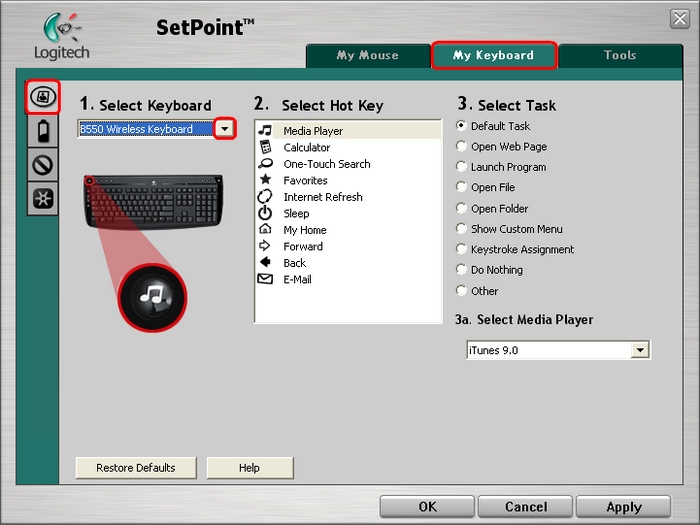
SetPoint が開いたら、ウィンドウ上部の [マイ キーボード] タブをクリックします。 [キーボードの選択] ドロップダウン メニューの [キーボードの選択] から [K320] を選択します (以下を参照)。
-
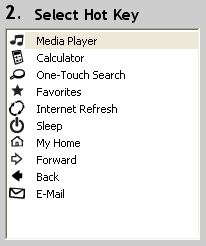
カスタマイズするキーを、[ホットキーの選択] フィールドから選択します。
-
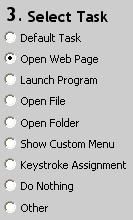
割り当てるタスクを、[タスクの選択] フィールドから選択します。 [ヘルプ] をクリックすると、使用可能オプションの詳細説明を検索できます。
-
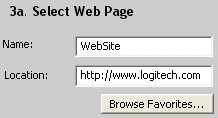
一部のオプションにはサブメニューがあります (以下を参照)。 下の例では、[Web ページを開く] を選択しました。 Web サイトのアドレスを入力、または開くサイトをブラウズします。
-
[適用] をクリックして設定を保存します。 [OK] をクリックして SetPoint を終了します。
追加情報:
上記のソリューションで問題が解決しない場合は、 Knowledge Base article 16897 で、ロジテック テクニカル サポートへの連絡手順を参照してください。
重要なお知らせ:ファームウェア更新ツールのロジクールによるサポートと保守は終了しました。Logi Options+をサポート対象のロジクールデバイスにご利用いただくことを強くお勧めします。この移行についてご質問等ございましたら、ロジクールまでお問い合わせください。
重要なお知らせ:ロジクール環境設定マネージャのロジクールによるサポートと保守は終了しました。Logi Options+をサポート対象のロジクールデバイスにご利用いただくことを強くお勧めします。この移行についてご質問等ございましたら、ロジクールまでお問い合わせください。
重要なお知らせ:ロジクール Control Center のロジクールによるサポートと保守は終了しました。Logi Options+をサポート対象のロジクールデバイスにご利用いただくことを強くお勧めします。この移行についてご質問等ございましたら、ロジクールまでお問い合わせください。
重要なお知らせ:ロジクール接続ユーティリティのロジクールによるサポートと保守は終了しました。Logi Options+をサポート対象のロジクールデバイスにご利用いただくことを強くお勧めします。この移行についてご質問等ございましたら、ロジクールまでお問い合わせください。
重要なお知らせ:Unifying ソフトウェアのロジクールによるサポートと保守は終了しました。Logi Options+をサポート対象のロジクールデバイスにご利用いただくことを強くお勧めします。この移行についてご質問等ございましたら、ロジクールまでお問い合わせください。
重要なお知らせ:SetPoint ソフトウェアのロジクールによるサポートと保守は終了しました。Logi Options+をサポート対象のロジクールデバイスにご利用いただくことを強くお勧めします。この移行についてご質問等ございましたら、ロジクールまでお問い合わせください。
よくある質問
このセクションでは利用可能な製品がありません
この製品用のダウンロードはありません
このバージョンのダウンロードはありません。
Compatible Product
