オペレーティング システムを選択します:
-
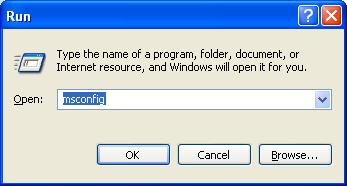
[スタート] > [ファイル名を指定して実行] をクリックします。
-
msconfig と入力してから Enter を押します。
-
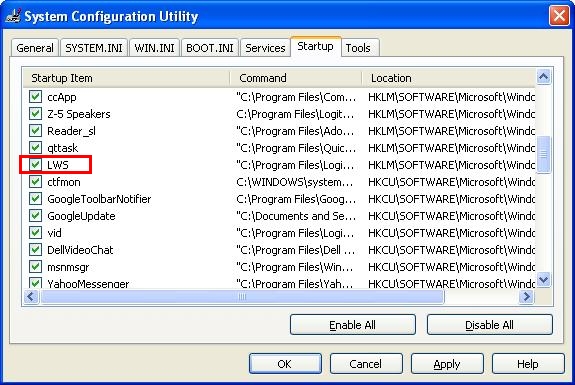
[システム構成ユーティリティ] が表示されます。
-
[スタートアップ] タブをクリックし、[Logicool ウェブカメラ ソフトウェア] を探します。
注: Logicool ウェブカメラ ソフトウェアは [LWS] と表示されています。
-
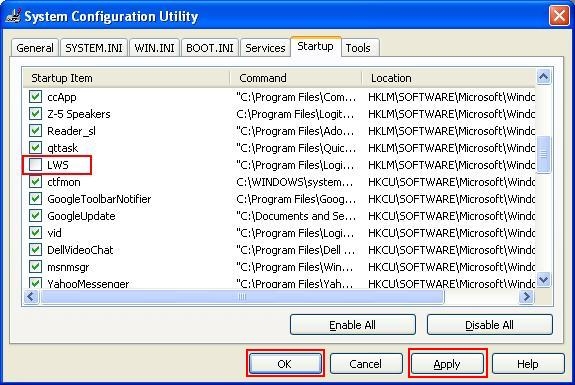
エントリの隣のチェックボックスをクリックして、[Logicool ウェブカメラ ソフトウェア] エントリの隣のチェックマークを外します:
-
[適用] をクリックしてから、[OK] をクリックします。
-
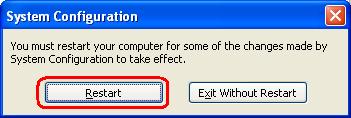
[システム構成] 画面で [再起動] をクリックします。
-
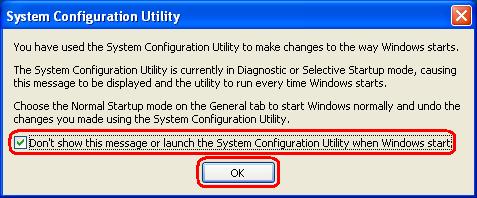
コンピュータが再起動すると、[システム構成ユーティリティ] ウインドウが表示されます(以下を参照):

-
[このメッセージを表示しない] または [Windows 起動時にシステム構成ユーティリティを起動] メッセージの隣のチェックボックスにチェックを付けます。
-
[OK] をクリックします。
-
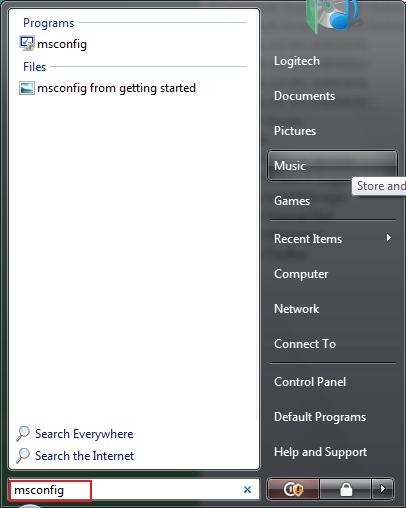
[スタート] をクリックします。
-
msconfig と入力してから Enter を押します。
-
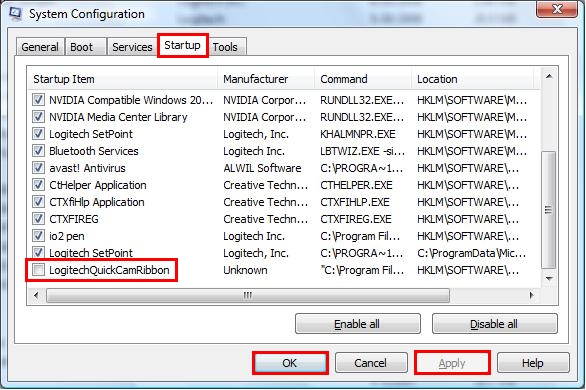
[スタートアップ] タブをクリックします。
-
LogitechQuickCamRibbon の隣のボックスのチェックを外します(以下を参照):
-
[適用] をクリックしてから、[OK] をクリックします。
-
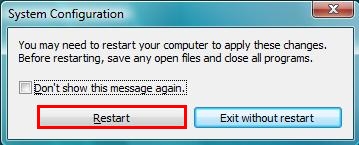
[システム構成] 画面で [再起動] をクリックします。
-
コンピュータが再起動すると、[システム構成] ウィンドウが表示されます(以下を参照):
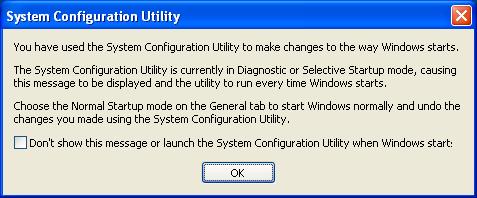
注: これは XP の画像ですが、Vista の場合外観のみ異なります。
-
[このメッセージを表示しない] または [Windows 起動時にシステム構成ユーティリティを起動] メッセージの隣のチェックボックスにチェックを付けます。
注: これは XP の画像ですが、Vista の場合外観のみ異なります。
-
[OK] をクリックします。
重要なお知らせ:ファームウェア更新ツールのロジクールによるサポートと保守は終了しました。Logi Options+をサポート対象のロジクールデバイスにご利用いただくことを強くお勧めします。この移行についてご質問等ございましたら、ロジクールまでお問い合わせください。
重要なお知らせ:ロジクール環境設定マネージャのロジクールによるサポートと保守は終了しました。Logi Options+をサポート対象のロジクールデバイスにご利用いただくことを強くお勧めします。この移行についてご質問等ございましたら、ロジクールまでお問い合わせください。
重要なお知らせ:ロジクール Control Center のロジクールによるサポートと保守は終了しました。Logi Options+をサポート対象のロジクールデバイスにご利用いただくことを強くお勧めします。この移行についてご質問等ございましたら、ロジクールまでお問い合わせください。
重要なお知らせ:ロジクール接続ユーティリティのロジクールによるサポートと保守は終了しました。Logi Options+をサポート対象のロジクールデバイスにご利用いただくことを強くお勧めします。この移行についてご質問等ございましたら、ロジクールまでお問い合わせください。
重要なお知らせ:Unifying ソフトウェアのロジクールによるサポートと保守は終了しました。Logi Options+をサポート対象のロジクールデバイスにご利用いただくことを強くお勧めします。この移行についてご質問等ございましたら、ロジクールまでお問い合わせください。
重要なお知らせ:SetPoint ソフトウェアのロジクールによるサポートと保守は終了しました。Logi Options+をサポート対象のロジクールデバイスにご利用いただくことを強くお勧めします。この移行についてご質問等ございましたら、ロジクールまでお問い合わせください。
よくある質問
このセクションでは利用可能な製品がありません
この製品用のダウンロードはありません
このバージョンのダウンロードはありません。
Compatible Product
