MX5500 マウスで左右にスクロールするには、Logicool SetPoint マウスとキーボード ソフトウェアをインストールする必要があります。
最新バージョンの SetPoint がインストールされていない場合、MX5500 の [ダウンロード] ページ に移動し、ダウンロードします。SetPoint がインストールされると、スクロール ホイールを左右に押して、水平スクロールを制御できるようになります。
SetPoint をインストールしても水平スクロールが機能しない場合、以下を行います。
-
Logicool SetPoint マウスとキーボード ソフトウェアを起動します。
[スタート] > [プログラム] > [Logicool] > [マウスとキーボード] > [マウスとキーボードの設定]
-
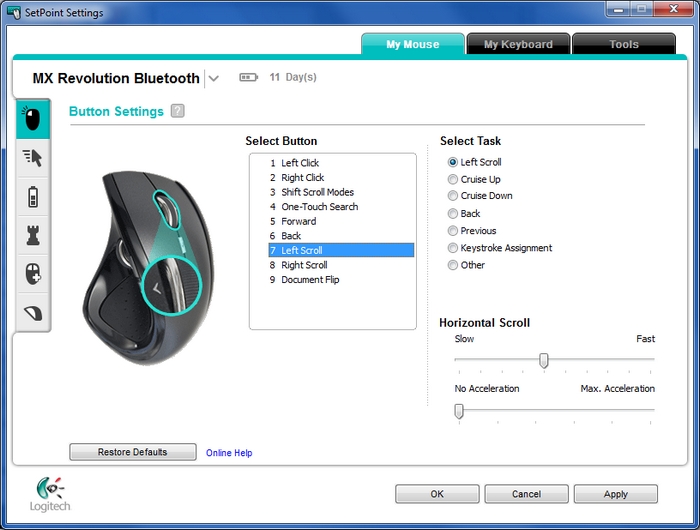
SetPoint が開いたら、[SetPoint の設定] ウィンドウ上部にある [マイ マウス] タブをクリックします。
注: 複数の Logicool マウスを使用しており、MX Revolution Bluetooth が現在表示されていない場合、現在の製品名の横にある下向き矢印アイコンをクリックして、表示されるドロップダウン メニューからこれを選択します。
-
左側ツールバー上部のマウス アイコンを選択すると、[ボタンの設定] 画面が表示されます。
-
[ボタンの選択] フィールドで、[7.左スクロール] を選択します。
-
[タスクの選択] リストで、[左スクロール] を選択します。
-
スライダーを使って水平スクロール速度と加速を選択してから、[適用] をクリックします。
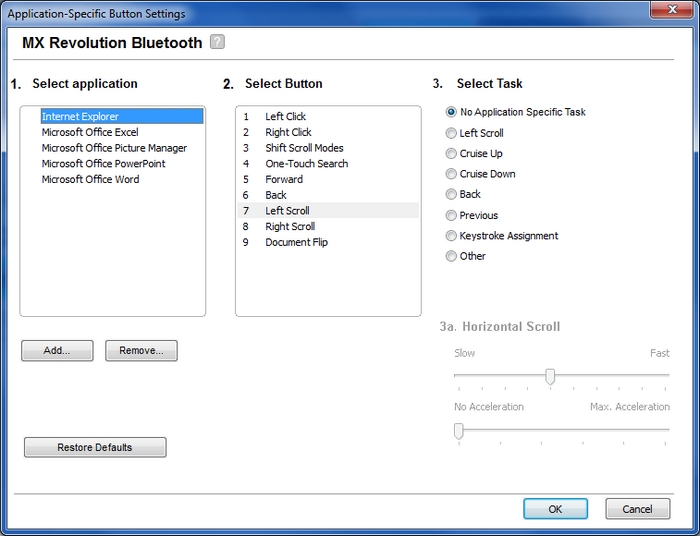
各アプリケーションの水平スクロール設定を確認するには、以下を行います。
-
[詳細設定] を選択します。
-
[構成] ボタンをクリックします。
- リスト内のアプリケーションをクリックし、必要に応じて変更します。
-
[OK] をクリックして SetPoint を終了します。
連絡先
問題が解決しない場合は、知識ベース トピック 41912 を参照して、この製品について Logicool までお問い合わせください。
重要なお知らせ:ファームウェア更新ツールのロジクールによるサポートと保守は終了しました。Logi Options+をサポート対象のロジクールデバイスにご利用いただくことを強くお勧めします。この移行についてご質問等ございましたら、ロジクールまでお問い合わせください。
重要なお知らせ:ロジクール環境設定マネージャのロジクールによるサポートと保守は終了しました。Logi Options+をサポート対象のロジクールデバイスにご利用いただくことを強くお勧めします。この移行についてご質問等ございましたら、ロジクールまでお問い合わせください。
重要なお知らせ:ロジクール Control Center のロジクールによるサポートと保守は終了しました。Logi Options+をサポート対象のロジクールデバイスにご利用いただくことを強くお勧めします。この移行についてご質問等ございましたら、ロジクールまでお問い合わせください。
重要なお知らせ:ロジクール接続ユーティリティのロジクールによるサポートと保守は終了しました。Logi Options+をサポート対象のロジクールデバイスにご利用いただくことを強くお勧めします。この移行についてご質問等ございましたら、ロジクールまでお問い合わせください。
重要なお知らせ:Unifying ソフトウェアのロジクールによるサポートと保守は終了しました。Logi Options+をサポート対象のロジクールデバイスにご利用いただくことを強くお勧めします。この移行についてご質問等ございましたら、ロジクールまでお問い合わせください。
重要なお知らせ:SetPoint ソフトウェアのロジクールによるサポートと保守は終了しました。Logi Options+をサポート対象のロジクールデバイスにご利用いただくことを強くお勧めします。この移行についてご質問等ございましたら、ロジクールまでお問い合わせください。
よくある質問
このセクションでは利用可能な製品がありません
この製品用のダウンロードはありません
このバージョンのダウンロードはありません。
Compatible Product
